
Modificare la posizione del badge
Posiziona un badge dentro o fuori dall'immagine del prodotto, usa posizioni predefinite o personalizzate e regola con precisione la spaziatura.
Usa la sezione Position per posizionare un badge di testo o con immagine sopra l’immagine del prodotto, sotto un elemento della pagina prodotto o accanto a un elemento personalizzato del tema.
Apri la sezione Position
Sezione intitolata “Apri la sezione Position”-
Apri Badges & Labels
Sezione intitolata “Apri Badges & Labels”Nell’amministrazione Shopify, apri Sami Product Labels > Badges & Labels.
-
Crea o seleziona un badge
Sezione intitolata “Crea o seleziona un badge”Per creare un badge, fai clic su Create badge, poi scegli Text badge o Image badge.
Per aggiornare un badge esistente, fai clic su Edit badge/label nella riga di quel badge.
-
Espandi Position
Sezione intitolata “Espandi Position”Nell’editor dei badge, resta nella scheda Design, scorri fino a Position ed espandi la sezione.
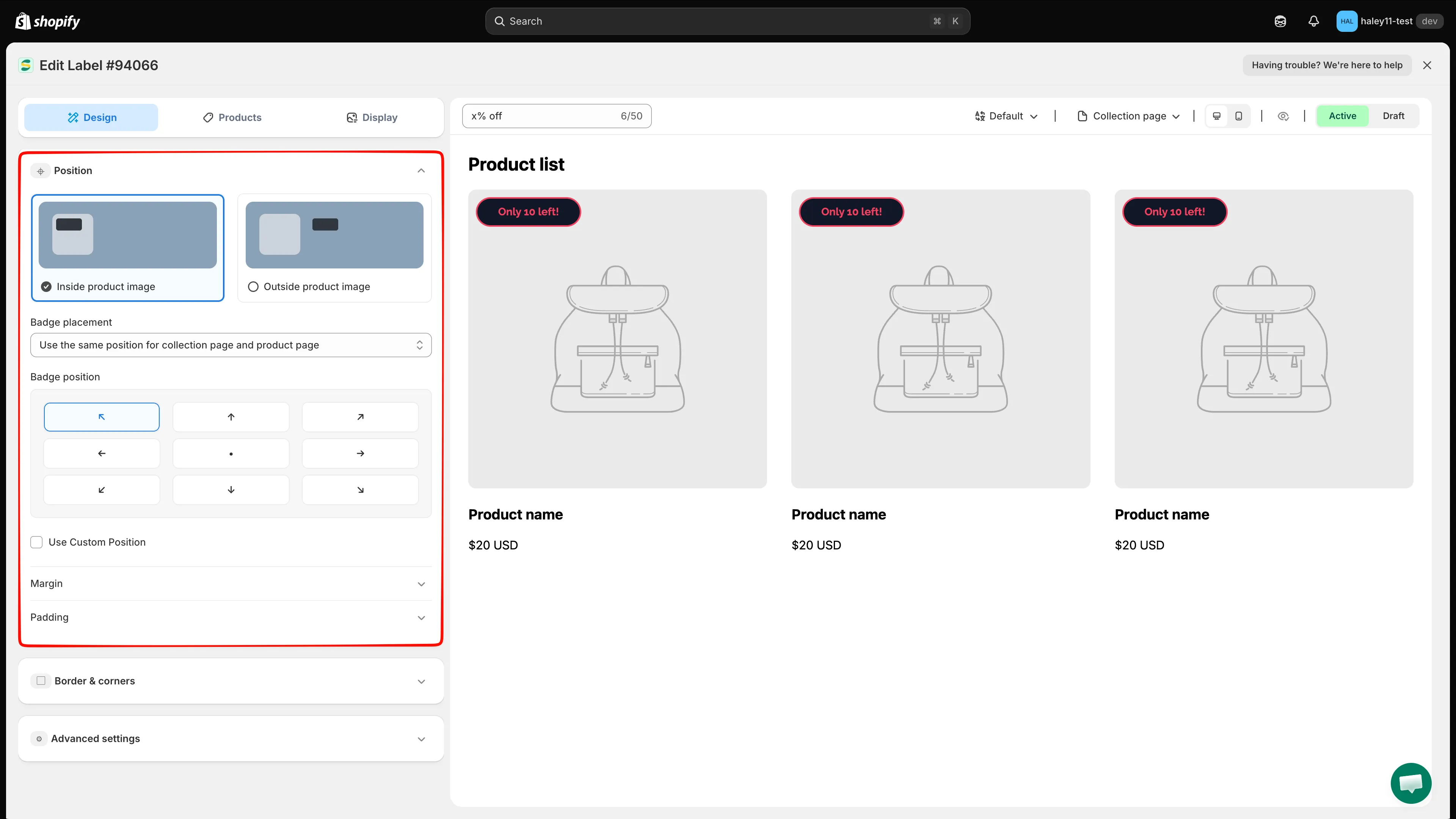
Apri la scheda Design ed espandi Position.
Posiziona il badge dentro l’immagine del prodotto
Sezione intitolata “Posiziona il badge dentro l’immagine del prodotto”Seleziona Inside product image quando il badge deve sovrapporsi all’immagine del prodotto.
Scegli dove si applica l’impostazione
Sezione intitolata “Scegli dove si applica l’impostazione”Usa Badge placement per scegliere una di queste modalità:
- Use the same position for collection page and product page: una sola posizione si applica a entrambi i tipi di pagina.
- Set different position for collection page and product page: usa le schede Listing pages e Product page per configurare ogni posizione separatamente.
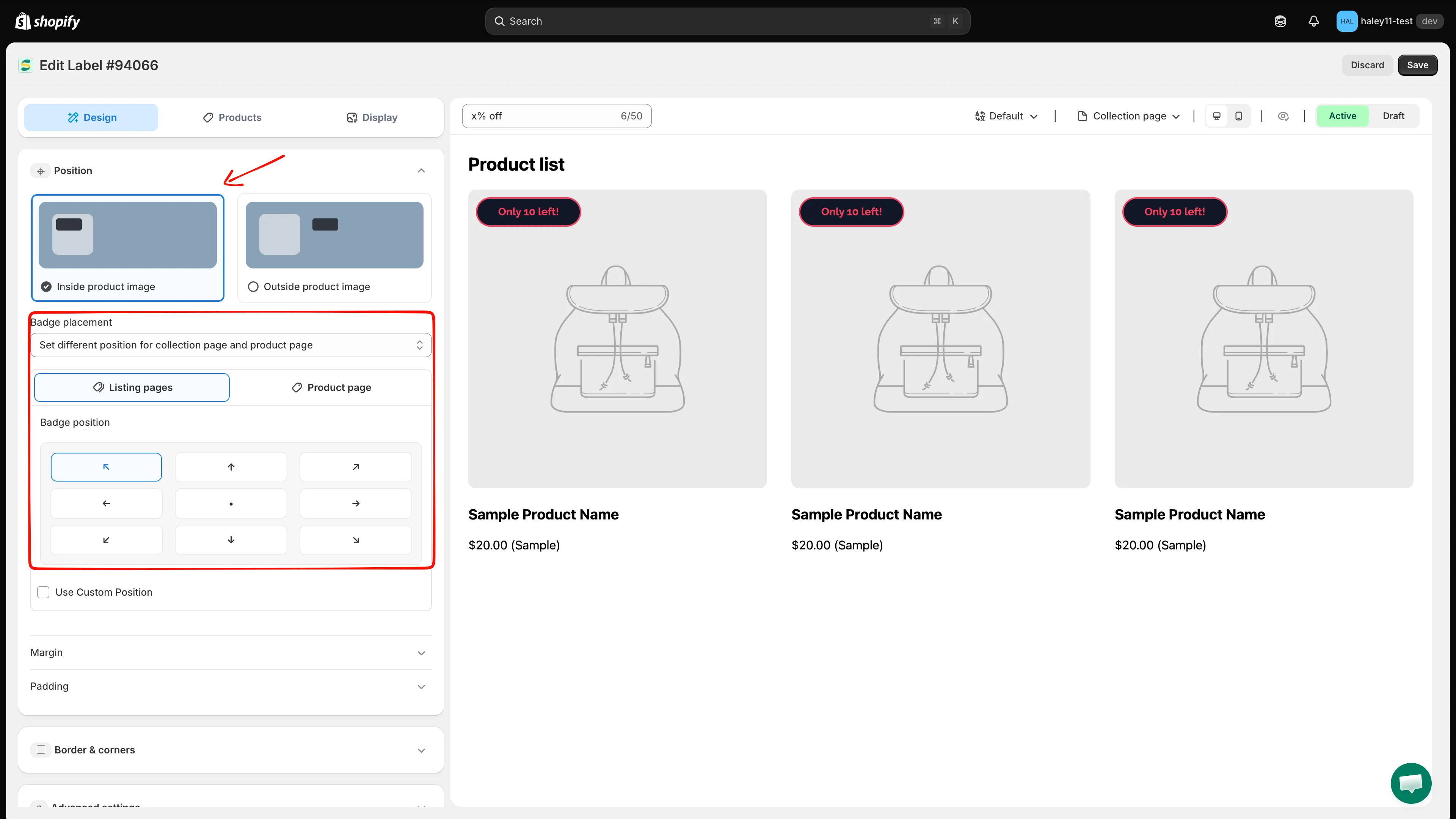
Applica ovunque un’unica posizione dentro l’immagine, oppure configura Listing pages e Product page separatamente.
Scegli una posizione predefinita
Sezione intitolata “Scegli una posizione predefinita”In Badge position, seleziona uno dei nove punti della griglia di posizione.
| Posizione | Collocazione sull’immagine |
|---|---|
| Top left | Angolo in alto a sinistra |
| Top center | Centro del bordo superiore |
| Top right | Angolo in alto a destra |
| Center left | Centro del bordo sinistro |
| Center | Centro dell’immagine |
| Center right | Centro del bordo destro |
| Bottom left | Angolo in basso a sinistra |
| Bottom center | Centro del bordo inferiore |
| Bottom right | Angolo in basso a destra |
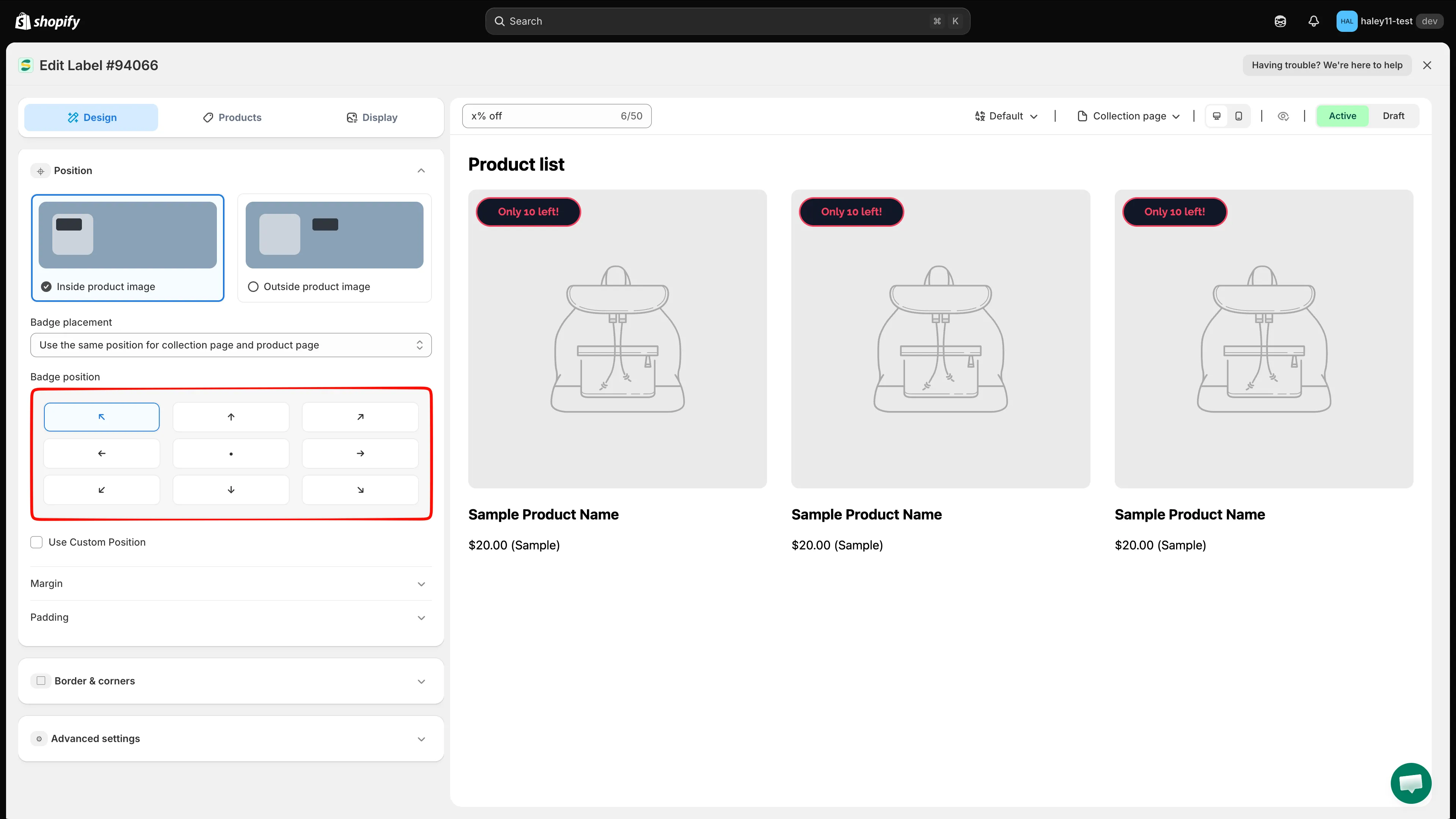
Seleziona una delle nove posizioni predefinite dentro l’immagine del prodotto.
Imposta una posizione personalizzata in percentuale
Sezione intitolata “Imposta una posizione personalizzata in percentuale”Attiva Use Custom Position quando le nove posizioni predefinite non sono abbastanza precise. L’editor sostituisce la griglia con:
- Un ancoraggio verticale: Top o Bottom.
- Un ancoraggio orizzontale: Left o Right.
- Un cursore percentuale per lo scostamento da ciascun ancoraggio selezionato.
Usa i pulsanti di cambio posizione per passare da un ancoraggio all’altro, poi regola i cursori controllando l’anteprima.
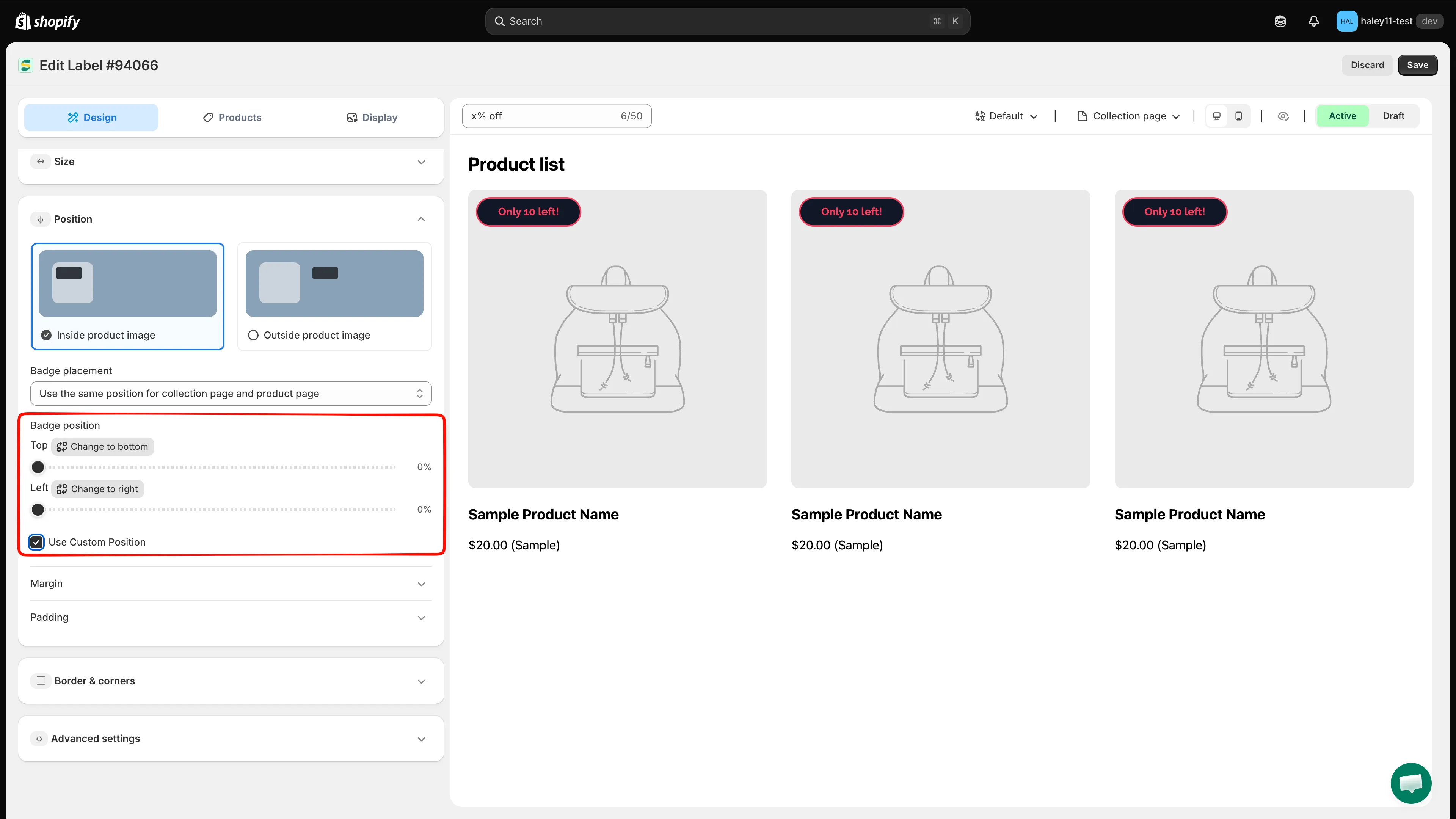
Scegli gli ancoraggi verticale e orizzontale, poi imposta i relativi scostamenti percentuali.
Posiziona il badge fuori dall’immagine del prodotto
Sezione intitolata “Posiziona il badge fuori dall’immagine del prodotto”Seleziona Outside product image quando il badge deve comparire accanto alle informazioni del prodotto invece di sovrapporsi all’immagine.
Apri Predefined position e scegli una di queste opzioni:
| Opzione | Collocazione nella pagina prodotto |
|---|---|
| Below the product image | Direttamente sotto l’immagine del prodotto |
| Below the product title | Direttamente sotto il titolo del prodotto |
| Below the product price | Direttamente sotto il prezzo del prodotto |
| Below the product quantity | Direttamente sotto il controllo della quantità |
| Below the add to cart button | Direttamente sotto il pulsante di aggiunta al carrello |
| Below the buy now button | Direttamente sotto il pulsante di acquisto immediato |
| Custom | Accanto a un elemento identificato da un ID o una classe nel tuo tema |
In Badge position, scegli l’allineamento del badge a sinistra, al centro o a destra.
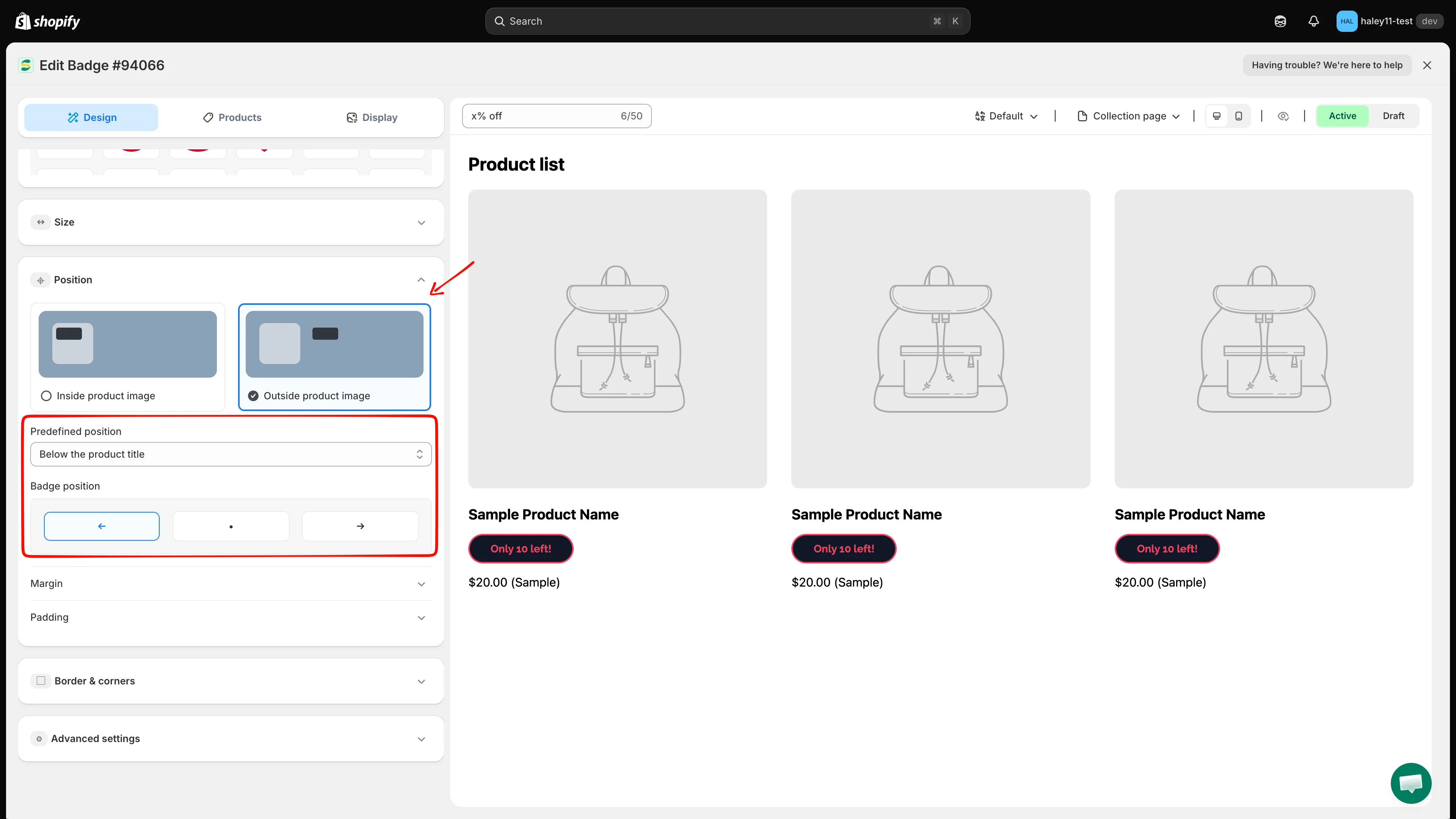
Scegli un elemento della pagina prodotto, poi allinea il badge a sinistra, al centro o a destra.
Posiziona il badge con un selettore del tema
Sezione intitolata “Posiziona il badge con un selettore del tema”Scegli Custom da Predefined position per puntare a un elemento del tuo tema. Inserisci l’ID o la classe pertinente in ogni campo che ti serve:
| Campo | Tipo di pagina |
|---|---|
| Position in product page | Pagine prodotto |
| Position in home page | Home page |
| Position in collection page | Pagine collezione |
| Position in other page | Altri tipi di pagina |
Ad esempio, inserisci .product-form per una classe o #ProductInfo per un ID. Aggiungi un valore per ogni tipo di pagina in cui il badge richiede questa posizione personalizzata.
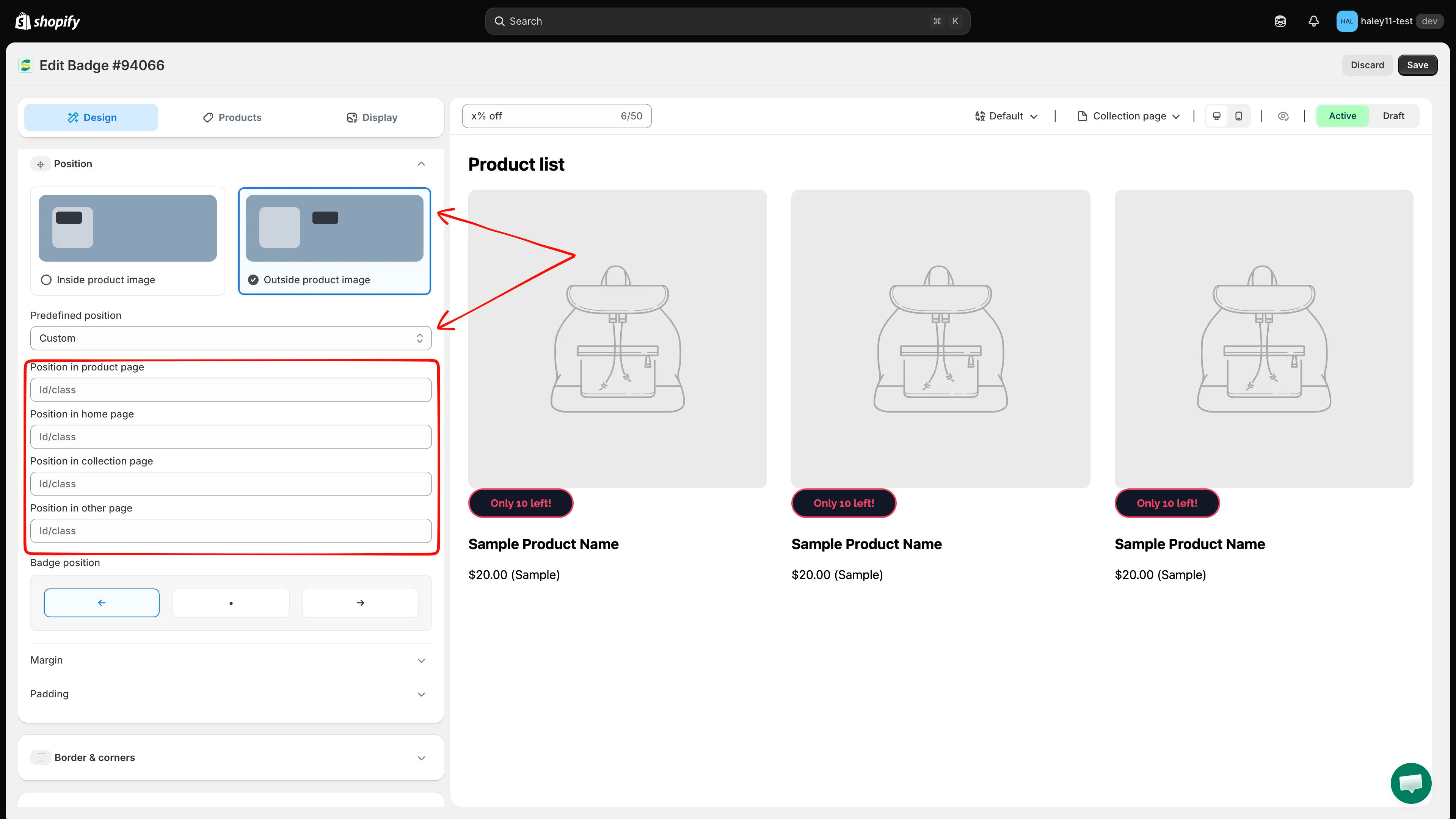
Inserisci l’ID o la classe del tema per ogni tipo di pagina che richiede una posizione personalizzata del badge.
Regola margine e padding
Sezione intitolata “Regola margine e padding”Espandi Margin per cambiare la spaziatura esterna in pixel. L’editor mostra i lati rilevanti per la posizione selezionata.
Espandi Padding per cambiare lo spazio tra il contenuto del badge e i suoi bordi. Puoi impostare indipendentemente i valori superiore, inferiore, sinistro e destro.
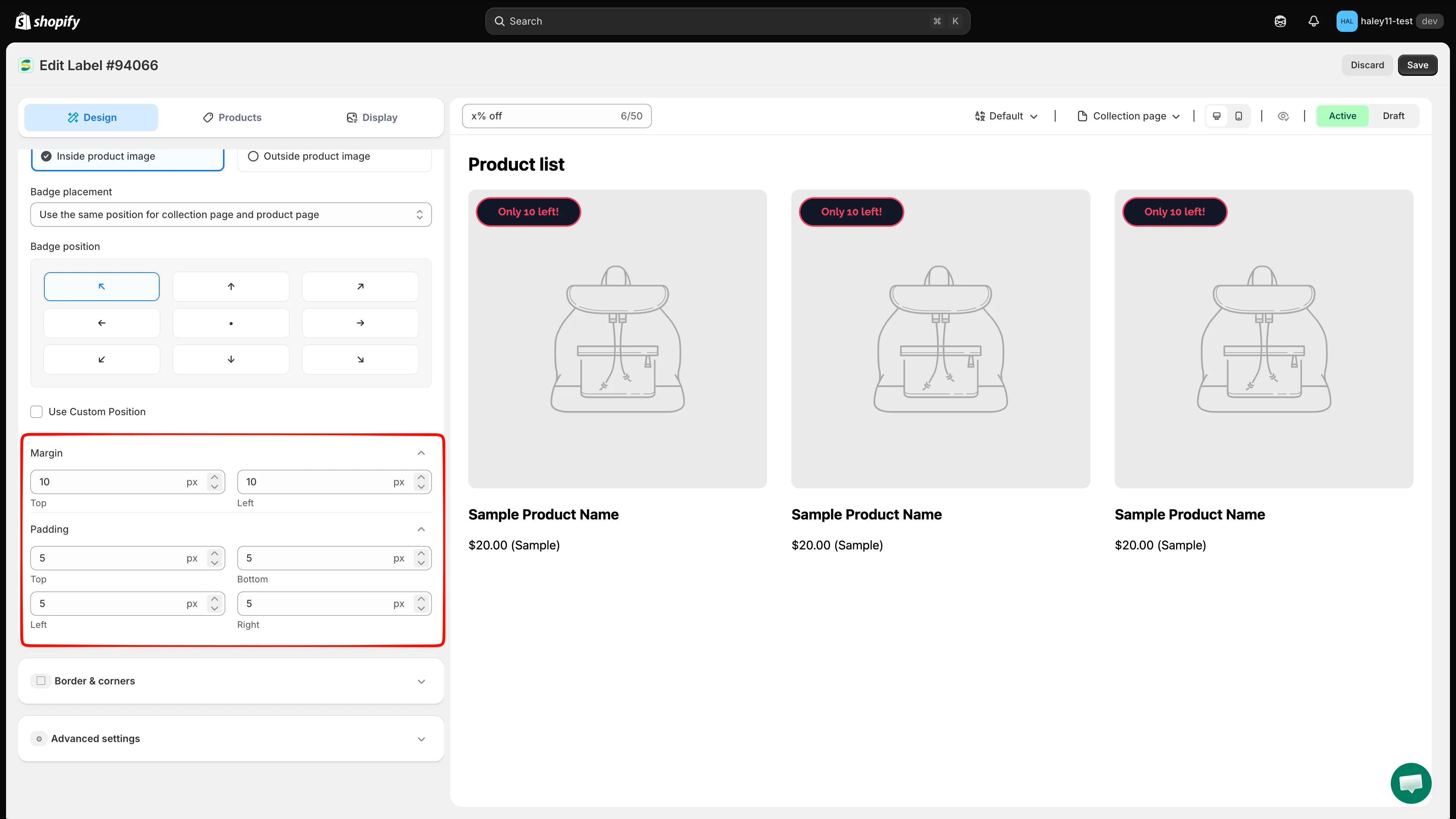
Rifinisci il badge con valori di margine e padding in pixel.
Anteprima e salvataggio
Sezione intitolata “Anteprima e salvataggio”Usa i controlli dell’anteprima per verificare Collection page e Product page, poi passa tra Desktop view e Mobile view. Quando il badge compare nella posizione desiderata, fai clic su Save.
Passaggi successivi
Sezione intitolata “Passaggi successivi”- Modificare la dimensione del badge: ridimensiona il badge per diversi viewport e tipi di pagina.
- Modificare lo stile del badge: personalizza caratteri, colori, bordi e sfondi.
- Visualizzazione per dispositivo e pagina: controlla quali dispositivi e pagine mostrano il badge.