
Wyświetlanie według urządzenia i strony
Określ, na jakich stronach i urządzeniach pojawia się plakietka, wyklucz elementy motywu i zdecyduj, która plakietka wygrywa, gdy do tego samego produktu pasuje kilka.
Karta Display w edytorze plakietek decyduje o tym, gdzie i kiedy plakietka się pokazuje, po tym jak karta Products określi, do których produktów się odnosi.
Karta to lista sekcji, które można rozwijać:
| Sekcja | Co kontroluje | Opisano w |
|---|---|---|
| Customer conditions | Którzy kupujący widzą plakietkę (zalogowani, tagi, konkretni klienci) | Kierowanie według klienta |
| Page conditions | Na jakich typach stron pojawia się plakietka | Ta strona |
| Language conditions | Język sklepu, w którym przegląda odwiedzający | Kierowanie według kraju i języka |
| Country conditions | Kraj odwiedzającego | Kierowanie według kraju i języka |
| Other conditions | Obraz produktu, urządzenie i wykluczone elementy motywu | Ta strona |
| Visibility Date & Countdown | Daty rozpoczęcia i zakończenia oraz liczniki odliczające | Planowanie widoczności |
| Priority conditions | Która plakietka wygrywa, gdy do jednego produktu pasuje kilka | Ta strona |
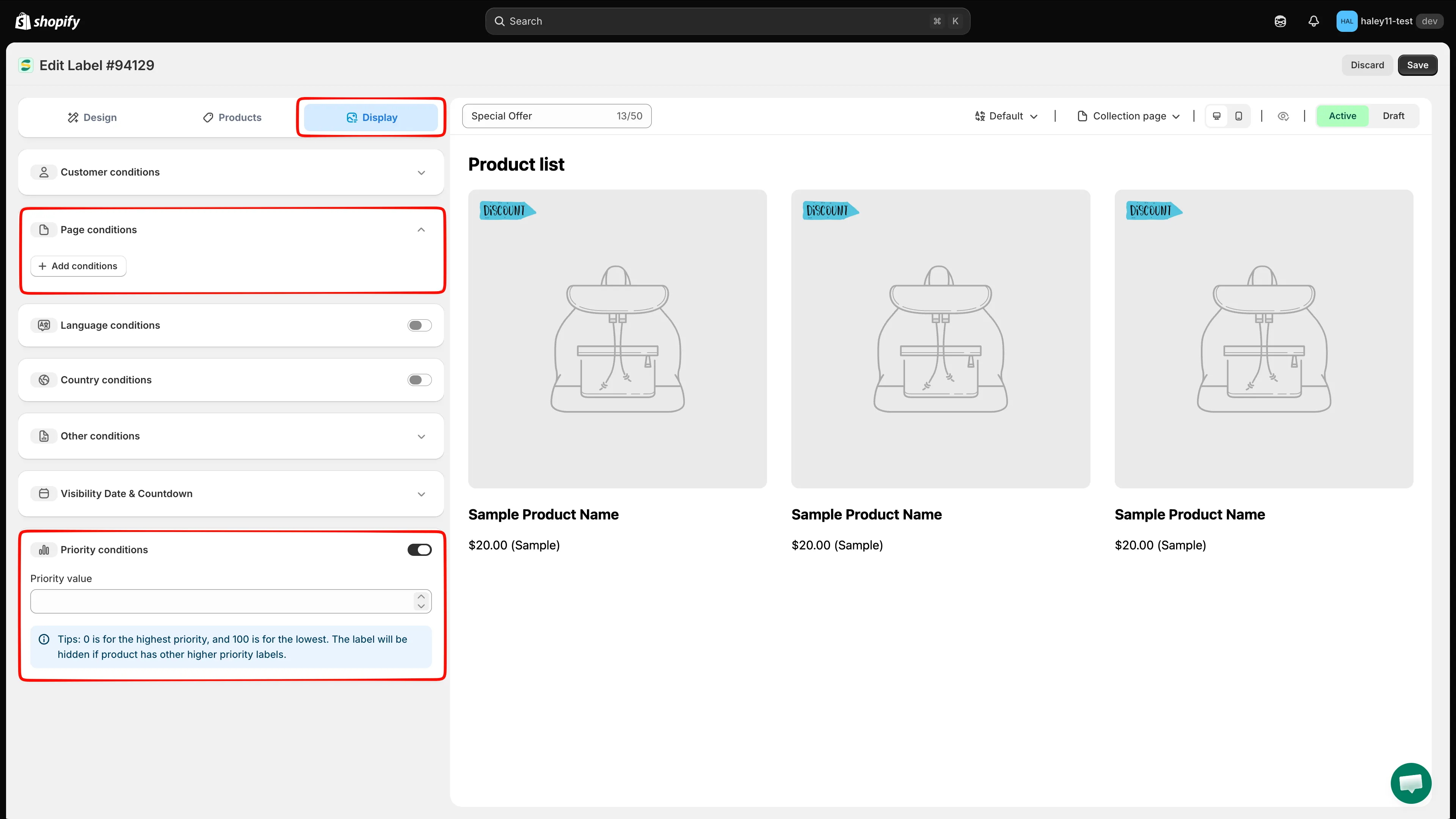
Karta Display. Sekcje ze strzałką można rozwinąć; sekcje z przełącznikiem trzeba najpierw włączyć.
Otwórz kartę Display
Dział zatytułowany „Otwórz kartę Display”-
Otwórz aplikację
Dział zatytułowany „Otwórz aplikację”W panelu administracyjnym Shopify przejdź do Aplikacje → Sami Product Labels.
-
Otwórz Badges & Labels
Dział zatytułowany „Otwórz Badges & Labels”W lewym menu aplikacji kliknij Badges & Labels. Lista pokazuje każdą plakietkę wraz z jej Id, nazwą, podglądem, typem, priorytetem, pozycją i statusem.
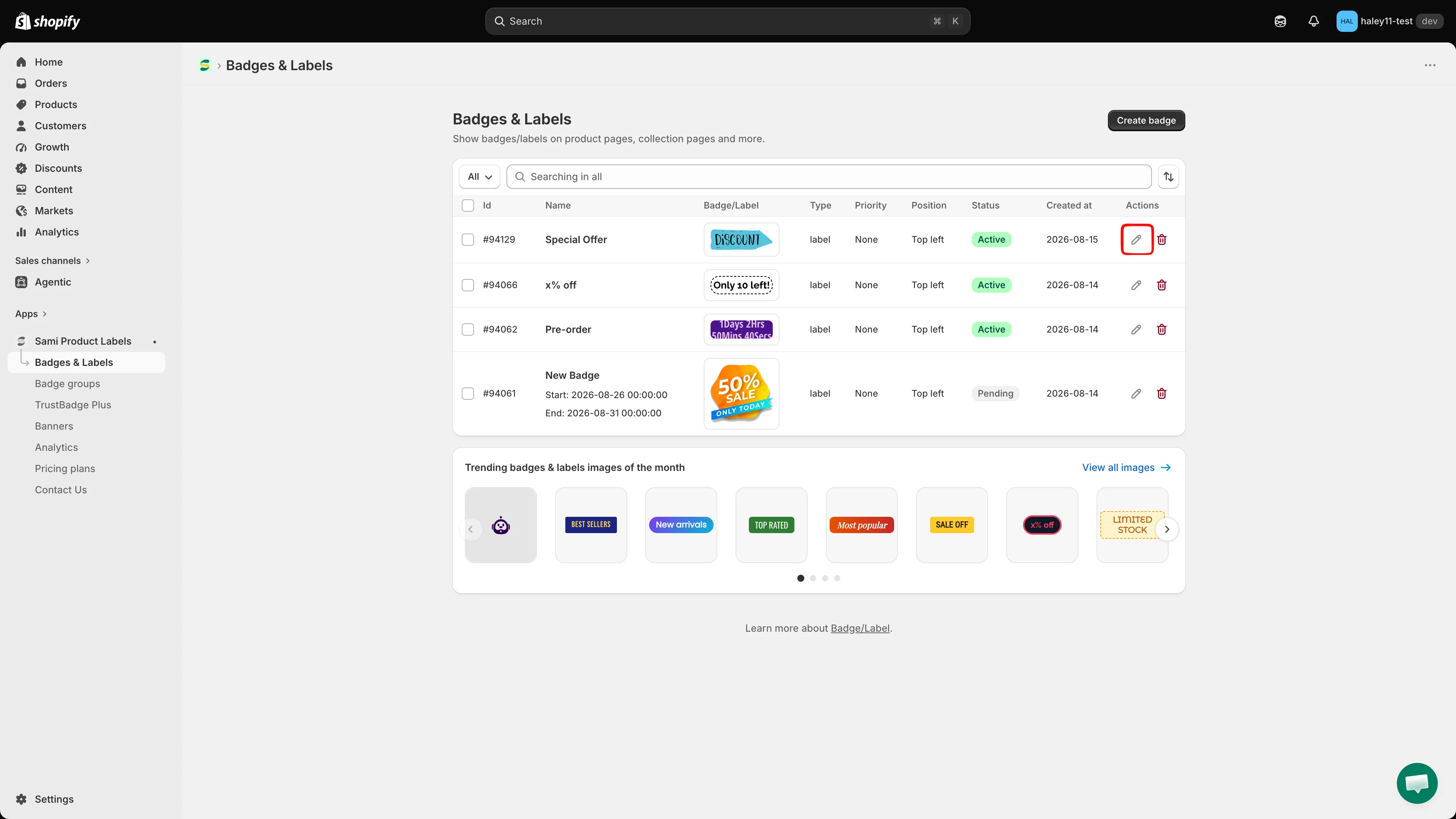
Lista Badges & Labels. Kliknij ikonę ołówka w kolumnie Actions, aby edytować plakietkę.
-
Edytuj plakietkę
Dział zatytułowany „Edytuj plakietkę”Kliknij ikonę ołówka w kolumnie Actions przy plakietce, którą chcesz skonfigurować. Edytor otworzy się z trzema kartami: Design, Products, Display.
-
Przejdź do Display
Dział zatytułowany „Przejdź do Display”Kliknij kartę Display.
Page conditions
Dział zatytułowany „Page conditions”Domyślnie plakietka pokazuje się na każdej stronie, na której pojawia się produkt. Dodaj warunek strony, aby ograniczyć ją do wybranych typów stron.
Jak dodać warunek strony
Dział zatytułowany „Jak dodać warunek strony”-
Rozwiń Page conditions
Dział zatytułowany „Rozwiń Page conditions”Kliknij wiersz Page conditions, aby go rozwinąć. Pojawi się przycisk + Add conditions.
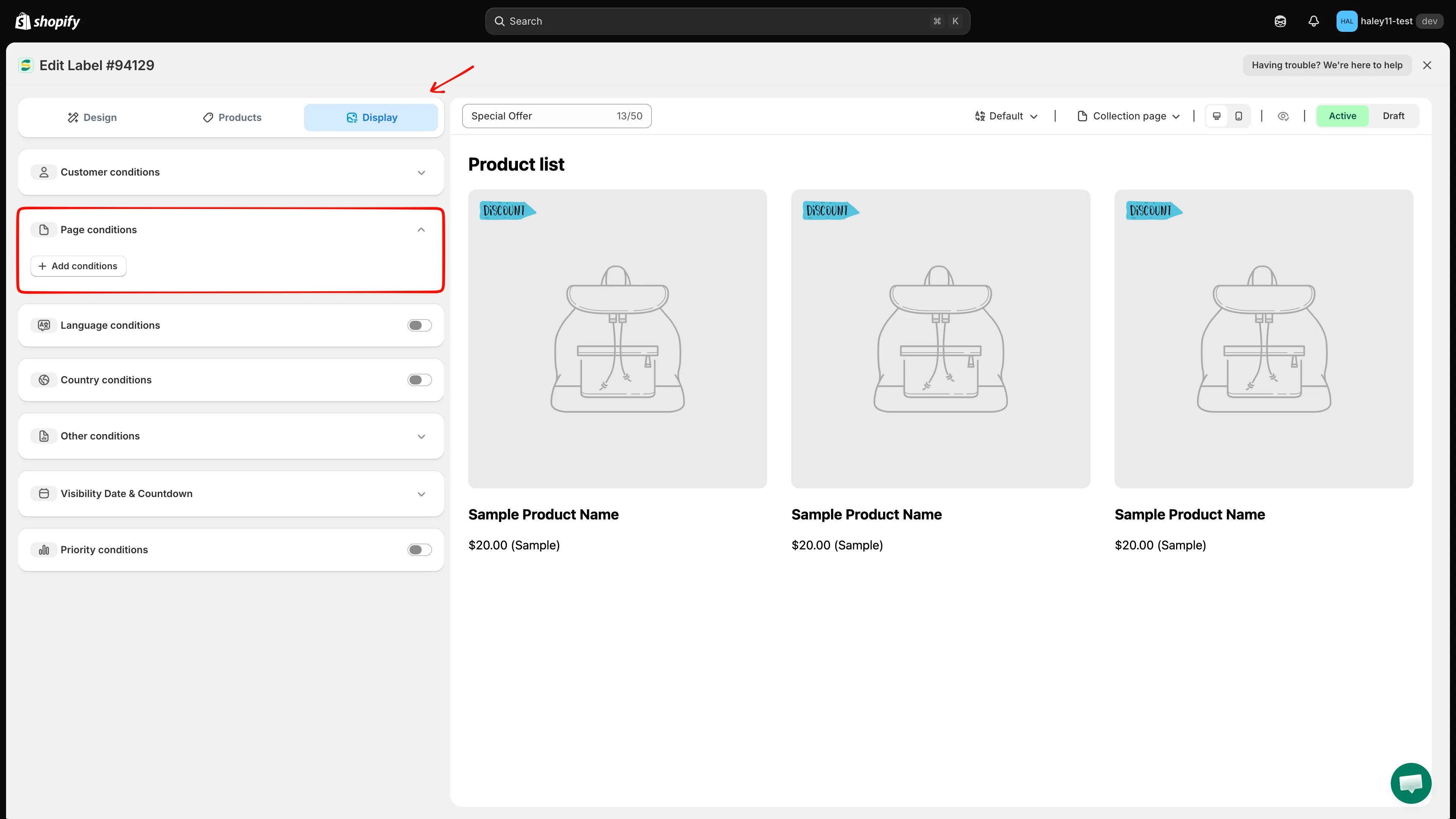
Pusta sekcja Page conditions – brak reguły, więc plakietka pokazuje się wszędzie.
-
Kliknij + Add conditions
Dział zatytułowany „Kliknij + Add conditions”Pojawi się wiersz warunku z trzema polami: Page (stałe), operatorem i typem strony. Domyślne wartości to
Pageis equal toIndex page.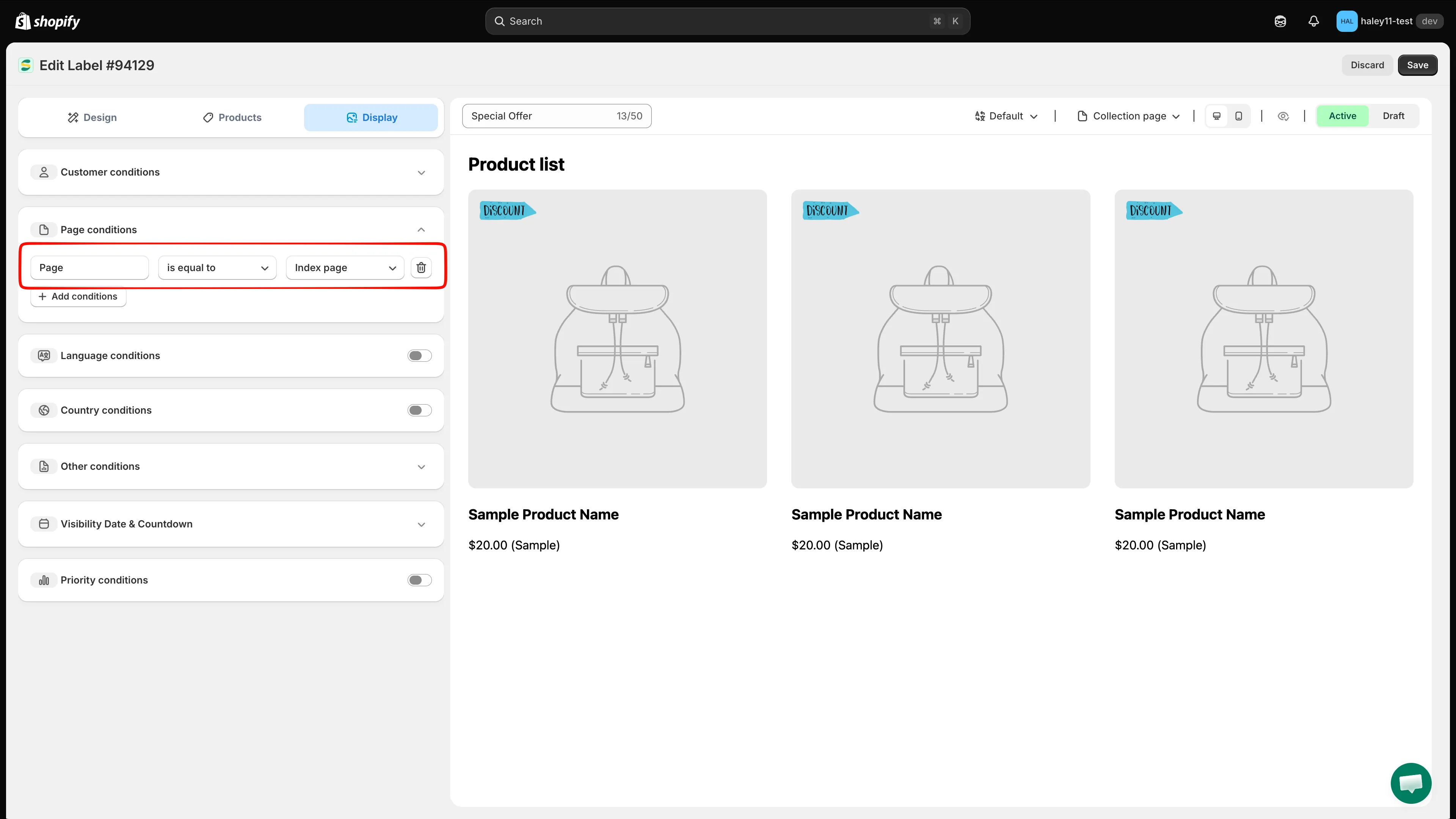
Każde kliknięcie + Add conditions dodaje jeden wiersz. Użyj ikony kosza na końcu wiersza, aby go usunąć.
-
Wybierz operator
Dział zatytułowany „Wybierz operator”- is equal to – pokaż plakietkę tylko na wybranym typie strony.
- is not equal to – pokaż plakietkę wszędzie oprócz wybranego typu strony.
-
Wybierz typ strony
Dział zatytułowany „Wybierz typ strony”Opcja Gdzie pojawia się plakietka Index page Strona główna Twojego sklepu Collection page Strony list kolekcji / kategorii Product page Strony poszczególnych produktów Article Page Strony artykułów na blogu Blog page Strony list wpisów na blogu Cart page (including cart drawer) Strona koszyka i wysuwany panel koszyka Search page Strony wyników wyszukiwania Specific pages Tylko dokładny adres URL, który wpiszesz (zobacz następny krok) 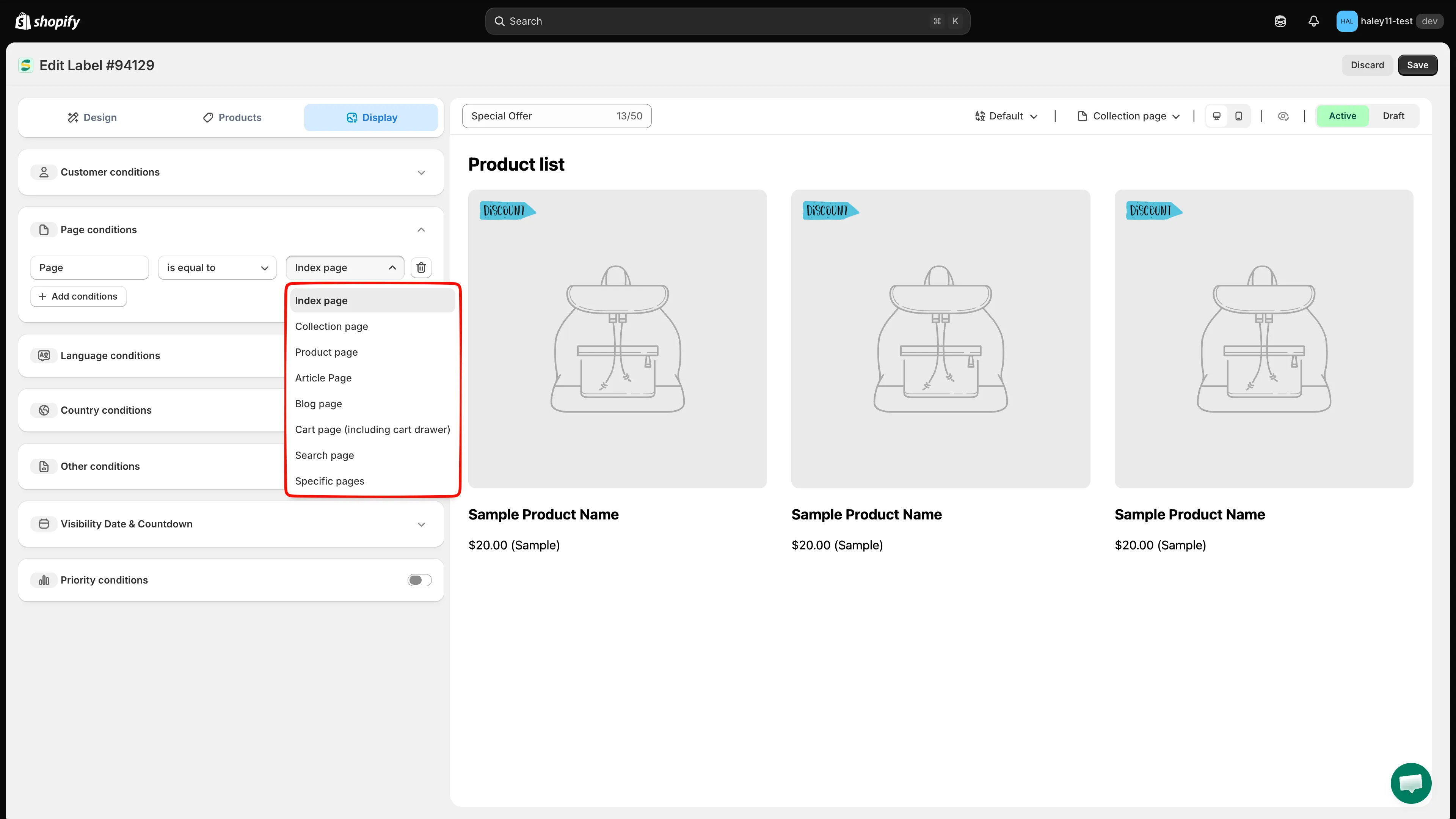
Osiem typów stron dostępnych w warunku strony.
-
Dla Specific pages wpisz adres URL
Dział zatytułowany „Dla Specific pages wpisz adres URL”Wybranie Specific pages dodaje czwarte pole. Wpisz pełny adres URL strony w sklepie, na przykład
https://your-store.myshopify.com/pages/summer-sale. Tekst zastępczy pokazuje adres URL Twojego sklepu jako wskazówkę.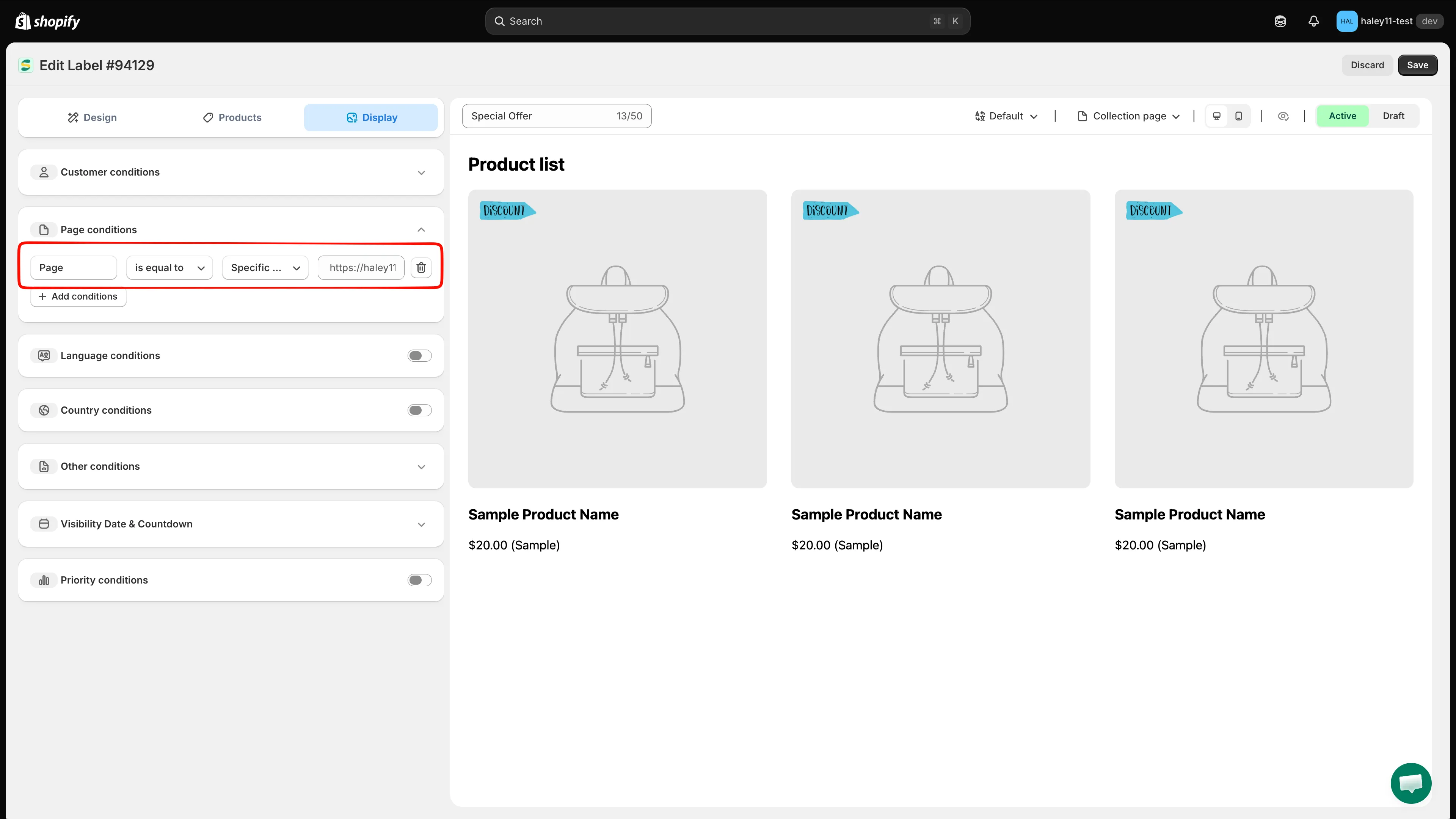
Specific pages dodaje pole URL – wklej pełny adres strony, a nie tylko ścieżkę.
-
Kliknij Save w prawym górnym rogu.
Other conditions
Dział zatytułowany „Other conditions”Rozwiń Other conditions, aby określić, który obraz produktu nosi plakietkę, które urządzenia ją widzą i które elementy motywu pominąć.
| Ustawienie | Opcje | Działanie |
|---|---|---|
| Show on (product page) | All images / First image | Pokaż plakietkę na każdym obrazie galerii lub tylko na pierwszym (głównym) obrazie produktu. |
| Device targeting | All devices / Desktop / Mobile | Ogranicz plakietkę do kupujących na komputerach lub urządzeniach mobilnych albo pokaż ją na wszystkich urządzeniach. |
| Do not show label on | CSS class list — .CLASS1, .CLASS2,... |
Plakietka nie jest renderowana na żadnym elemencie pasującym do tych klas. Przydatne, gdy slider, szybki podgląd lub sekcja ofert dodatkowych w motywie nie nadaje się do umieszczenia plakietki. |
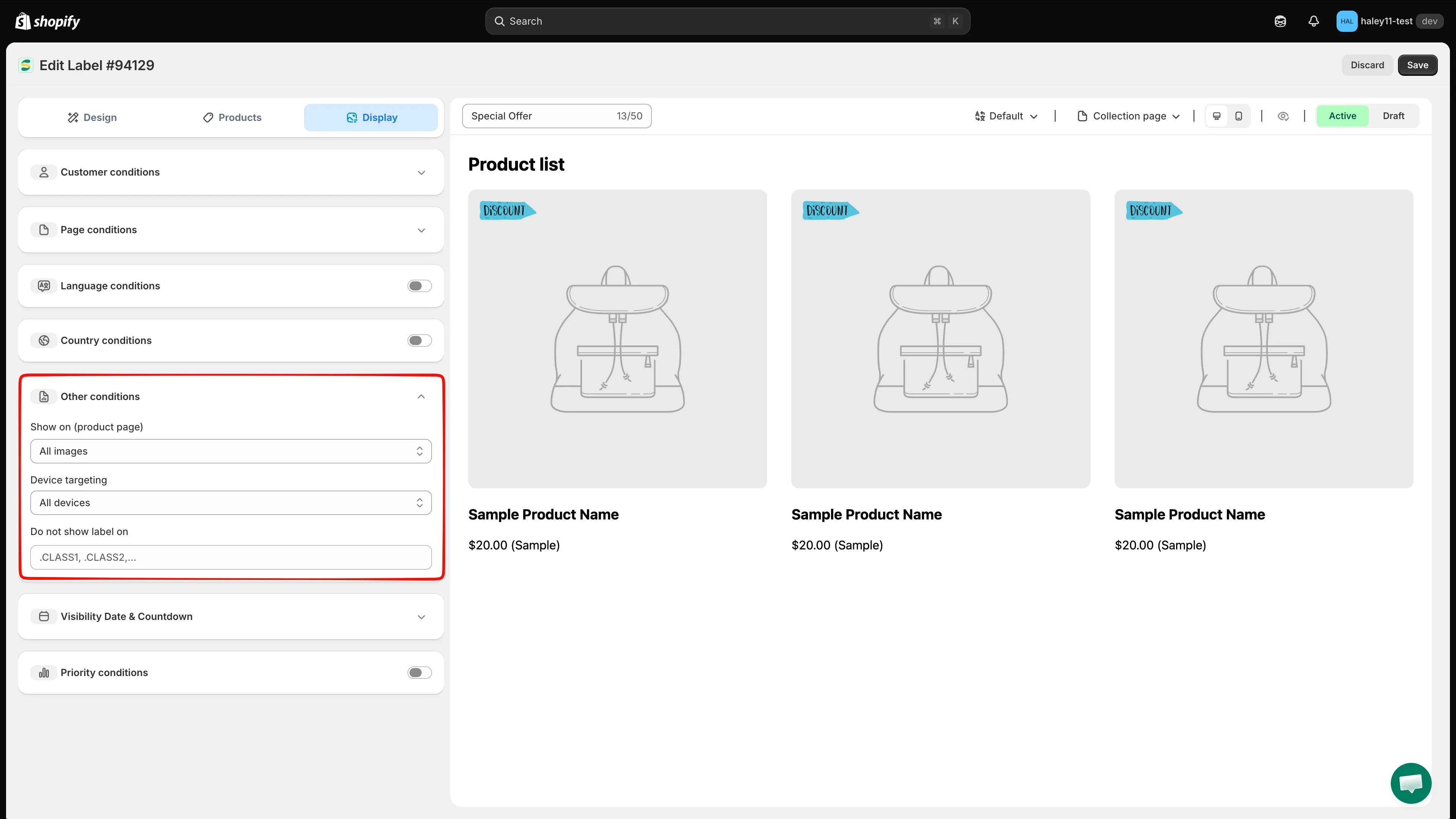
Ustawienia obrazu, urządzenia i wykluczeń znajdują się w Other conditions.
Priority conditions
Dział zatytułowany „Priority conditions”Gdy do tego samego produktu pasuje kilka plakietek, priorytet decyduje o tym, która z nich jest wyświetlana.
-
Włącz Priority conditions
Dział zatytułowany „Włącz Priority conditions”Kliknij przełącznik w wierszu Priority conditions. Pojawi się pole Priority value.
-
Wpisz wartość priorytetu
Dział zatytułowany „Wpisz wartość priorytetu”Wpisz liczbę od 0 do 100. 0 to najwyższy priorytet, a 100 – najniższy. Aplikacja pokazuje tę samą wskazówkę pod polem.
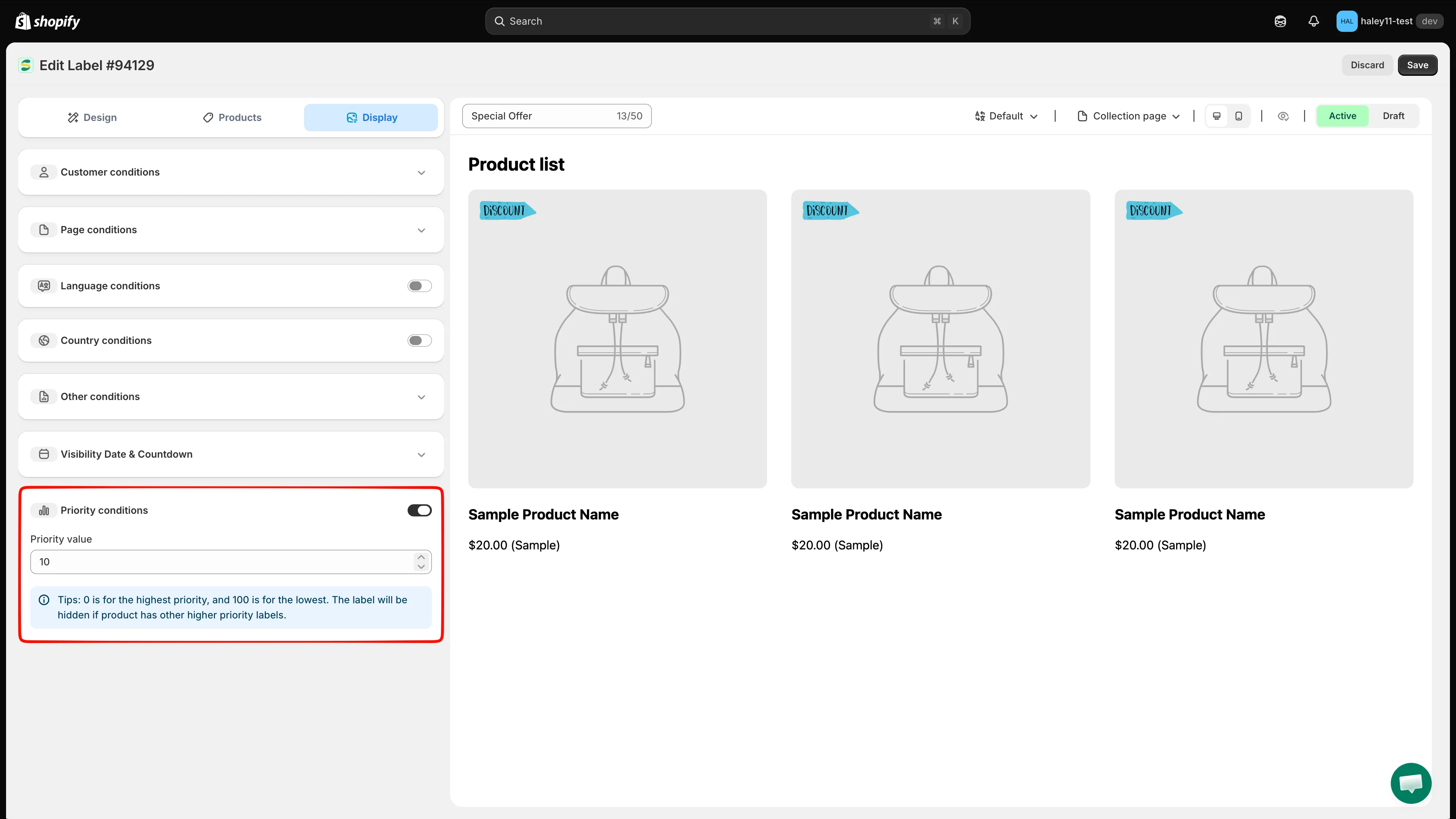
Niższa liczba = wyższy priorytet. Plakietka jest ukrywana, jeśli produkt ma już plakietkę o wyższym priorytecie.
-
Kliknij Save. Wartość jest teraz widoczna w kolumnie Priority listy Badges & Labels, dzięki czemu możesz porównać wszystkie plakietki jednym spojrzeniem.
Przykład priorytetu
Dział zatytułowany „Przykład priorytetu”| Plakietka | Wartość priorytetu | Wynik na produkcie pasującym do obu |
|---|---|---|
| Sale off | 0 |
Wyświetlana |
| Best seller | 10 |
Ukryta |
Następne kroki
Dział zatytułowany „Następne kroki”- Zmiana pozycji plakietki – dostosuj, gdzie plakietka znajduje się na obrazie produktu.
- Kierowanie na produkty – wybierz, na których produktach wyświetlana jest plakietka.
- Planowanie widoczności – ustaw daty rozpoczęcia i zakończenia dla plakietki.