
Exibir por dispositivo e página
Controle em quais páginas e dispositivos seu selo aparece, exclua elementos do tema e decida qual selo prevalece quando vários se aplicam ao mesmo produto.
A guia Display do editor de selos decide onde e quando um selo aparece, depois que a guia Products decidiu a quais produtos ele se aplica.
A guia é uma lista de seções recolhíveis:
| Seção | O que ela controla | Documentada em |
|---|---|---|
| Customer conditions | Quem vê o selo (logado, tags, clientes específicos) | Direcionar por cliente |
| Page conditions | Em quais tipos de página o selo aparece | Esta página |
| Language conditions | O idioma da loja em que a pessoa está navegando | Direcionar por país e idioma |
| Country conditions | O país da pessoa visitante | Direcionar por país e idioma |
| Other conditions | Imagem do produto, dispositivo e elementos do tema excluídos | Esta página |
| Visibility Date & Countdown | Datas de início e término e contagens regressivas | Agendar a visibilidade |
| Priority conditions | Qual selo prevalece quando vários se aplicam a um produto | Esta página |
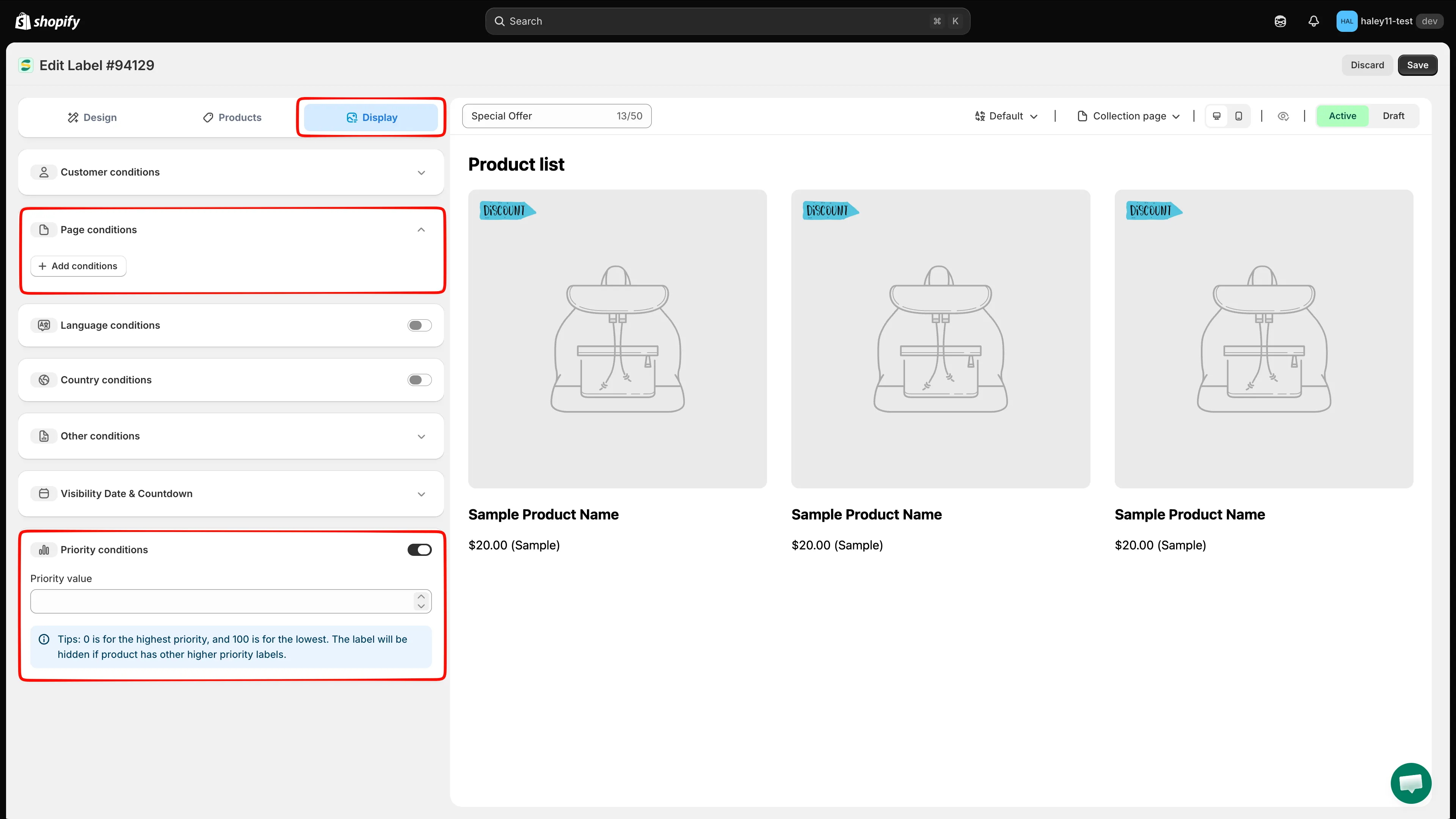
A guia Display. As seções com um chevron se expandem; as seções com um switch precisam ser ativadas primeiro.
Abra a guia Display
Seção intitulada “Abra a guia Display”-
Abra o app
Seção intitulada “Abra o app”No admin da Shopify, acesse Apps → Sami Product Labels.
-
Abra Badges & Labels
Seção intitulada “Abra Badges & Labels”No menu à esquerda do app, clique em Badges & Labels. A lista mostra cada selo com Id, nome, prévia, tipo, prioridade, posição e status.
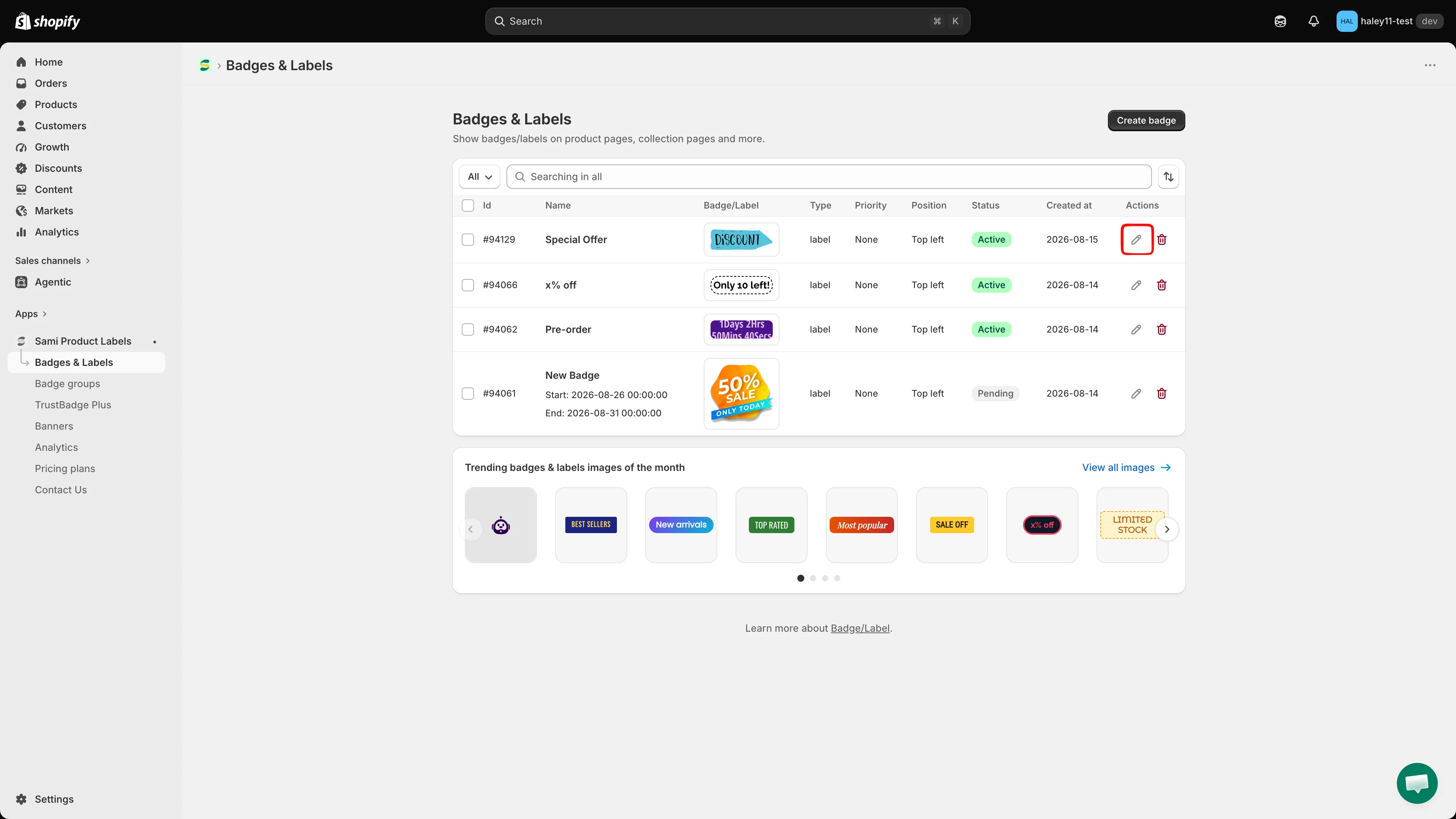
A lista Badges & Labels. Clique no ícone de lápis na coluna Actions para editar um selo.
-
Edite o selo
Seção intitulada “Edite o selo”Clique no ícone de lápis na coluna Actions do selo que você quer configurar. O editor abre com três guias: Design, Products, Display.
-
Acesse Display
Seção intitulada “Acesse Display”Clique na guia Display.
Page conditions
Seção intitulada “Page conditions”Por padrão, um selo aparece em todas as páginas em que o produto aparece. Adicione uma condição de página para limitá-lo a certos tipos de página.
Como adicionar uma condição de página
Seção intitulada “Como adicionar uma condição de página”-
Expanda Page conditions
Seção intitulada “Expanda Page conditions”Clique na linha Page conditions para expandi-la. Um botão + Add conditions aparece.
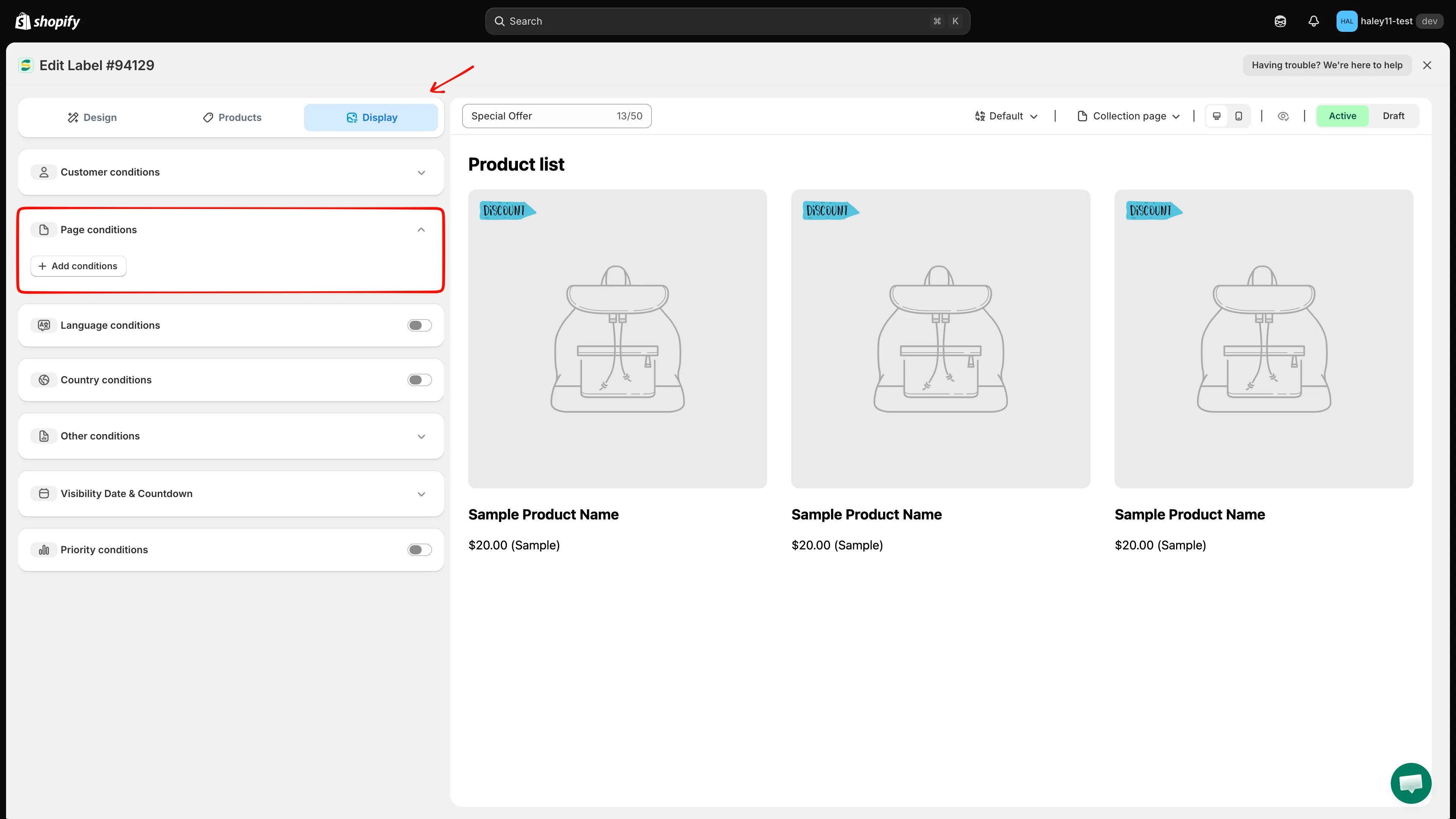
Uma seção Page conditions vazia: sem nenhuma regra, o selo aparece em todo lugar.
-
Clique em + Add conditions
Seção intitulada “Clique em + Add conditions”Uma linha de condição aparece com três campos: Page (fixo), um operador e um tipo de página. Os padrões são
Pageis equal toIndex page.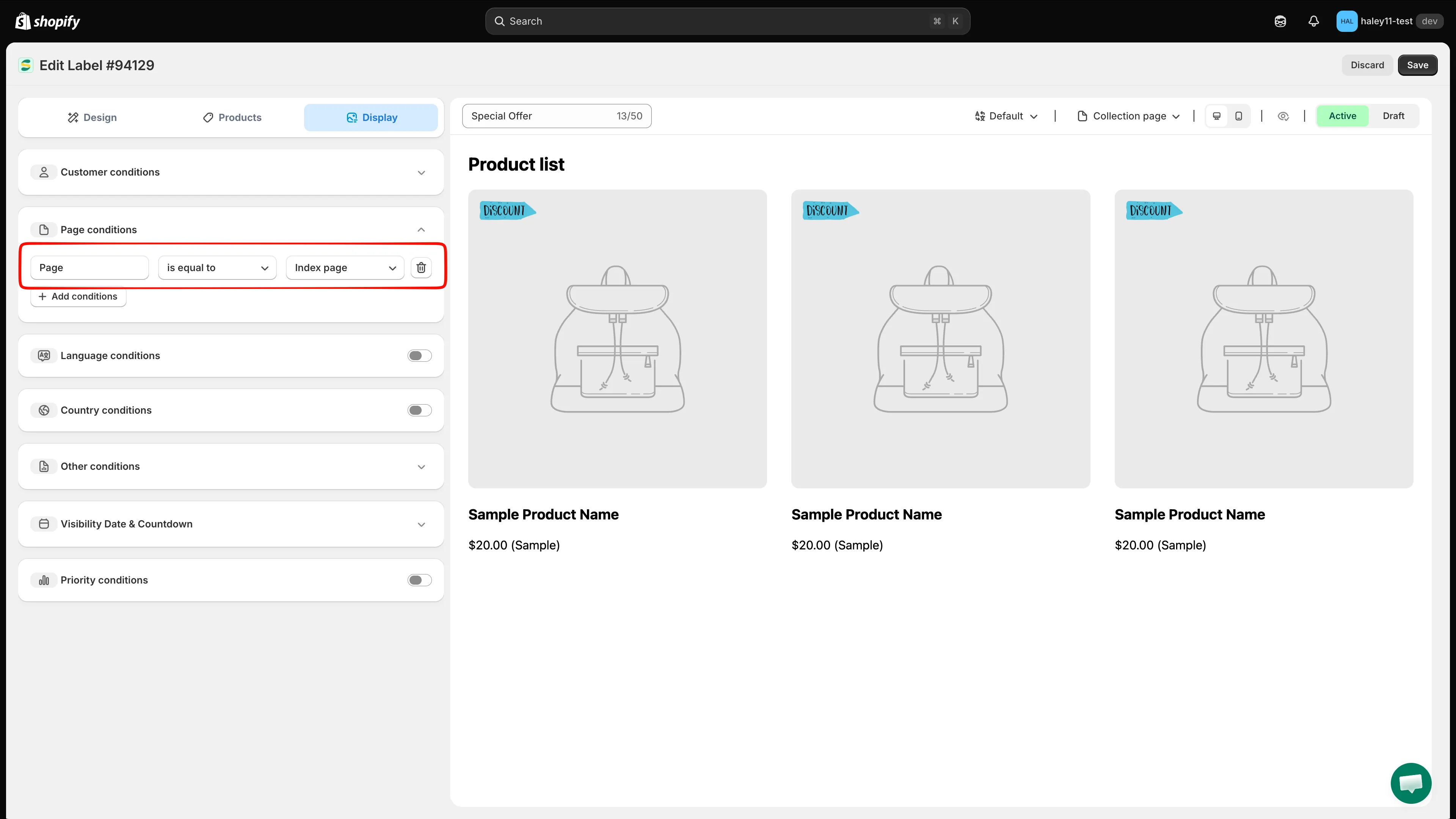
Cada clique em + Add conditions adiciona uma linha. Use o ícone de lixeira no fim de uma linha para removê-la.
-
Escolha o operador
Seção intitulada “Escolha o operador”- is equal to — exibe o selo somente no tipo de página selecionado.
- is not equal to — exibe o selo em qualquer lugar, exceto no tipo de página selecionado.
-
Escolha o tipo de página
Seção intitulada “Escolha o tipo de página”Opção Onde o selo aparece Index page A página inicial da sua loja virtual Collection page Páginas de listagem de coleções e categorias Product page Páginas individuais de produto Article Page Páginas de artigos do blog Blog page Páginas de listagem do blog Cart page (including cart drawer) A página do carrinho e o carrinho lateral deslizante Search page Páginas de resultados de busca Specific pages Somente a URL exata que você informar (veja a próxima etapa) 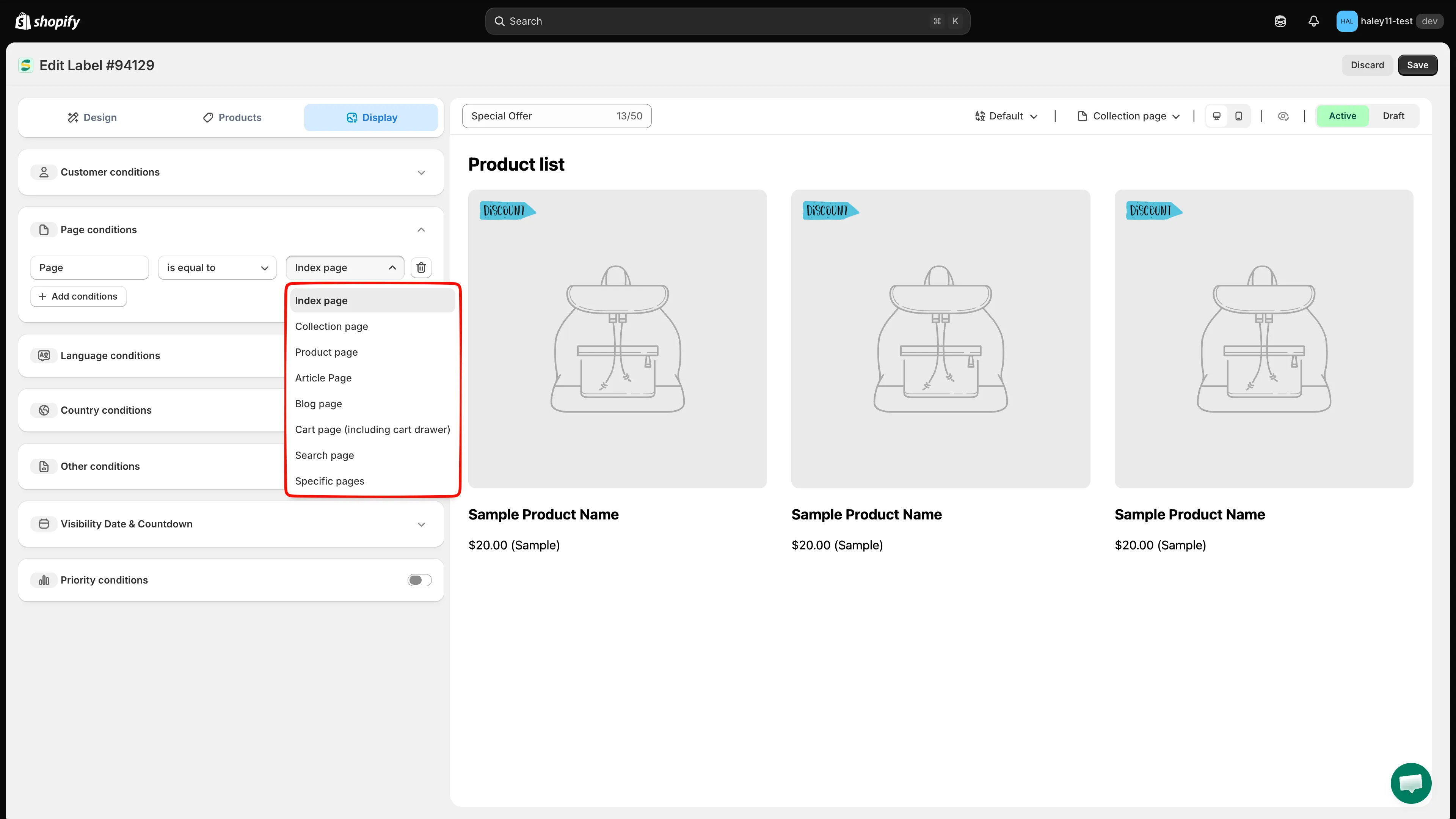
Os oito tipos de página disponíveis para uma condição de página.
-
Em Specific pages, informe a URL
Seção intitulada “Em Specific pages, informe a URL”Ao escolher Specific pages, um quarto campo é adicionado. Informe a URL completa da página na loja virtual, por exemplo
https://your-store.myshopify.com/pages/summer-sale. O texto de exemplo mostra a URL da sua própria loja como guia.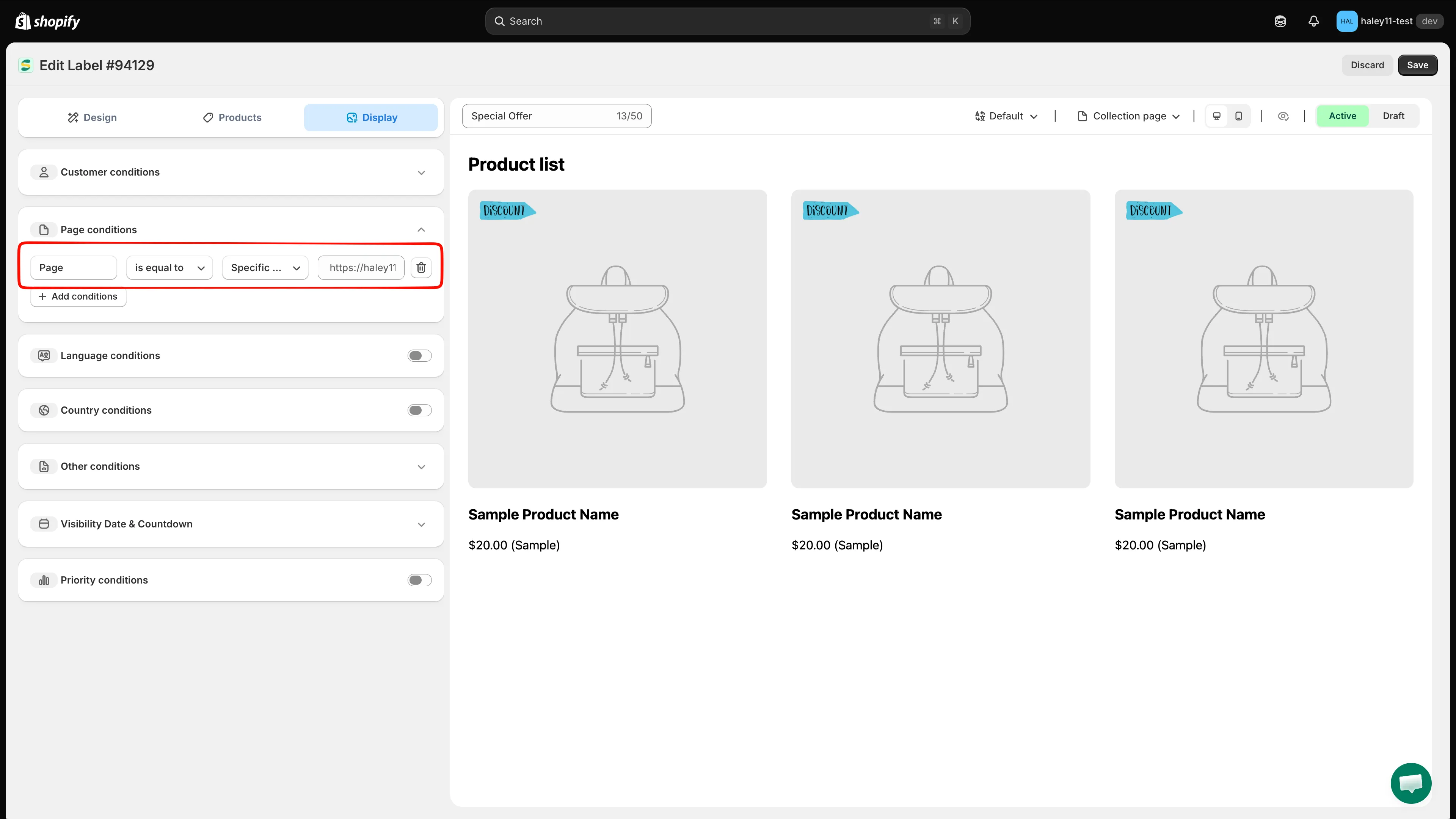
Specific pages adiciona um campo de URL: cole a URL completa da página, e não apenas o caminho.
-
Clique em Save no canto superior direito.
Other conditions
Seção intitulada “Other conditions”Expanda Other conditions para controlar qual imagem do produto leva o selo, quais dispositivos o veem e quais elementos do tema ignorar.
| Configuração | Opções | Comportamento |
|---|---|---|
| Show on (product page) | All images / First image | Exibe o selo em todas as imagens da galeria ou somente na primeira imagem (principal) do produto. |
| Device targeting | All devices / Desktop / Mobile | Limita o selo a quem usa computador ou celular, ou o exibe em todos os dispositivos. |
| Do not show label on | Lista de classes CSS — .CLASS1, .CLASS2,... |
O selo não é renderizado em nenhum elemento que corresponda a essas classes. Útil quando um slider, uma visualização rápida ou uma seção de upsell do seu tema não combina com o posicionamento de selos. |
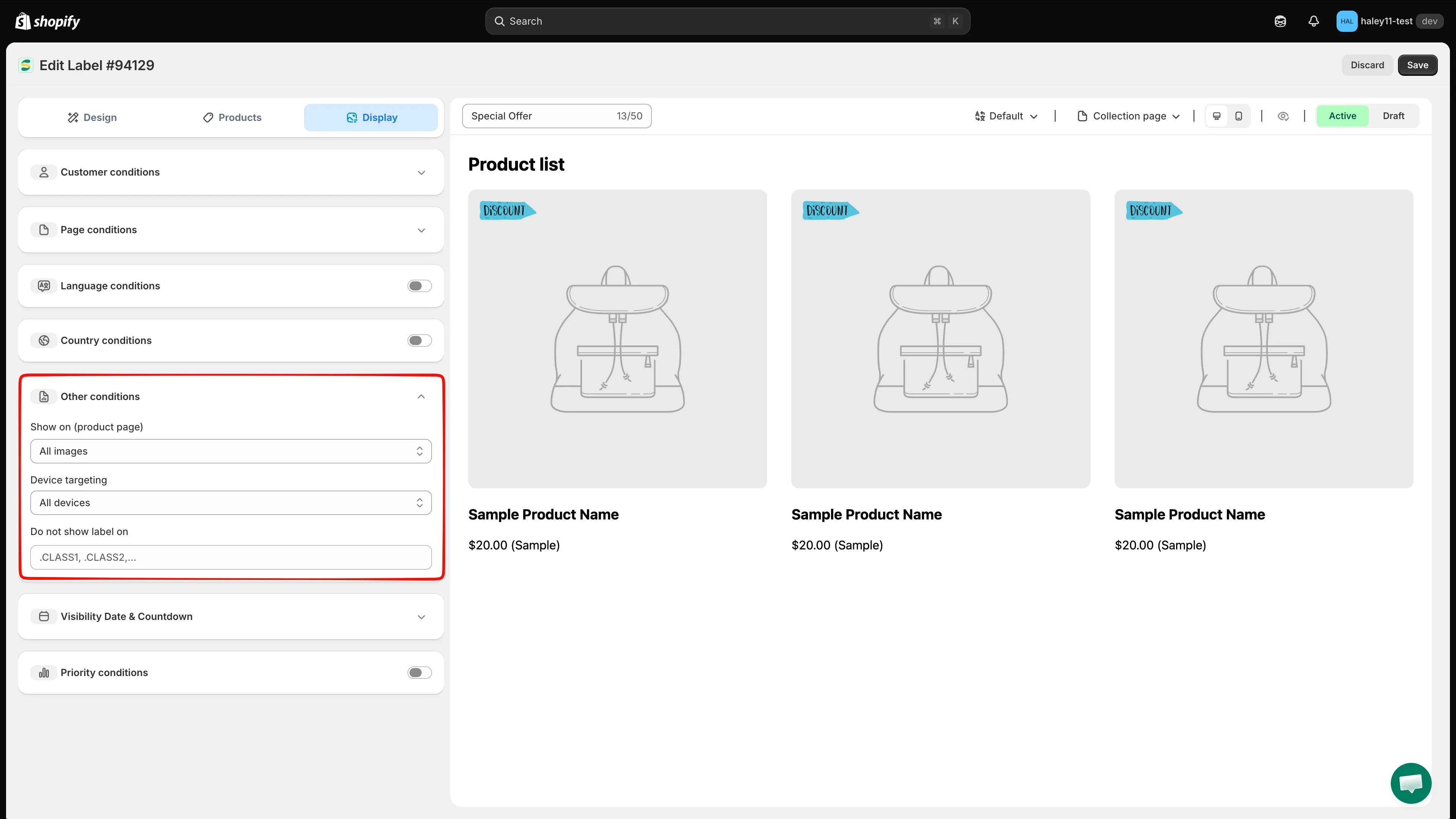
As configurações de imagem, dispositivo e exclusão ficam todas em Other conditions.
Priority conditions
Seção intitulada “Priority conditions”Quando vários selos correspondem ao mesmo produto, a prioridade decide qual deles é exibido.
-
Ative Priority conditions
Seção intitulada “Ative Priority conditions”Clique no switch da linha Priority conditions. Um campo Priority value aparece.
-
Informe um valor de prioridade
Seção intitulada “Informe um valor de prioridade”Digite um número de 0 a 100. 0 é a prioridade mais alta e 100 é a mais baixa. O app mostra a mesma dica abaixo do campo.
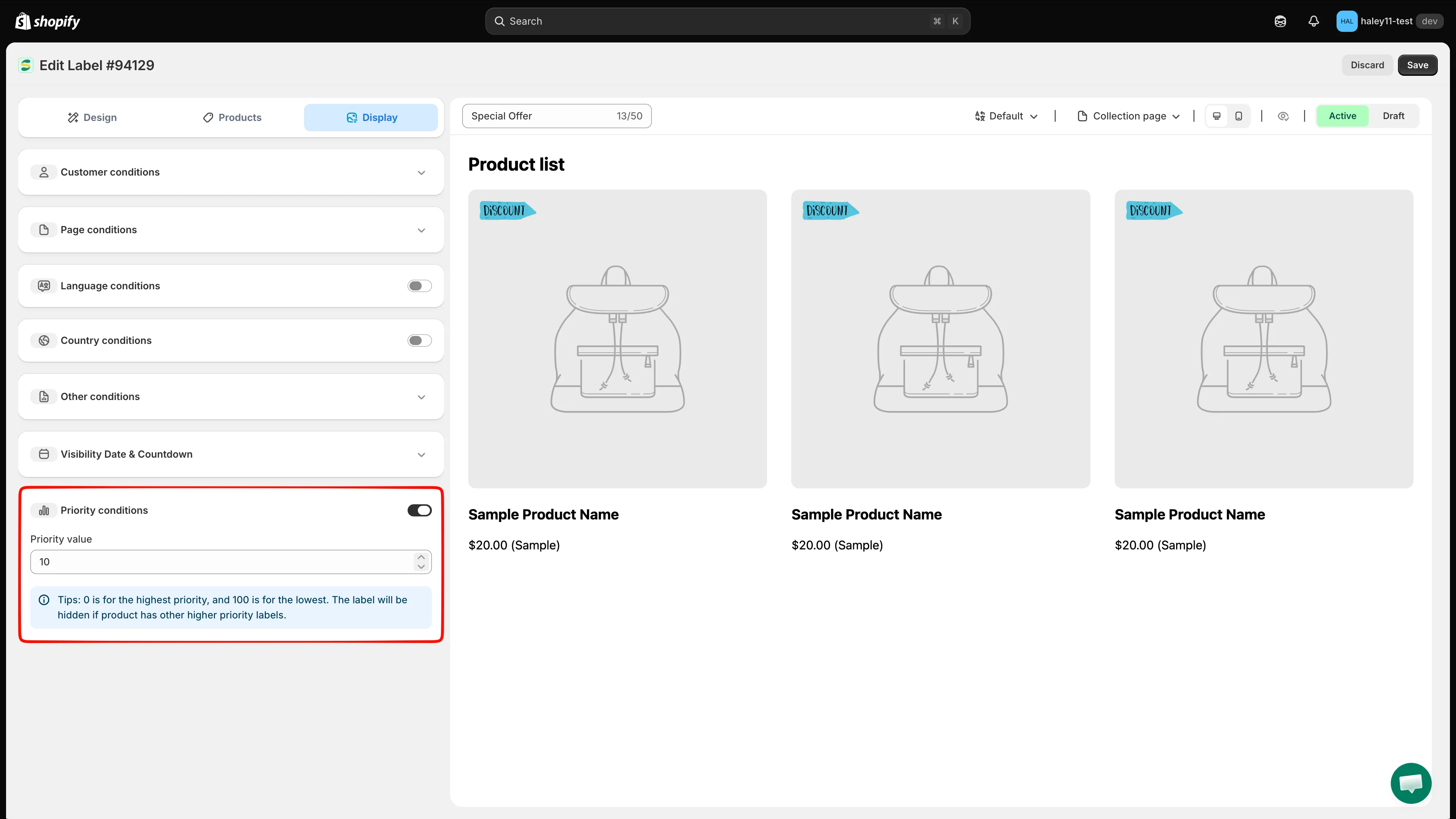
Número menor = prioridade maior. Um selo fica oculto se o produto já tiver um selo de prioridade mais alta.
-
Clique em Save. O valor passa a aparecer na coluna Priority da lista Badges & Labels, para você comparar todos os seus selos de relance.
Exemplo de prioridade
Seção intitulada “Exemplo de prioridade”| Selo | Valor de prioridade | Resultado em um produto que corresponde aos dois |
|---|---|---|
| Sale off | 0 |
Exibido |
| Best seller | 10 |
Oculto |
Próximas etapas
Seção intitulada “Próximas etapas”- Alterar a posição do selo: ajuste onde o selo fica na imagem do produto.
- Direcionar produtos: escolha quais produtos exibem seu selo.
- Agendar a visibilidade: defina datas de início e término para um selo.