
Visualizzazione per dispositivo e pagina
Controlla in quali pagine e su quali dispositivi compare il tuo badge, escludi elementi del tema e decidi quale badge prevale quando più badge si applicano allo stesso prodotto.
La scheda Display dell’editor dei badge decide dove e quando un badge viene mostrato, dopo che la scheda Products ha deciso a quali prodotti si applica.
La scheda è un elenco di sezioni comprimibili:
| Sezione | Cosa controlla | Documentata in |
|---|---|---|
| Customer conditions | Chi vede il badge (persone connesse, tag, clienti specifici) | Scegliere il pubblico per cliente |
| Page conditions | In quali tipi di pagina compare il badge | Questa pagina |
| Language conditions | La lingua della vetrina in cui naviga la persona | Scegliere il pubblico per paese e lingua |
| Country conditions | Il paese della persona che visita il negozio | Scegliere il pubblico per paese e lingua |
| Other conditions | Immagine del prodotto, dispositivo ed elementi del tema esclusi | Questa pagina |
| Visibility Date & Countdown | Date di inizio e fine e conti alla rovescia | Pianificare la visibilità |
| Priority conditions | Quale badge prevale quando più badge si applicano a un prodotto | Questa pagina |
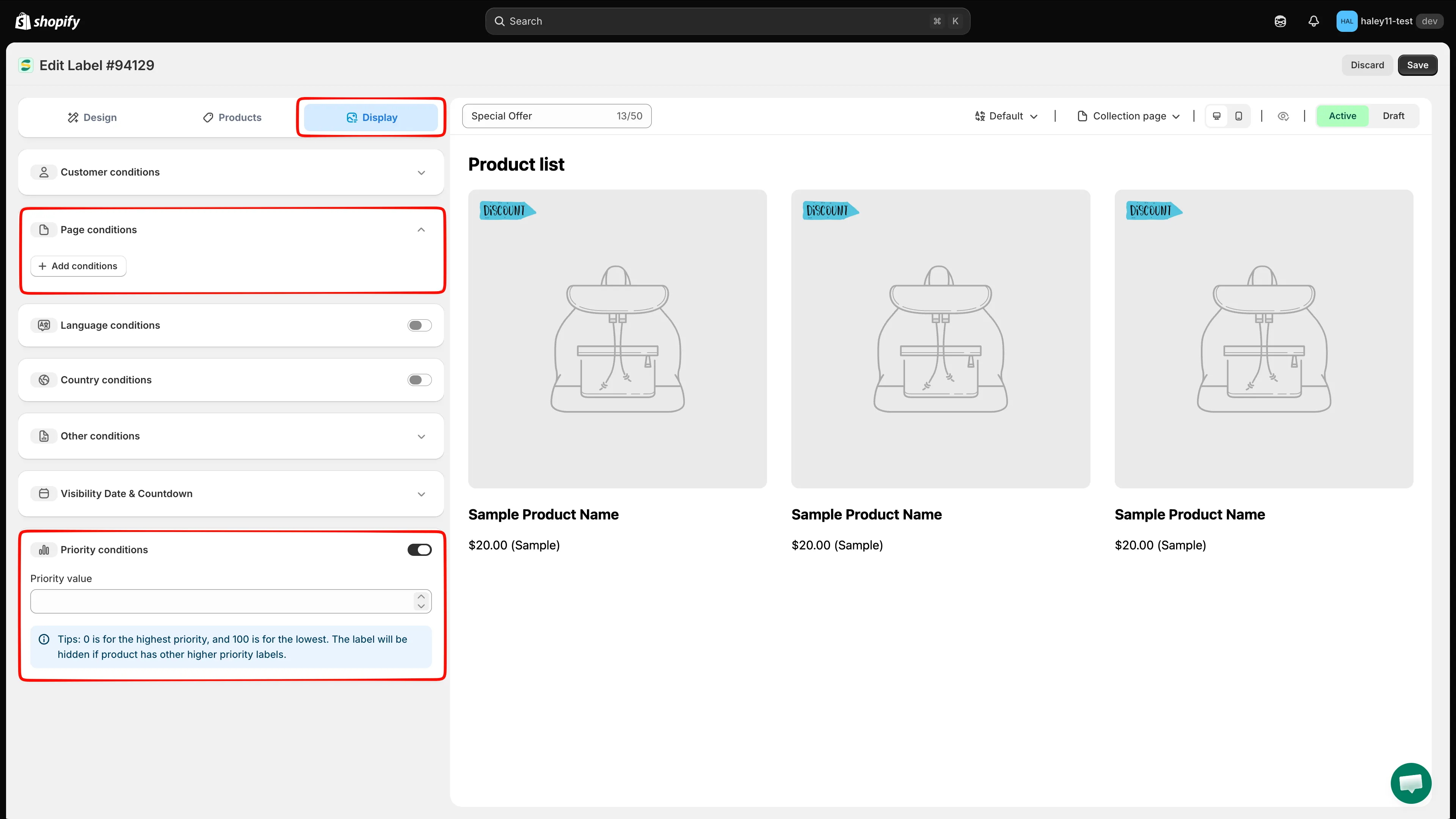
La scheda Display. Le sezioni con una freccia si espandono; le sezioni con un interruttore vanno prima attivate.
Apri la scheda Display
Sezione intitolata “Apri la scheda Display”-
Apri l’app
Sezione intitolata “Apri l’app”Nell’amministrazione Shopify, vai su Apps → Sami Product Labels.
-
Apri Badges & Labels
Sezione intitolata “Apri Badges & Labels”Nel menu a sinistra dell’app, fai clic su Badges & Labels. L’elenco mostra ogni badge con Id, nome, anteprima, tipo, priorità, posizione e stato.
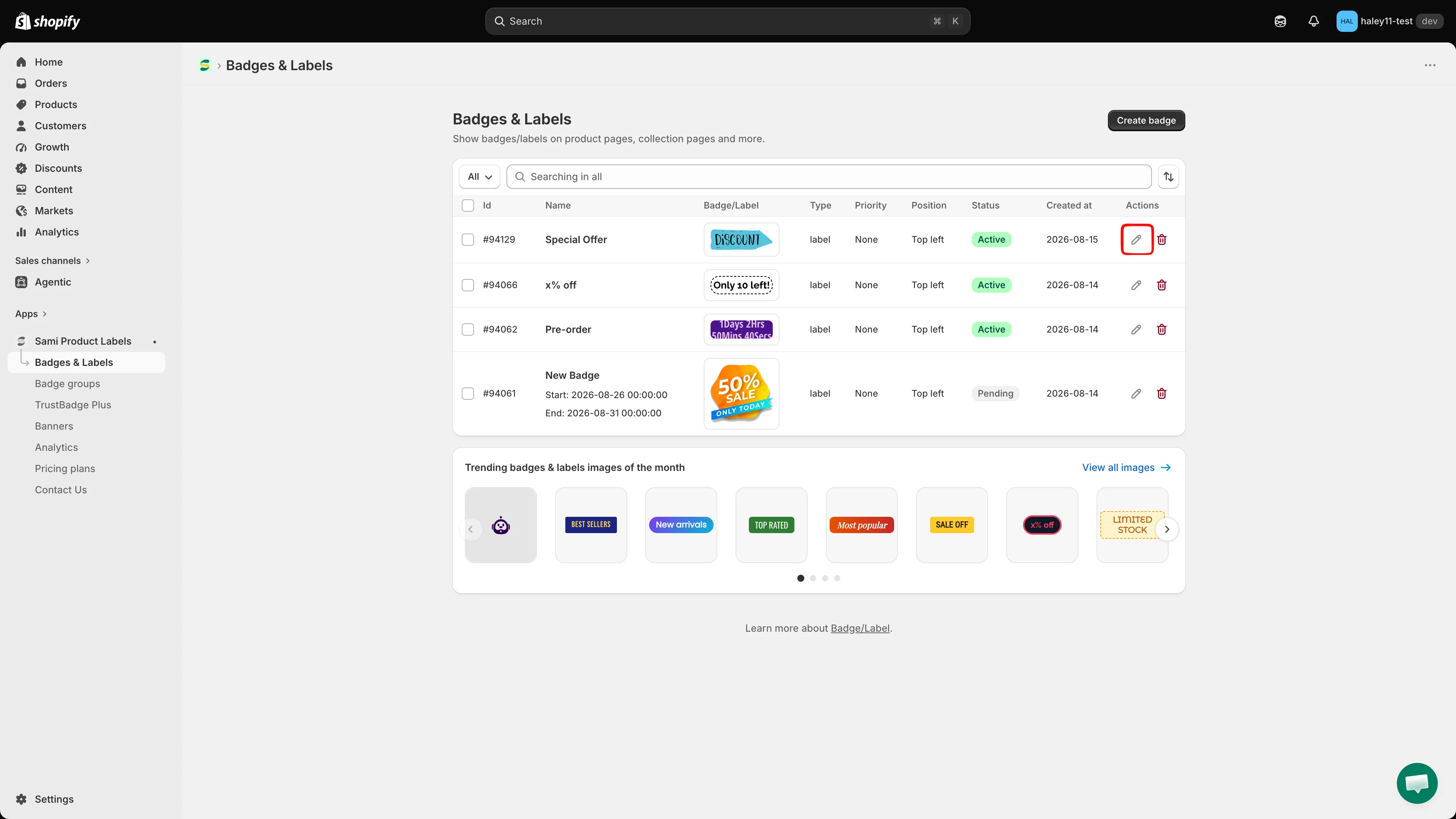
L’elenco Badges & Labels. Fai clic sull’icona della matita nella colonna Actions per modificare un badge.
-
Modifica il badge
Sezione intitolata “Modifica il badge”Fai clic sull’icona della matita nella colonna Actions del badge che vuoi configurare. L’editor si apre con tre schede: Design, Products, Display.
-
Vai su Display
Sezione intitolata “Vai su Display”Fai clic sulla scheda Display.
Page conditions
Sezione intitolata “Page conditions”Per impostazione predefinita un badge compare in ogni pagina in cui appare il prodotto. Aggiungi una condizione di pagina per limitarlo a determinati tipi di pagina.
Come aggiungere una condizione di pagina
Sezione intitolata “Come aggiungere una condizione di pagina”-
Espandi Page conditions
Sezione intitolata “Espandi Page conditions”Fai clic sulla riga Page conditions per espanderla. Compare un pulsante + Add conditions.
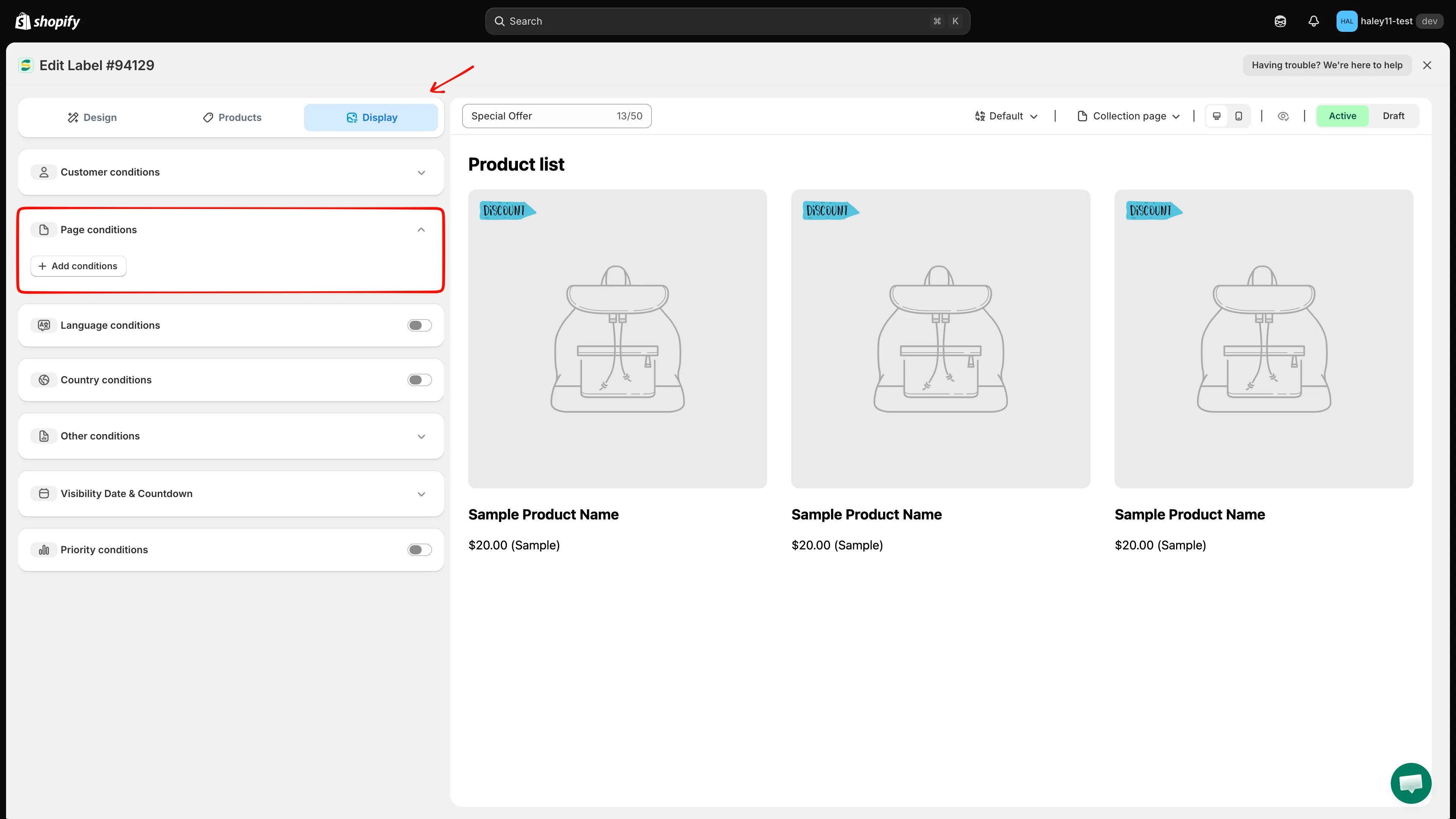
Una sezione Page conditions vuota: nessuna regola, quindi il badge compare ovunque.
-
Fai clic su + Add conditions
Sezione intitolata “Fai clic su + Add conditions”Compare una riga di condizione con tre campi: Page (fisso), un operatore e un tipo di pagina. I valori predefiniti sono
Pageis equal toIndex page.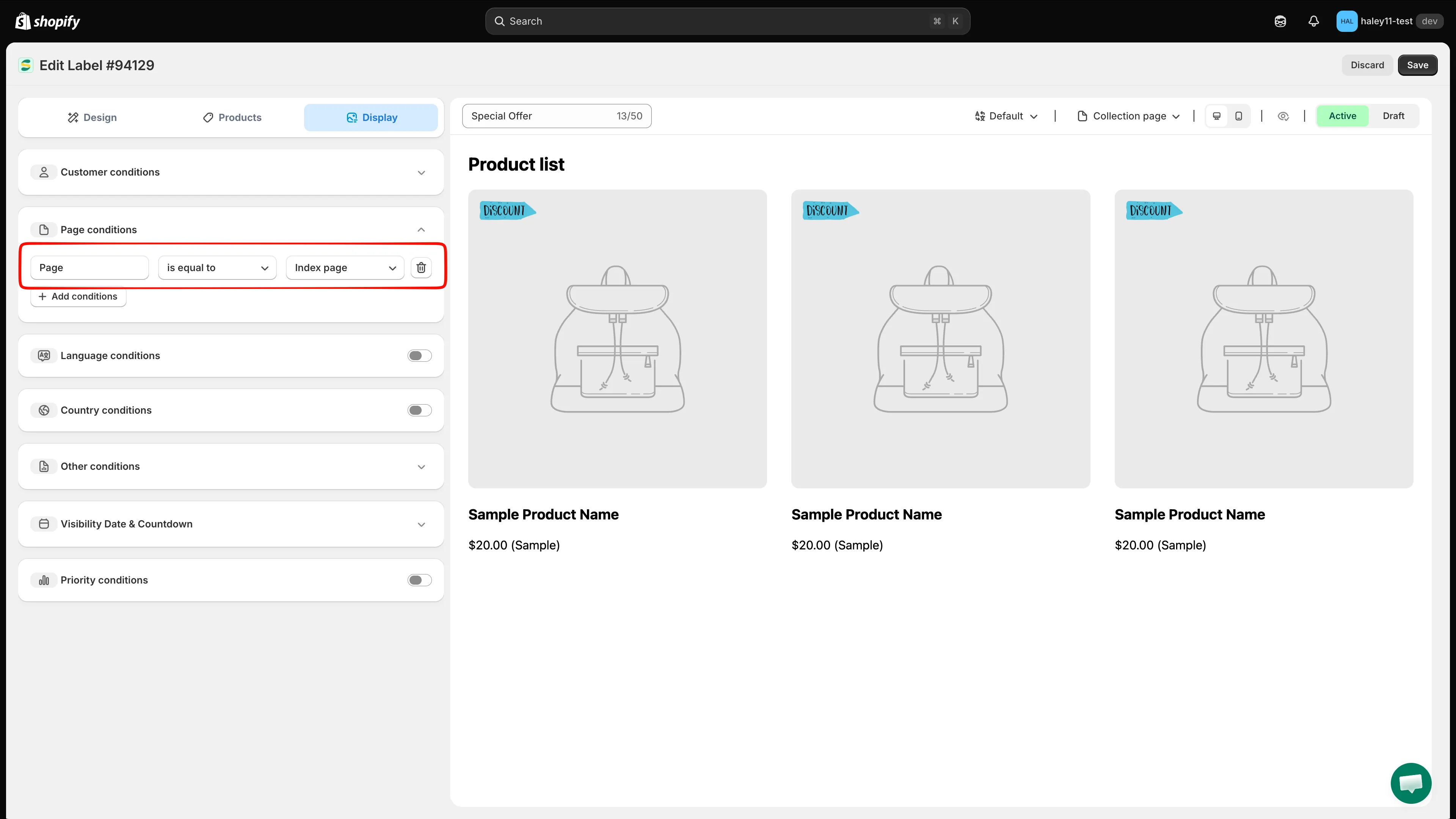
Ogni clic su + Add conditions aggiunge una riga. Usa l’icona del cestino alla fine di una riga per rimuoverla.
-
Scegli l’operatore
Sezione intitolata “Scegli l’operatore”- is equal to: mostra il badge solo nel tipo di pagina selezionato.
- is not equal to: mostra il badge ovunque tranne nel tipo di pagina selezionato.
-
Scegli il tipo di pagina
Sezione intitolata “Scegli il tipo di pagina”Opzione Dove compare il badge Index page La home page della tua vetrina Collection page Pagine di elenco di collezioni / categorie Product page Singole pagine prodotto Article Page Pagine degli articoli del blog Blog page Pagine di elenco del blog Cart page (including cart drawer) La pagina del carrello e il carrello a comparsa Search page Pagine dei risultati di ricerca Specific pages Solo l’URL esatto che inserisci (vedi il passaggio successivo) 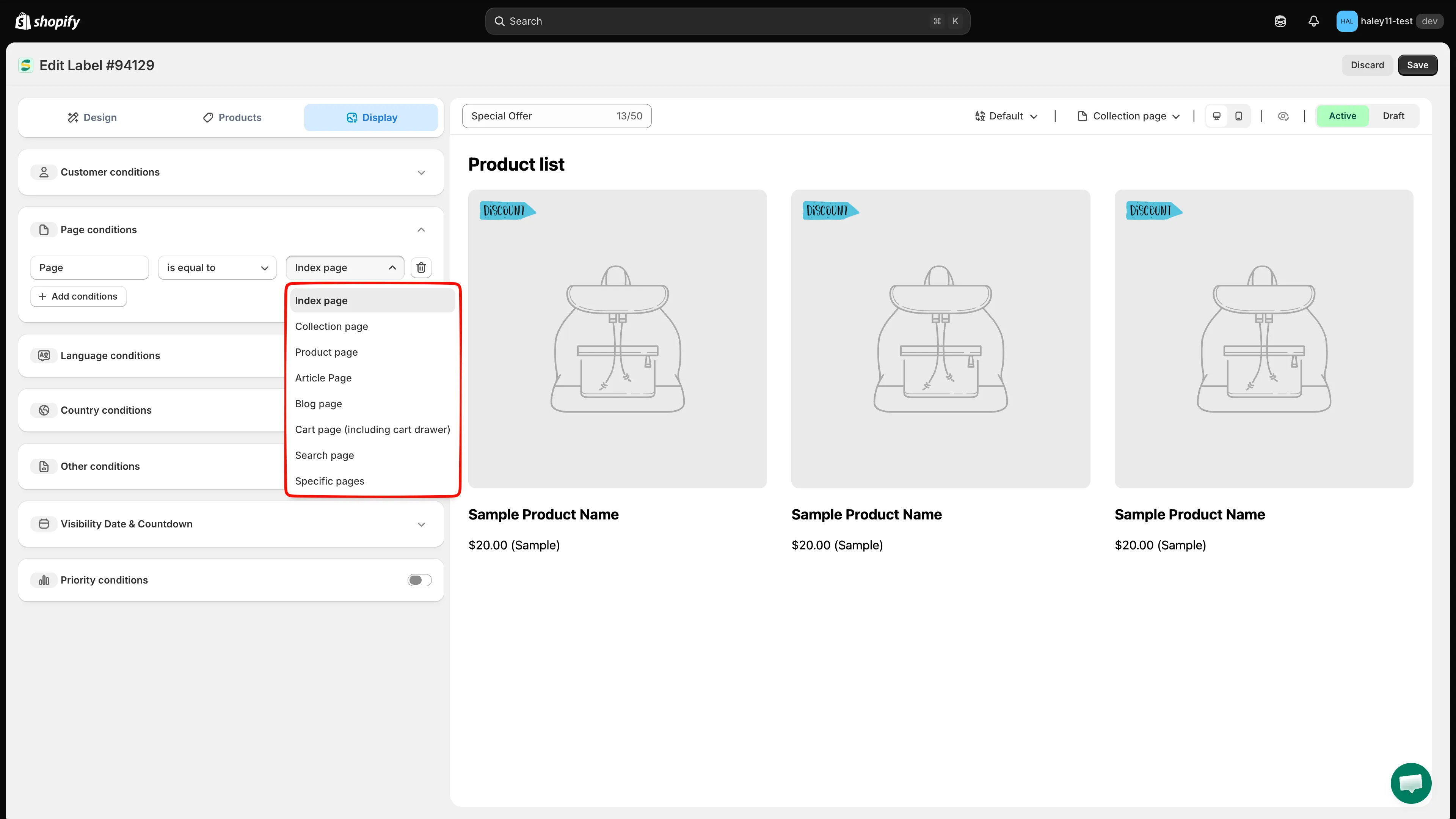
Gli otto tipi di pagina disponibili per una condizione di pagina.
-
Per Specific pages, inserisci l’URL
Sezione intitolata “Per Specific pages, inserisci l’URL”Scegliendo Specific pages si aggiunge un quarto campo. Inserisci l’URL completo della pagina della vetrina, ad esempio
https://your-store.myshopify.com/pages/summer-sale. Il segnaposto mostra l’URL del tuo negozio come riferimento.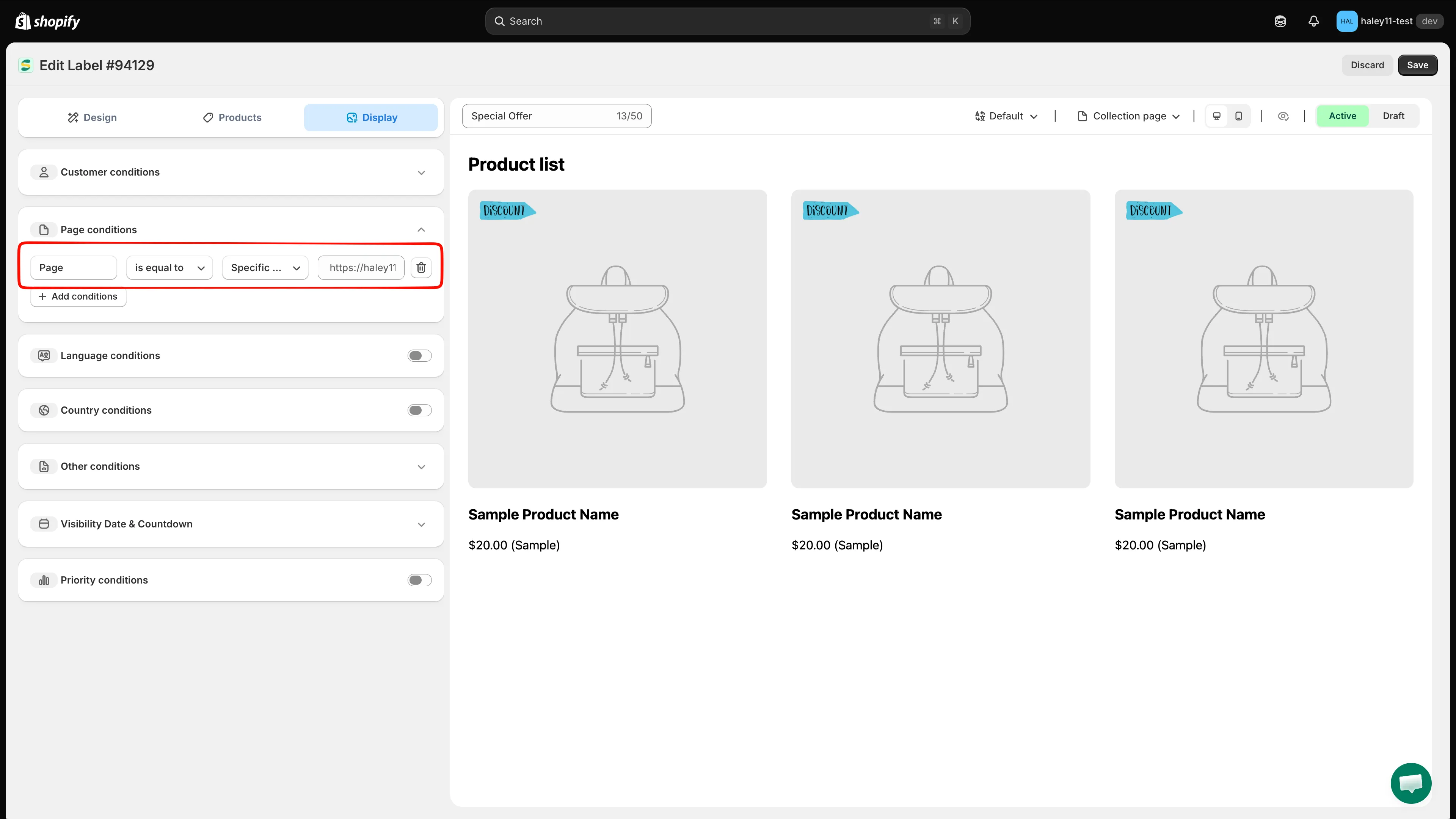
Specific pages aggiunge un campo URL: incolla l’URL completo della pagina, non solo il percorso.
-
Fai clic su Save nell’angolo in alto a destra.
Other conditions
Sezione intitolata “Other conditions”Espandi Other conditions per controllare quale immagine del prodotto porta il badge, quali dispositivi lo vedono e quali elementi del tema saltare.
| Impostazione | Opzioni | Comportamento |
|---|---|---|
| Show on (product page) | All images / First image | Mostra il badge su ogni immagine della galleria, oppure solo sulla prima immagine (principale) del prodotto. |
| Device targeting | All devices / Desktop / Mobile | Limita il badge a chi usa desktop o dispositivi mobili, oppure mostralo su tutti i dispositivi. |
| Do not show label on | CSS class list — .CLASS1, .CLASS2,... |
Il badge non viene visualizzato su nessun elemento che corrisponda a queste classi. Utile quando uno slider, una visualizzazione rapida o una sezione di upsell del tuo tema non si presta al posizionamento di un badge. |
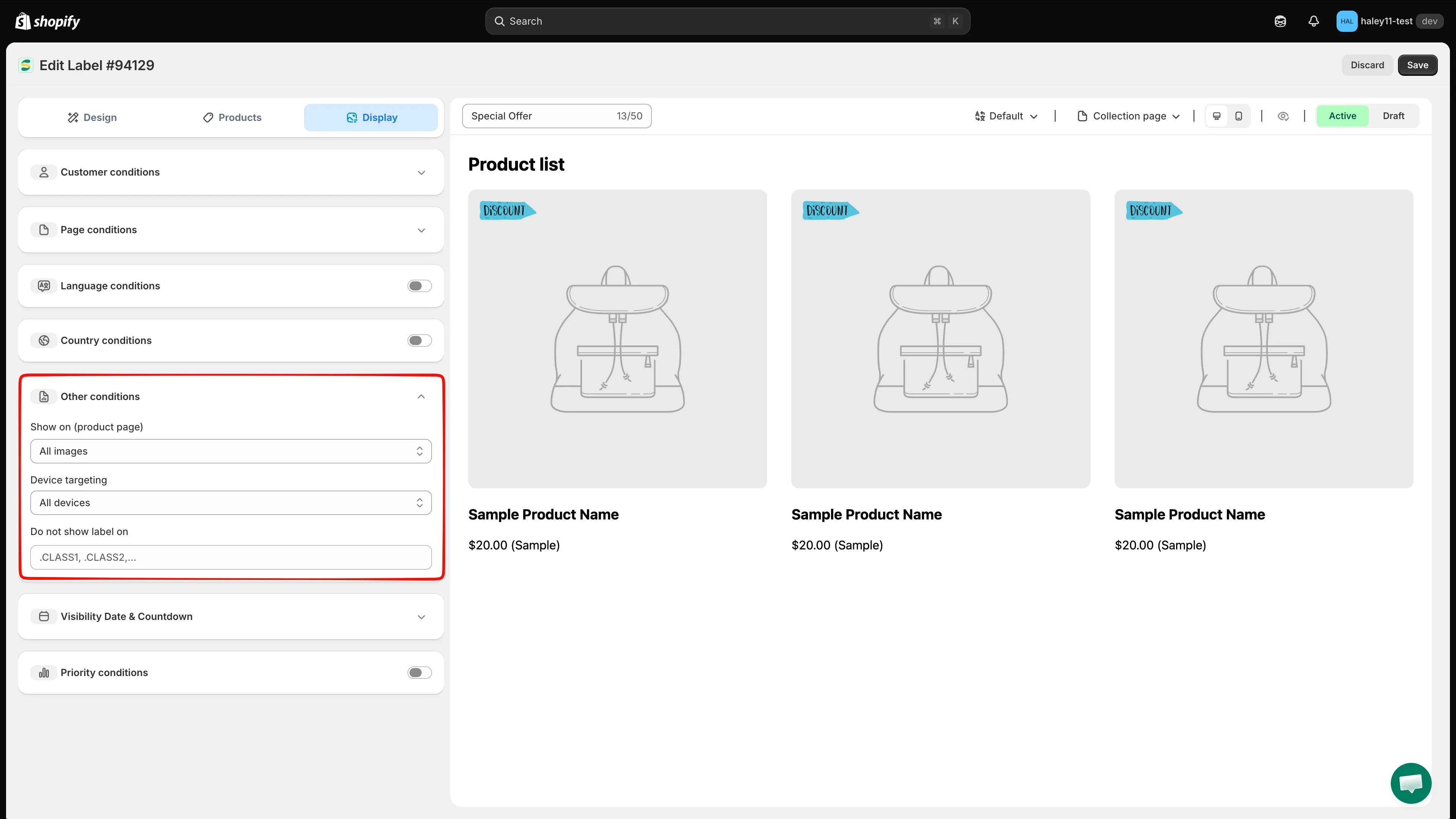
Le impostazioni di immagine, dispositivo ed esclusione si trovano tutte in Other conditions.
Priority conditions
Sezione intitolata “Priority conditions”Quando più badge corrispondono allo stesso prodotto, la priorità decide quale viene mostrato.
-
Attiva Priority conditions
Sezione intitolata “Attiva Priority conditions”Fai clic sull’interruttore nella riga Priority conditions. Compare un campo Priority value.
-
Inserisci un valore di priorità
Sezione intitolata “Inserisci un valore di priorità”Digita un numero da 0 a 100. 0 è la priorità più alta, 100 la più bassa. L’app mostra lo stesso suggerimento sotto il campo.
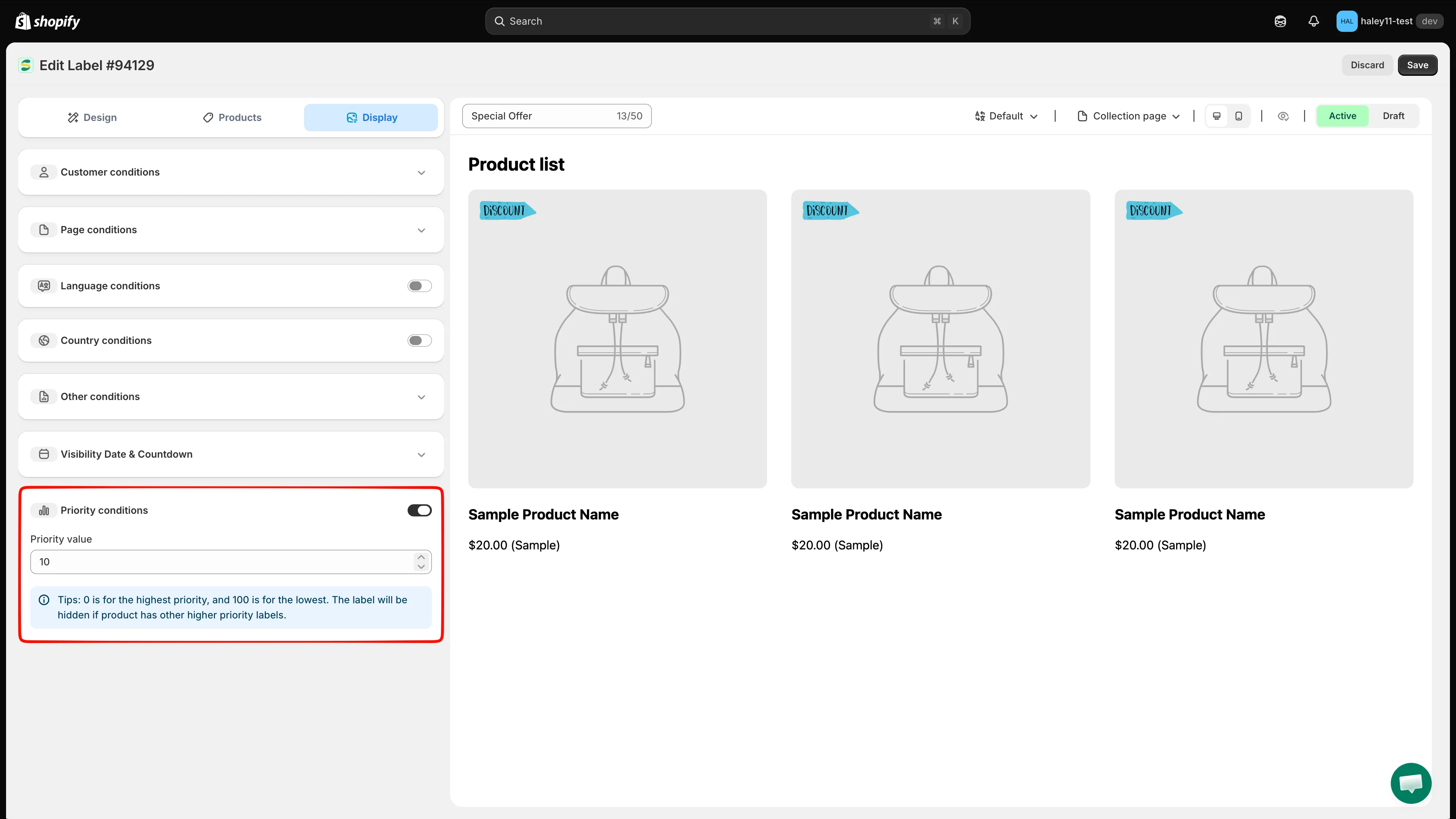
Numero più basso = priorità più alta. Un badge viene nascosto se il prodotto ha già un badge con priorità più alta.
-
Fai clic su Save. Il valore compare ora nella colonna Priority dell’elenco Badges & Labels, così puoi confrontare tutti i tuoi badge a colpo d’occhio.
Esempio di priorità
Sezione intitolata “Esempio di priorità”| Badge | Valore di priorità | Risultato su un prodotto che corrisponde a entrambi |
|---|---|---|
| Sale off | 0 |
Mostrato |
| Best seller | 10 |
Nascosto |
Passaggi successivi
Sezione intitolata “Passaggi successivi”- Modificare la posizione del badge: regola dove si trova il badge sull’immagine del prodotto.
- Scegliere i prodotti di destinazione: scegli quali prodotti mostrano il tuo badge.
- Pianificare la visibilità: imposta le date di inizio e fine di un badge.