
Agende a visibilidade do selo
Agende quando um selo aparece e desaparece, restrinja-o a janelas de horário recorrentes em dias da semana e adicione uma contagem regressiva até o horário de término.
Use Visibility Date & Countdown para controlar o período geral em que um selo pode aparecer. Em campanhas recorrentes, você também pode limitar o selo a dias da semana específicos e a uma janela de horário nesses dias.
Agende um selo
Seção intitulada “Agende um selo”-
Abra o editor de selos
Seção intitulada “Abra o editor de selos”Em Sami Product Labels, abra Badges & Labels e crie um selo ou clique em Edit badge/label em um existente.
-
Abra Visibility Date & Countdown
Seção intitulada “Abra Visibility Date & Countdown”Selecione a aba Display e expanda Visibility Date & Countdown.
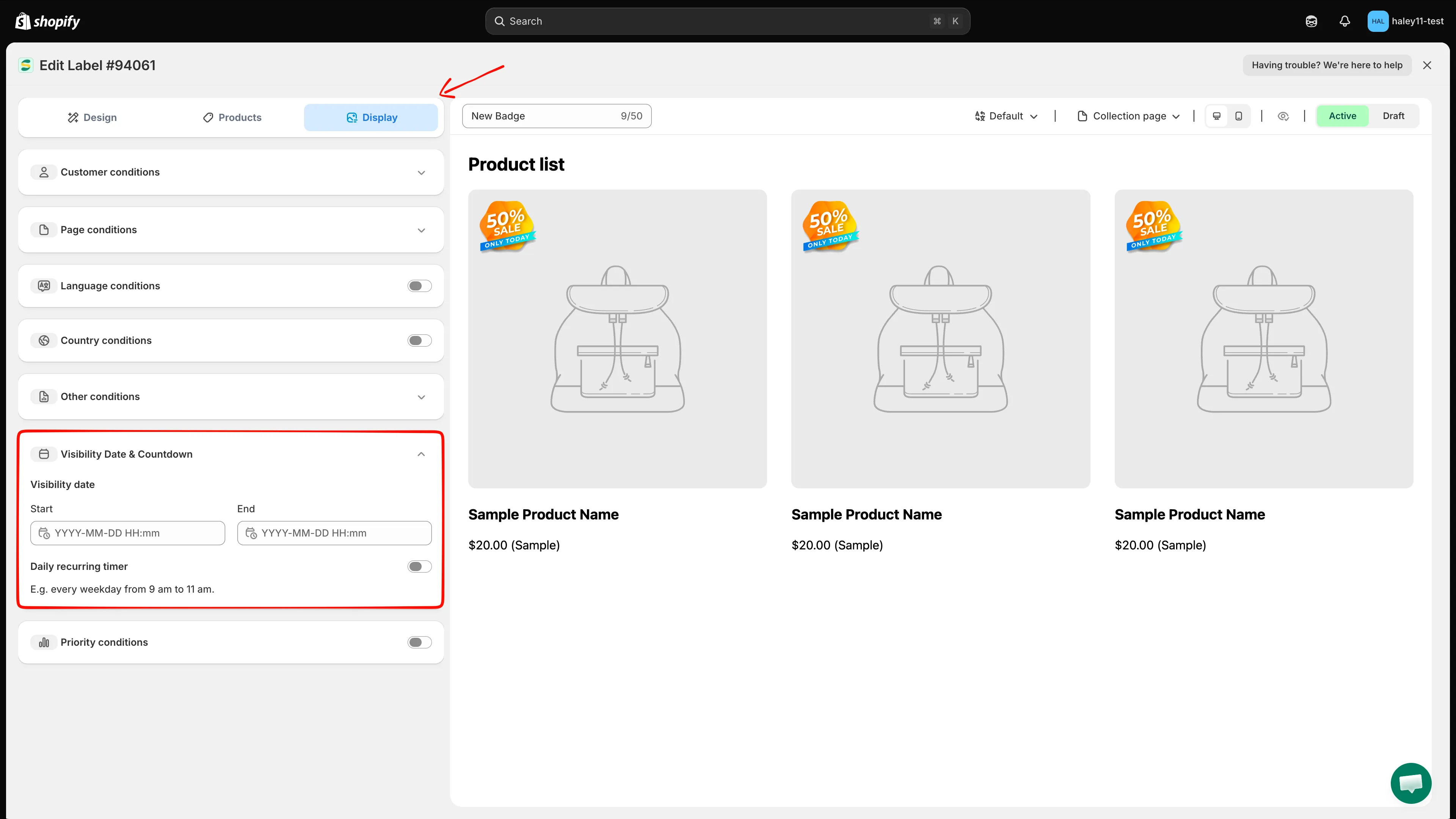
Abra Display > Visibility Date & Countdown para configurar o período geral de visibilidade.
-
Defina a data e a hora de início
Seção intitulada “Defina a data e a hora de início”Clique em Start, selecione uma data no calendário e escolha Hours e Minutes. O selo permanece oculto até esse horário.
O campo usa o formato
YYYY-MM-DD HH:mm.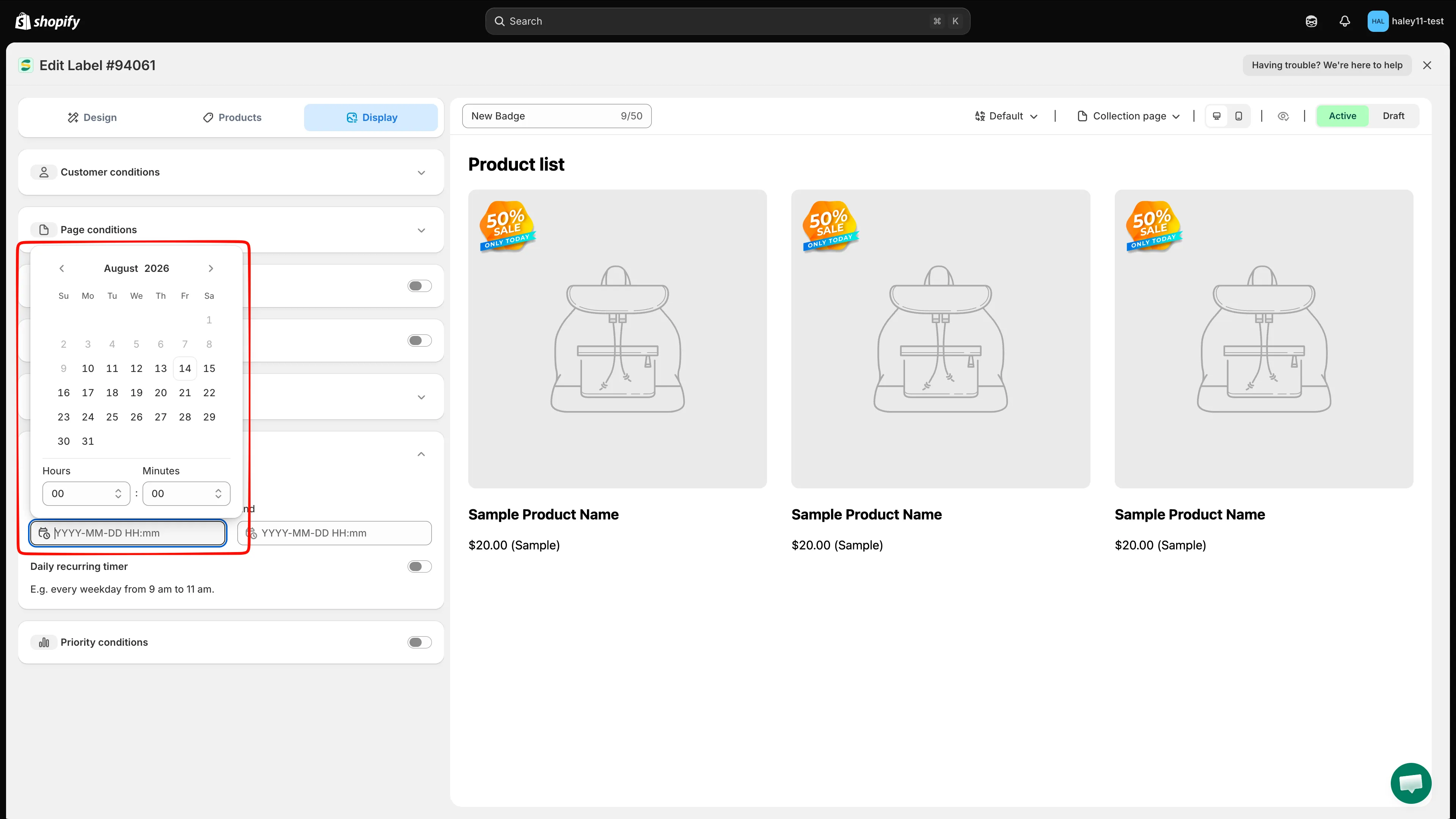
Selecione a data, a hora e o minuto em que o selo deve começar a aparecer.
-
Defina a data e a hora de término
Seção intitulada “Defina a data e a hora de término”Clique em End e selecione a data, Hours e Minutes em que o selo deve deixar de aparecer. O horário de End precisa ser posterior ao de Start.
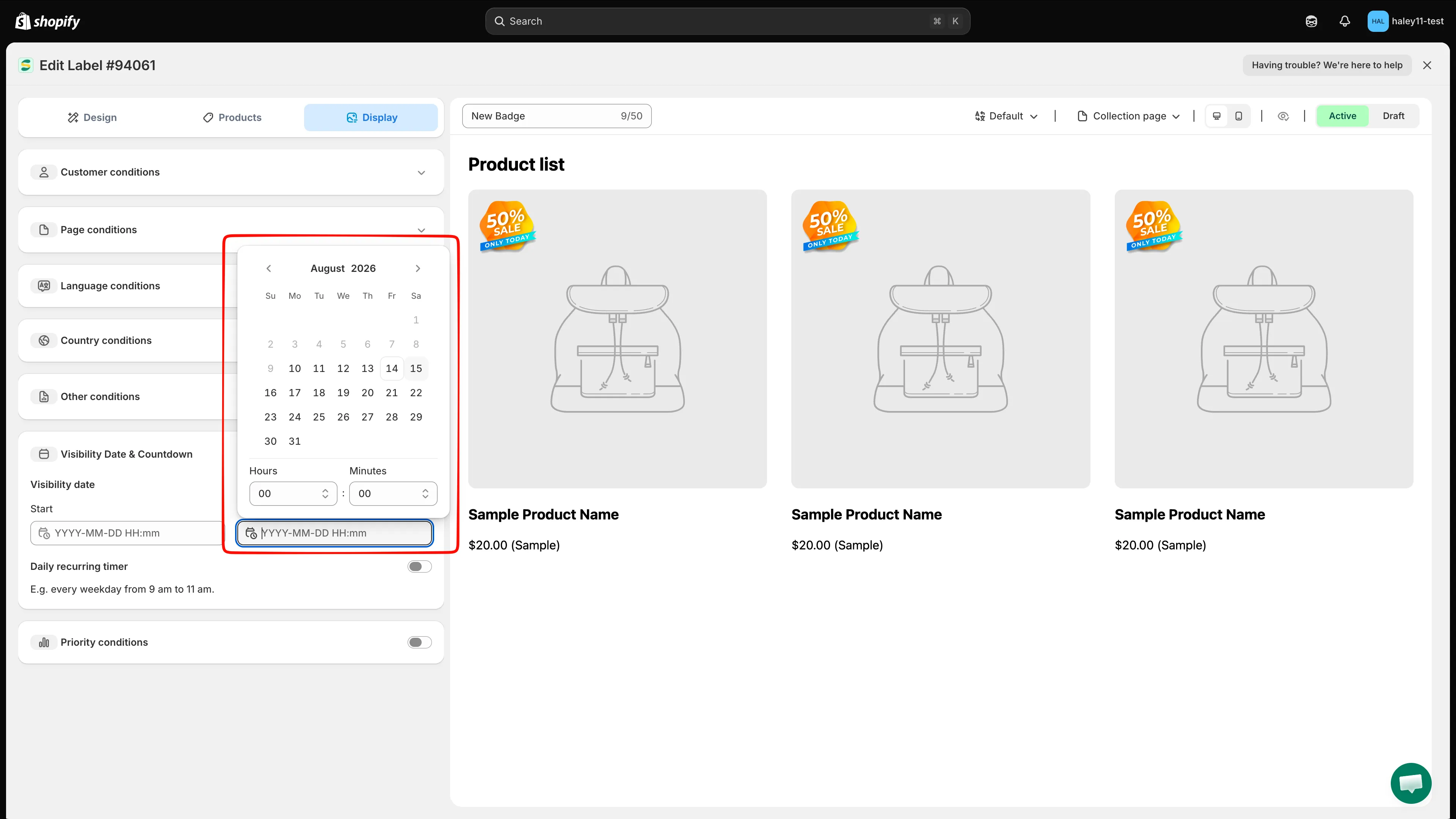
Selecione quando o selo deve deixar de aparecer na loja virtual.
-
Opcional: adicione um agendamento recorrente por dias da semana
Seção intitulada “Opcional: adicione um agendamento recorrente por dias da semana”Ative Daily recurring timer quando o selo deve aparecer somente em certos dias e na mesma janela de horário em cada dia selecionado.
- Em Weekday, mantenha os dias em que o selo deve aparecer e desmarque os outros. Os sete dias vêm selecionados por padrão.
- Em Start time, informe Hours, Minutes e Seconds em que a janela diária começa.
- Em End time, informe Hours, Minutes e Seconds em que a janela diária termina.
As regras recorrentes de dias da semana e horário valem dentro do período geral de visibilidade de Start e End. Por exemplo, uma janela de segunda a sexta, das 09:00:00 às 11:00:00, exibe o selo somente nesses horários e nesses dias da semana, e apenas enquanto o intervalo geral de datas estiver ativo.
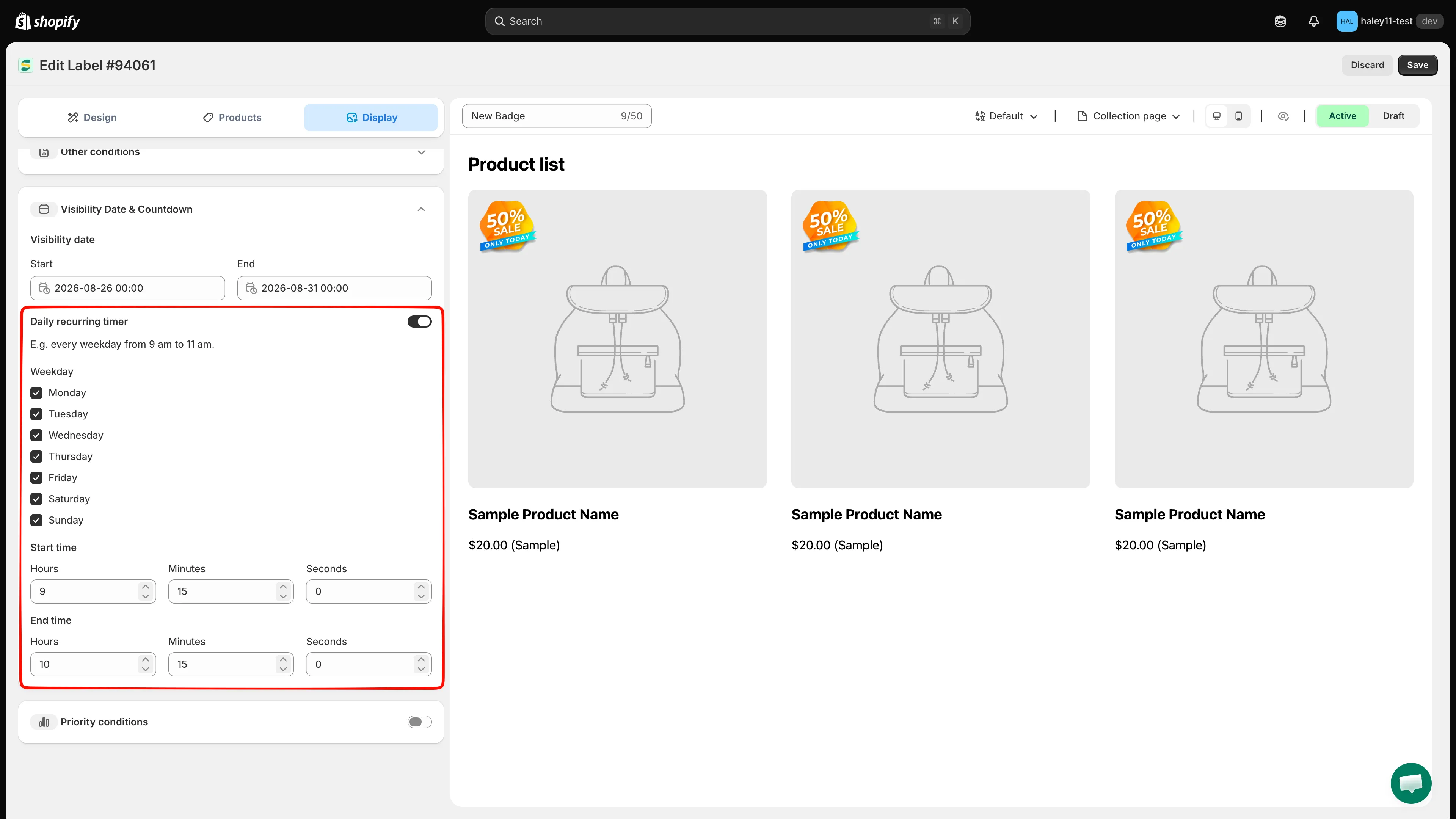
Selecione os dias da semana ativos e defina uma janela de horário recorrente, compartilhada por esses dias.
-
Escolha um status e salve
Seção intitulada “Escolha um status e salve”Escolha Active para que o selo possa aparecer de acordo com o agendamento ou Draft para mantê-lo oculto. Clique em Save para aplicar a configuração.
Adicione uma contagem regressiva a um selo de texto
Seção intitulada “Adicione uma contagem regressiva a um selo de texto”A contagem regressiva é independente dos controles de visibilidade. Visibility Date & Countdown define o agendamento, enquanto a variável {countdown} exibe o tempo restante dentro de um selo de texto.
- Verifique se o selo tem uma data e hora de End válidas. A contagem regressiva vai até esse valor.
- Volte para Design, expanda Content e clique em Insert Dynamic Text na barra de ferramentas de Badge text.
- Encontre
{countdown}, escolha Style 1 ou Style 2 e clique em Copy. - Cole o token copiado no editor Badge text, confira a prévia e salve o selo.
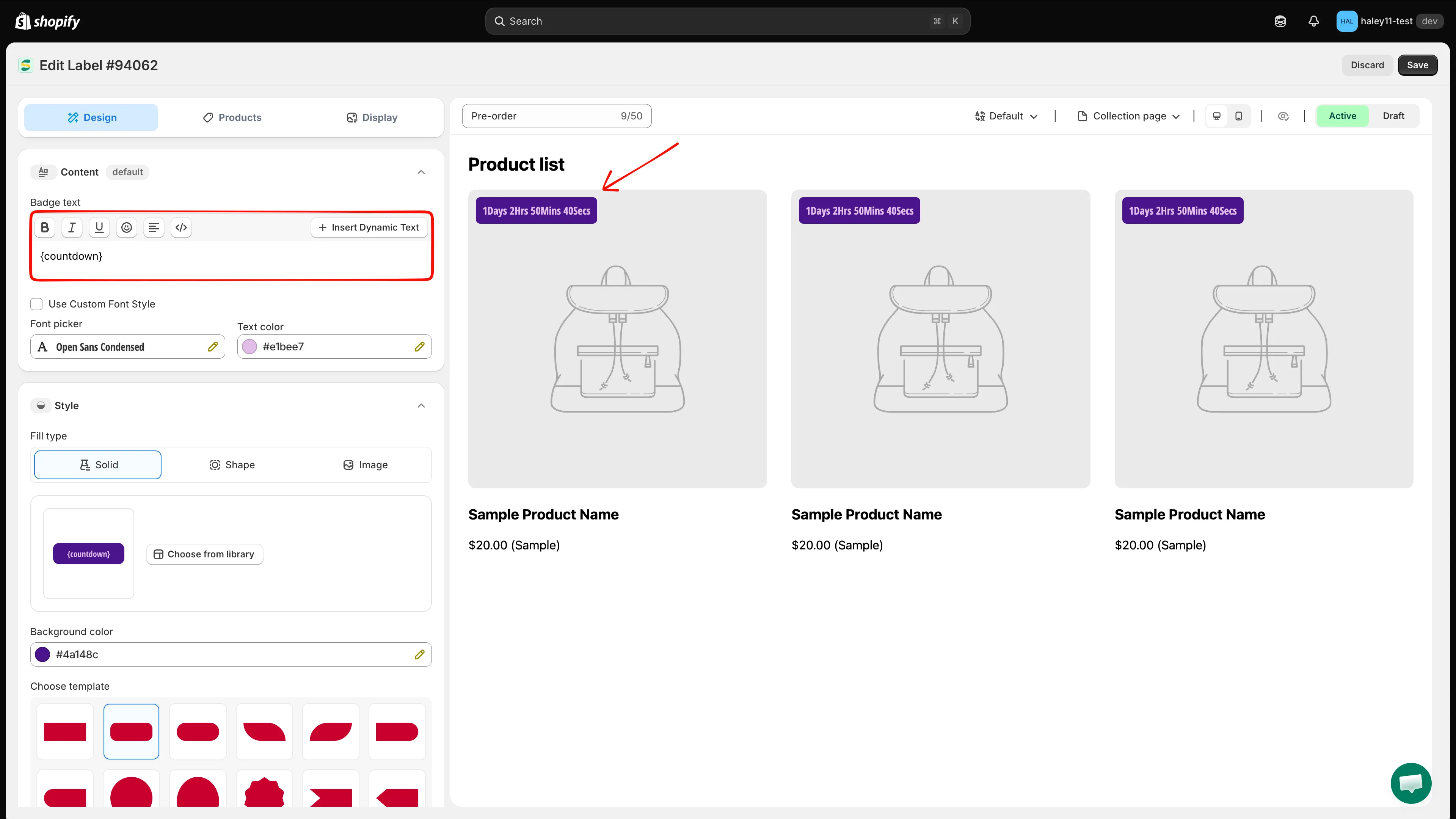
Escolha um estilo de contagem regressiva, copie o token gerado e cole-o no texto do selo.
Para ver o fluxo completo das variáveis, consulte Variáveis dinâmicas.
Como as regras de visibilidade funcionam em conjunto
Seção intitulada “Como as regras de visibilidade funcionam em conjunto”| Configuração | Quando o selo pode aparecer |
|---|---|
| Somente Start e End | A qualquer momento dentro do intervalo geral de data e hora |
| Start, End e Daily recurring timer | Dentro do intervalo geral, em um dia da semana selecionado e dentro da janela de horário diária recorrente |
| Status Draft | Nunca, mesmo que o agendamento corresponda |
| Status Active | Quando o agendamento e todas as outras condições de produto e exibição correspondem |
Próximos passos
Seção intitulada “Próximos passos”- Variáveis dinâmicas — Insira
{countdown}e outros valores em tempo real em um selo de texto. - Segmente produtos — Escolha quais produtos podem exibir o selo agendado.