
Pianifica la visibilità dei badge
Pianifica quando un badge compare e scompare, limitalo a fasce orarie ricorrenti in giorni della settimana e aggiungi un conto alla rovescia fino all'ora di fine.
Usa Visibility Date & Countdown per controllare il periodo complessivo in cui un badge può comparire. Per le campagne ricorrenti, puoi anche limitare il badge a determinati giorni della settimana e a una fascia oraria specifica in quei giorni.
Pianifica un badge
Sezione intitolata “Pianifica un badge”-
Apri l’editor dei badge
Sezione intitolata “Apri l’editor dei badge”In Sami Product Labels, apri Badges & Labels, poi crea un badge oppure fai clic su Edit badge/label per uno esistente.
-
Apri Visibility Date & Countdown
Sezione intitolata “Apri Visibility Date & Countdown”Seleziona la scheda Display, poi espandi Visibility Date & Countdown.
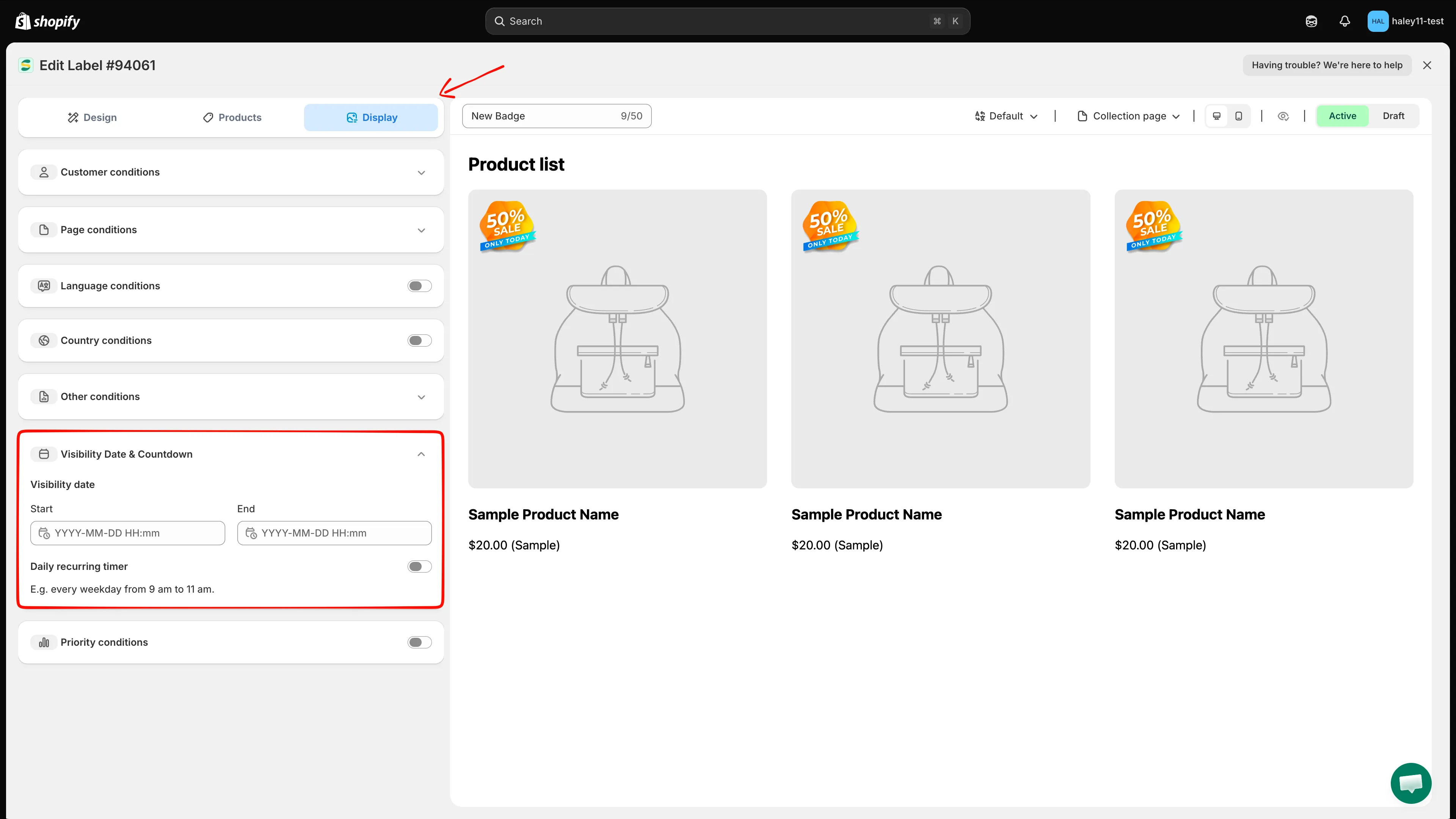
Apri Display > Visibility Date & Countdown per configurare il periodo complessivo di visibilità.
-
Imposta data e ora di inizio
Sezione intitolata “Imposta data e ora di inizio”Fai clic su Start, seleziona una data nel calendario, poi scegli Hours e Minutes. Il badge resta nascosto fino a quel momento.
Il campo usa il formato
YYYY-MM-DD HH:mm.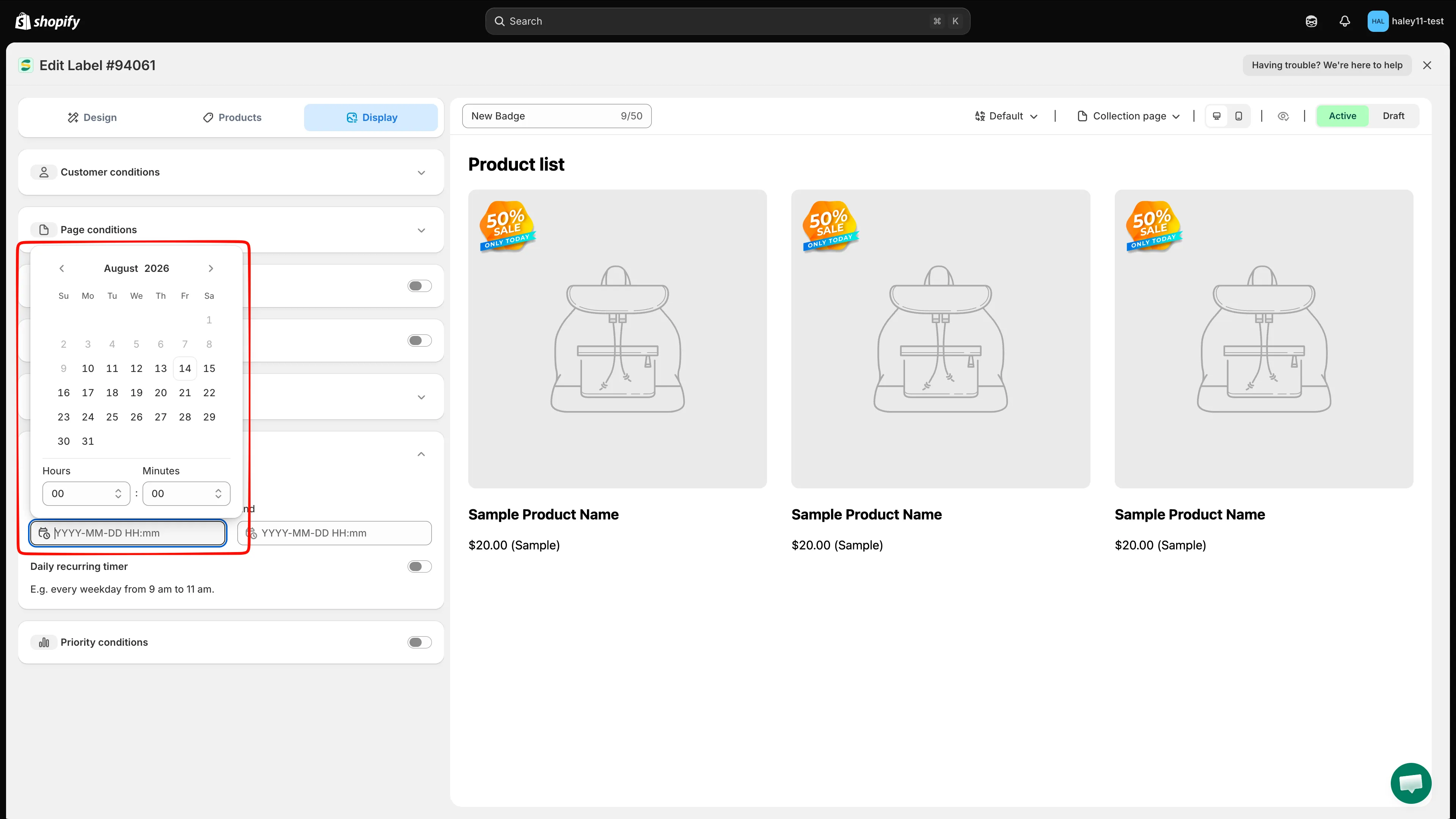
Seleziona data, ora e minuti in cui il badge deve iniziare a comparire.
-
Imposta data e ora di fine
Sezione intitolata “Imposta data e ora di fine”Fai clic su End e seleziona data, Hours e Minutes in cui il badge deve smettere di comparire. L’ora di End deve essere successiva a quella di Start.
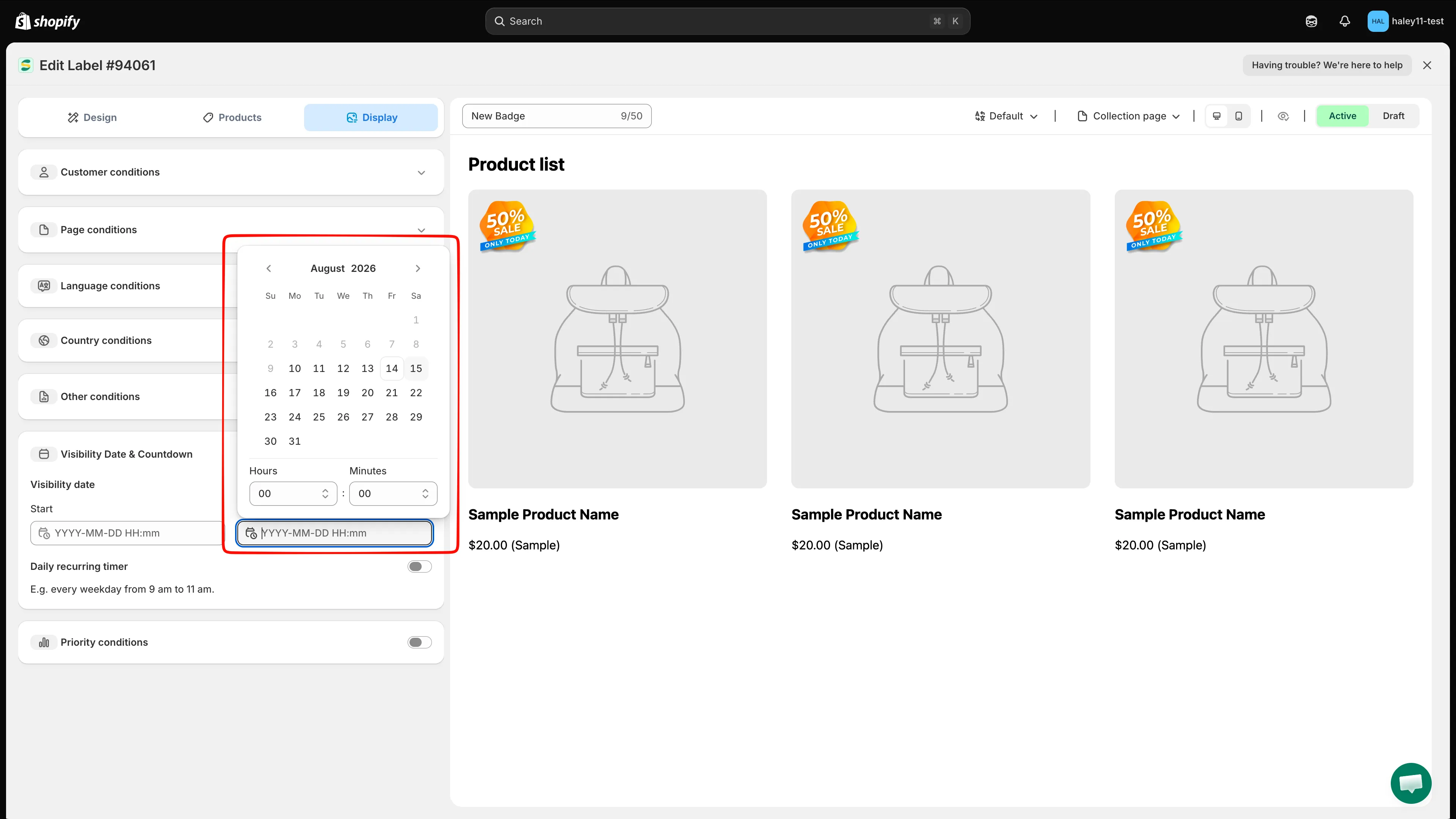
Seleziona quando il badge deve smettere di comparire nella vetrina.
-
Facoltativo: aggiungi una programmazione ricorrente per giorni della settimana
Sezione intitolata “Facoltativo: aggiungi una programmazione ricorrente per giorni della settimana”Attiva Daily recurring timer quando il badge deve comparire solo in certi giorni e nella stessa fascia oraria in ogni giorno selezionato.
- In Weekday, lascia selezionati i giorni in cui il badge deve comparire e deseleziona gli altri. Per impostazione predefinita sono selezionati tutti e sette i giorni.
- In Start time, inserisci Hours, Minutes e Seconds in cui inizia la fascia giornaliera.
- In End time, inserisci Hours, Minutes e Seconds in cui finisce la fascia giornaliera.
Le regole ricorrenti su giorni e orari si applicano all’interno del periodo complessivo di visibilità Start e End. Ad esempio, una fascia da lunedì a venerdì dalle 09:00:00 alle 11:00:00 mostra il badge solo in quelle ore e in quei giorni, e solo mentre l’intervallo di date complessivo è attivo.
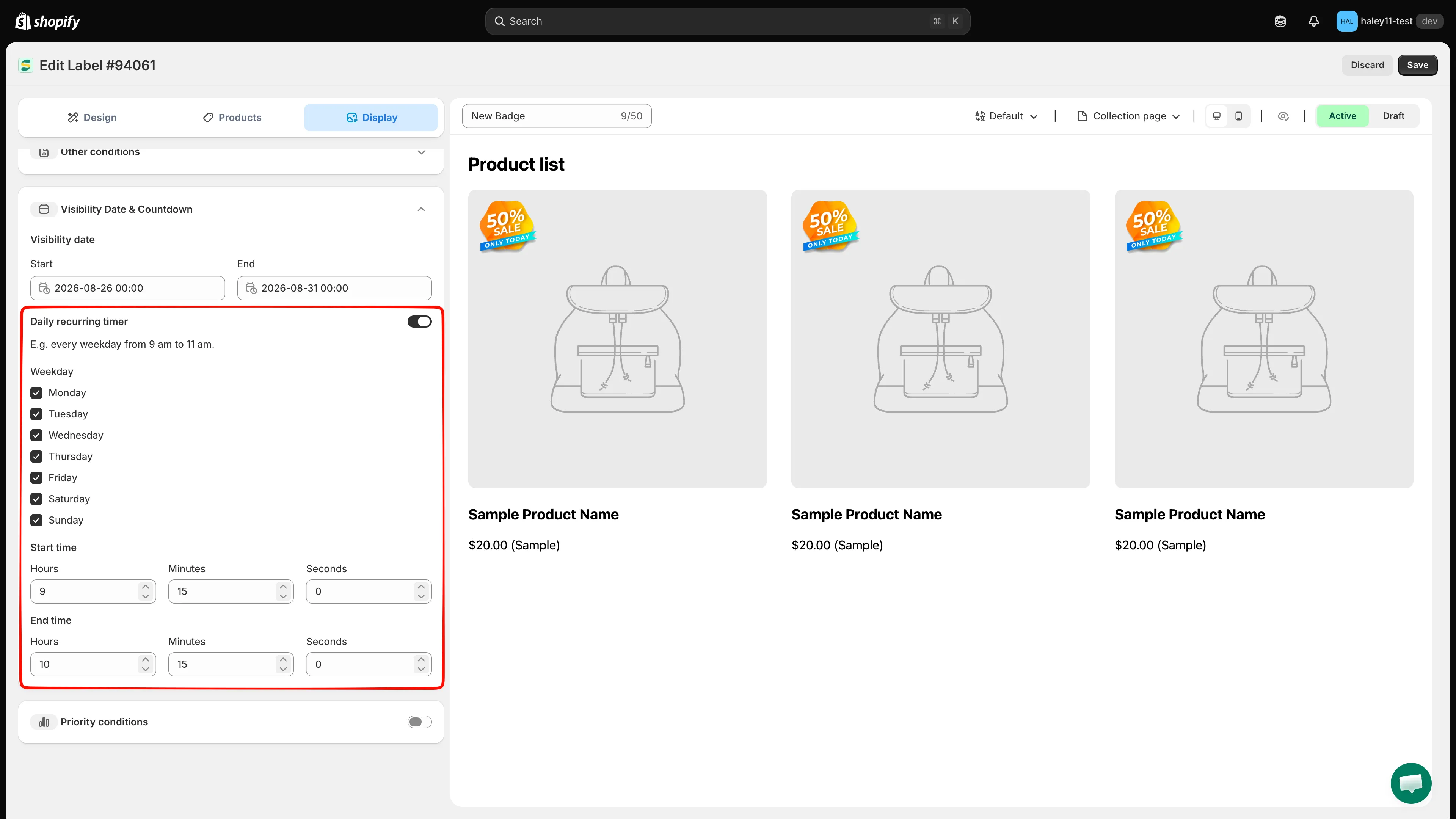
Seleziona i giorni attivi e imposta un’unica fascia oraria ricorrente condivisa da quei giorni.
-
Scegli uno stato e salva
Sezione intitolata “Scegli uno stato e salva”Scegli Active per rendere il badge idoneo a comparire secondo la programmazione, oppure Draft per tenerlo nascosto. Fai clic su Save per applicare la configurazione.
Aggiungi un conto alla rovescia a un badge di testo
Sezione intitolata “Aggiungi un conto alla rovescia a un badge di testo”Il conto alla rovescia è separato dai controlli di visibilità. Visibility Date & Countdown definisce la programmazione, mentre la variabile {countdown} mostra il tempo rimanente all’interno di un badge di testo.
- Verifica che il badge abbia una data e un’ora di End valide. Il conto alla rovescia conta fino a questo valore.
- Torna a Design, espandi Content e fai clic su Insert Dynamic Text nella barra degli strumenti di Badge text.
- Trova
{countdown}, scegli Style 1 o Style 2, poi fai clic su Copy. - Incolla il token copiato nell’editor Badge text, controlla l’anteprima e salva il badge.
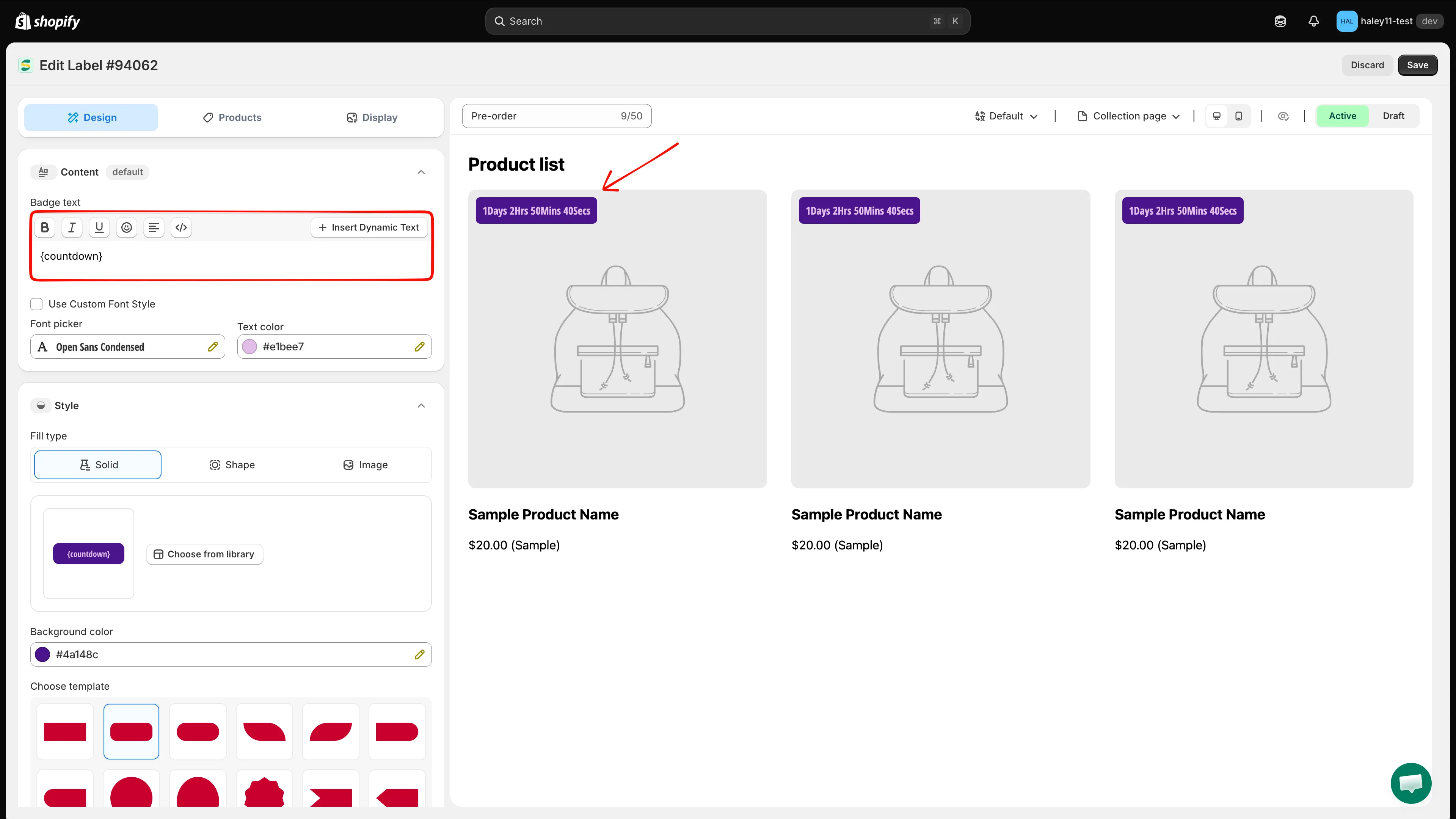
Scegli uno stile di conto alla rovescia, copia il token generato e incollalo nel testo del badge.
Per il flusso completo delle variabili, vedi Variabili dinamiche.
Come funzionano insieme le regole di visibilità
Sezione intitolata “Come funzionano insieme le regole di visibilità”| Configurazione | Quando il badge può comparire |
|---|---|
| Solo Start ed End | In qualsiasi momento all’interno dell’intervallo complessivo di data e ora |
| Start, End e Daily recurring timer | All’interno dell’intervallo complessivo, in un giorno della settimana selezionato e nella fascia oraria giornaliera ricorrente |
| Stato Draft | Mai, anche se la programmazione corrisponde |
| Stato Active | Quando la programmazione e tutte le altre condizioni di prodotto e di visualizzazione corrispondono |
Passaggi successivi
Sezione intitolata “Passaggi successivi”- Variabili dinamiche — Inserisci
{countdown}e altri valori aggiornati in un badge di testo. - Scegli i prodotti — Scegli quali prodotti possono mostrare il badge programmato.