
Planowanie widoczności plakietek
Zaplanuj, kiedy plakietka się pojawia i znika, ogranicz ją do cyklicznych przedziałów czasu w wybrane dni tygodnia i dodaj odliczanie do czasu zakończenia.
Użyj Visibility Date & Countdown, aby określić ogólny okres, w którym plakietka może się pojawiać. W przypadku kampanii cyklicznych możesz też ograniczyć plakietkę do wybranych dni tygodnia i konkretnego przedziału czasu w te dni.
Planowanie plakietki
Dział zatytułowany „Planowanie plakietki”-
Otwórz edytor plakietki
Dział zatytułowany „Otwórz edytor plakietki”W Sami Product Labels otwórz Badges & Labels, a następnie utwórz plakietkę lub kliknij Edit badge/label przy istniejącej.
-
Otwórz Visibility Date & Countdown
Dział zatytułowany „Otwórz Visibility Date & Countdown”Wybierz kartę Display, a następnie rozwiń Visibility Date & Countdown.
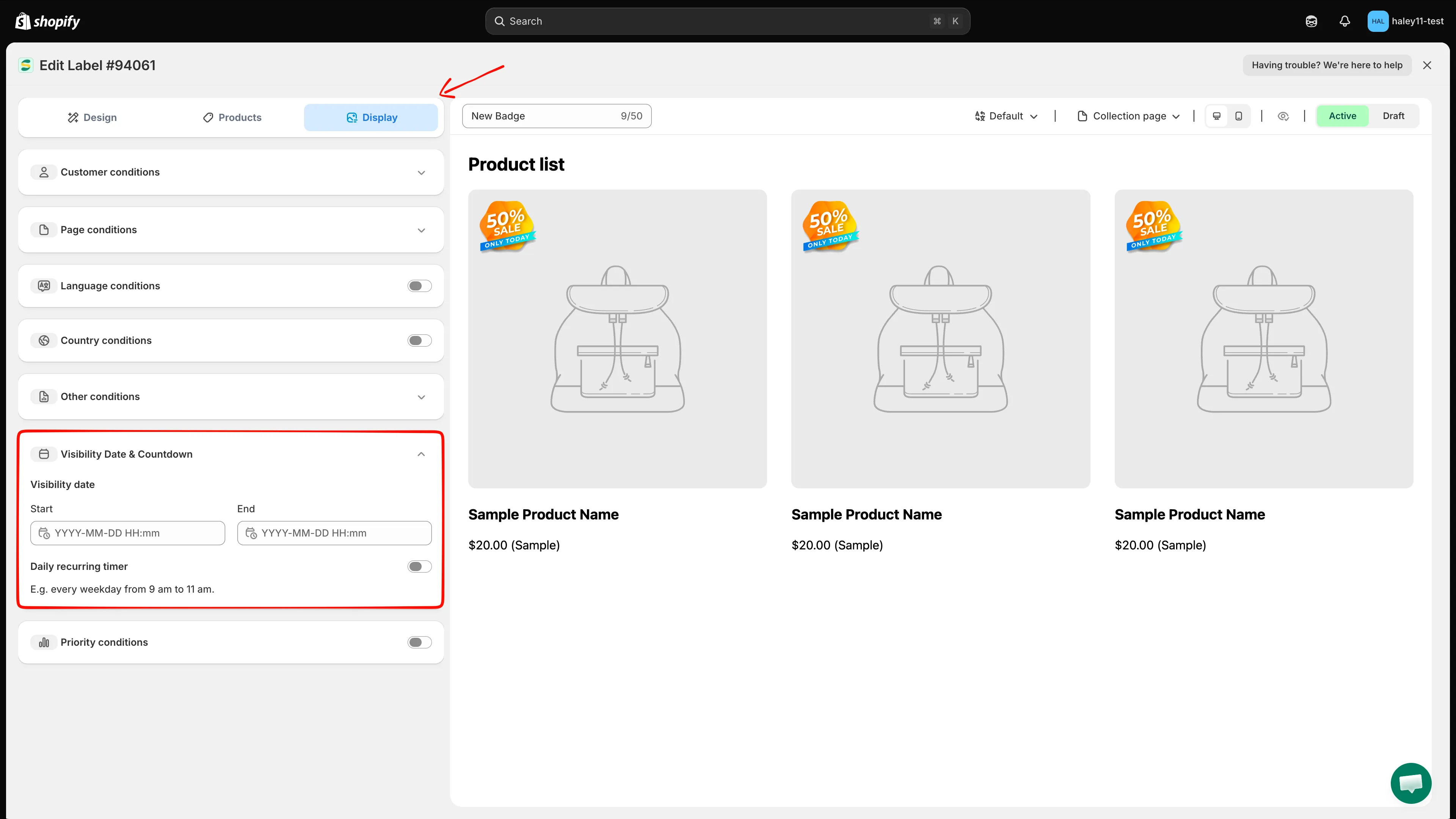
Otwórz Display > Visibility Date & Countdown, aby skonfigurować ogólny okres widoczności.
-
Ustaw datę i godzinę rozpoczęcia
Dział zatytułowany „Ustaw datę i godzinę rozpoczęcia”Kliknij Start, wybierz datę w kalendarzu, a następnie wybierz Hours i Minutes. Plakietka pozostaje ukryta do tego momentu.
Pole używa formatu
YYYY-MM-DD HH:mm.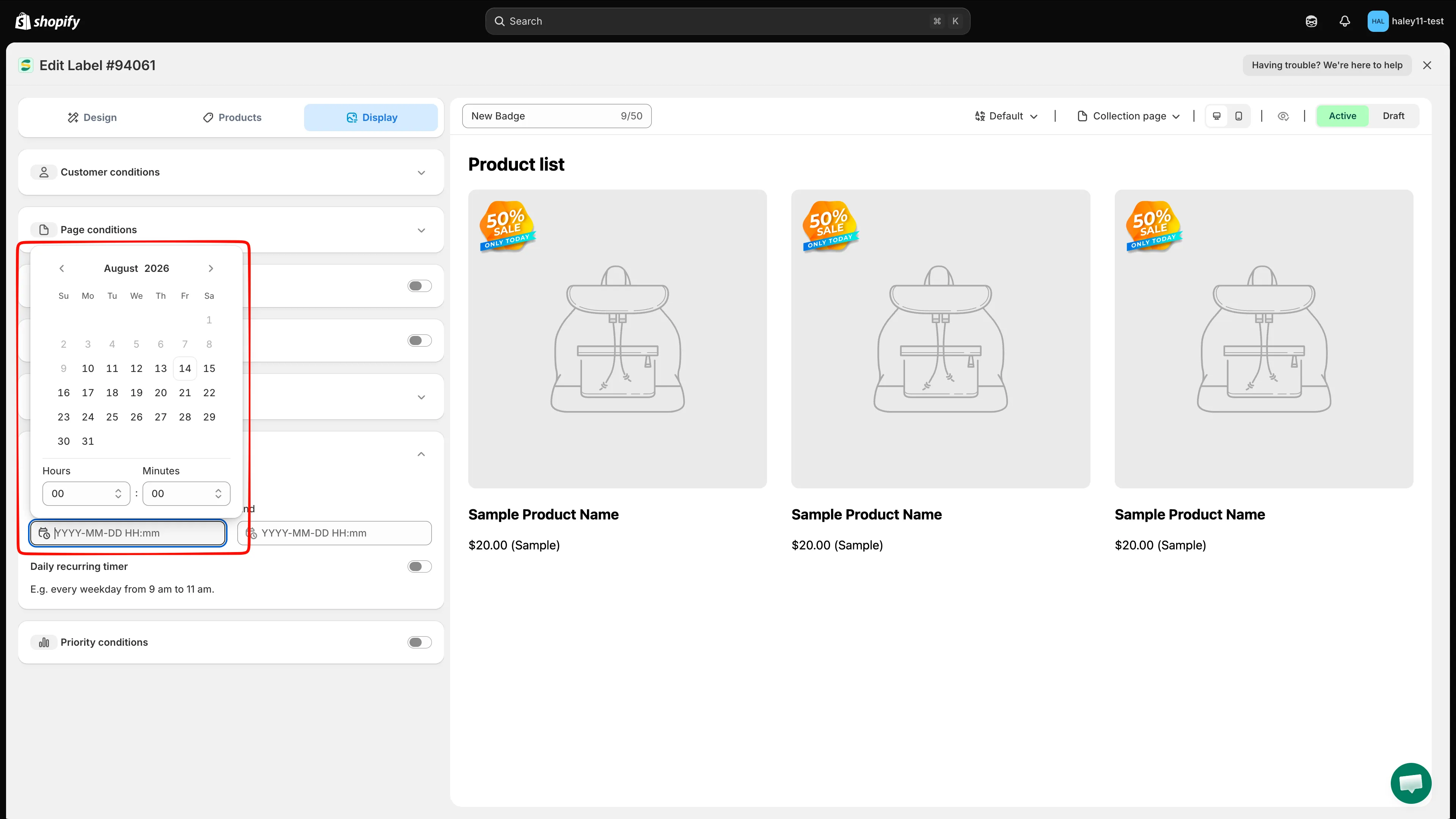
Wybierz datę, godzinę i minutę, od których plakietka ma się pojawiać.
-
Ustaw datę i godzinę zakończenia
Dział zatytułowany „Ustaw datę i godzinę zakończenia”Kliknij End i wybierz datę, Hours i Minutes, po których plakietka ma przestać się pojawiać. Czas End musi być późniejszy niż czas Start.
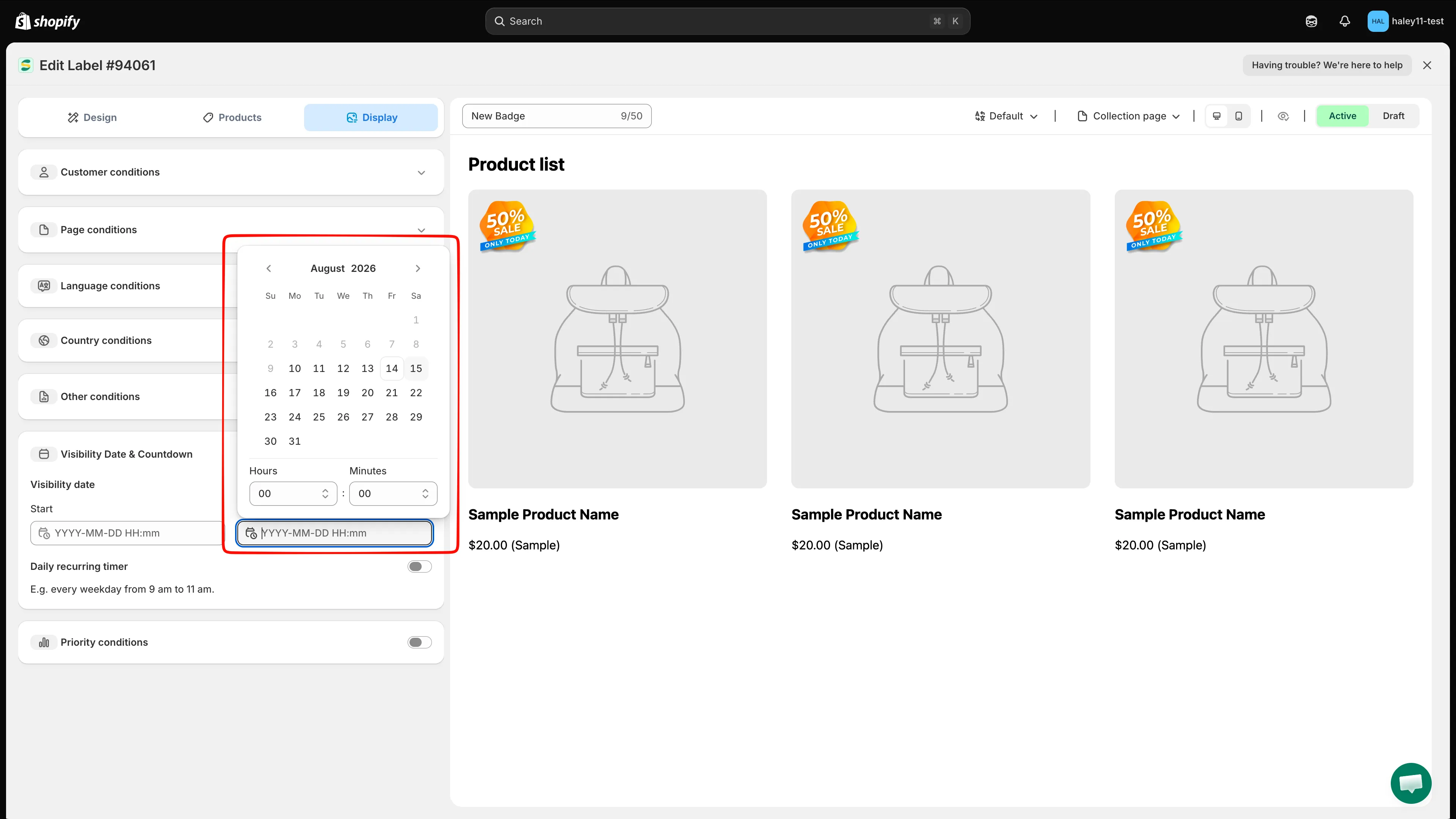
Wybierz, kiedy plakietka ma przestać się pojawiać w sklepie.
-
Opcjonalnie: dodaj cykliczny harmonogram według dni tygodnia
Dział zatytułowany „Opcjonalnie: dodaj cykliczny harmonogram według dni tygodnia”Włącz Daily recurring timer, gdy plakietka ma się pojawiać tylko w określone dni i w tym samym przedziale czasu w każdy wybrany dzień.
- W sekcji Weekday zostaw dni, w które plakietka ma się pojawiać, a pozostałe odznacz. Domyślnie zaznaczone jest wszystkie siedem dni.
- W sekcji Start time wpisz Hours, Minutes i Seconds, od których zaczyna się dzienny przedział.
- W sekcji End time wpisz Hours, Minutes i Seconds, w których dzienny przedział się kończy.
Cykliczne reguły dni tygodnia i godzin obowiązują w ramach ogólnego okresu widoczności Start i End. Na przykład przedział od poniedziałku do piątku od 09:00:00 do 11:00:00 wyświetla plakietkę tylko w tych godzinach w te dni tygodnia i tylko wtedy, gdy ogólny zakres dat jest aktywny.
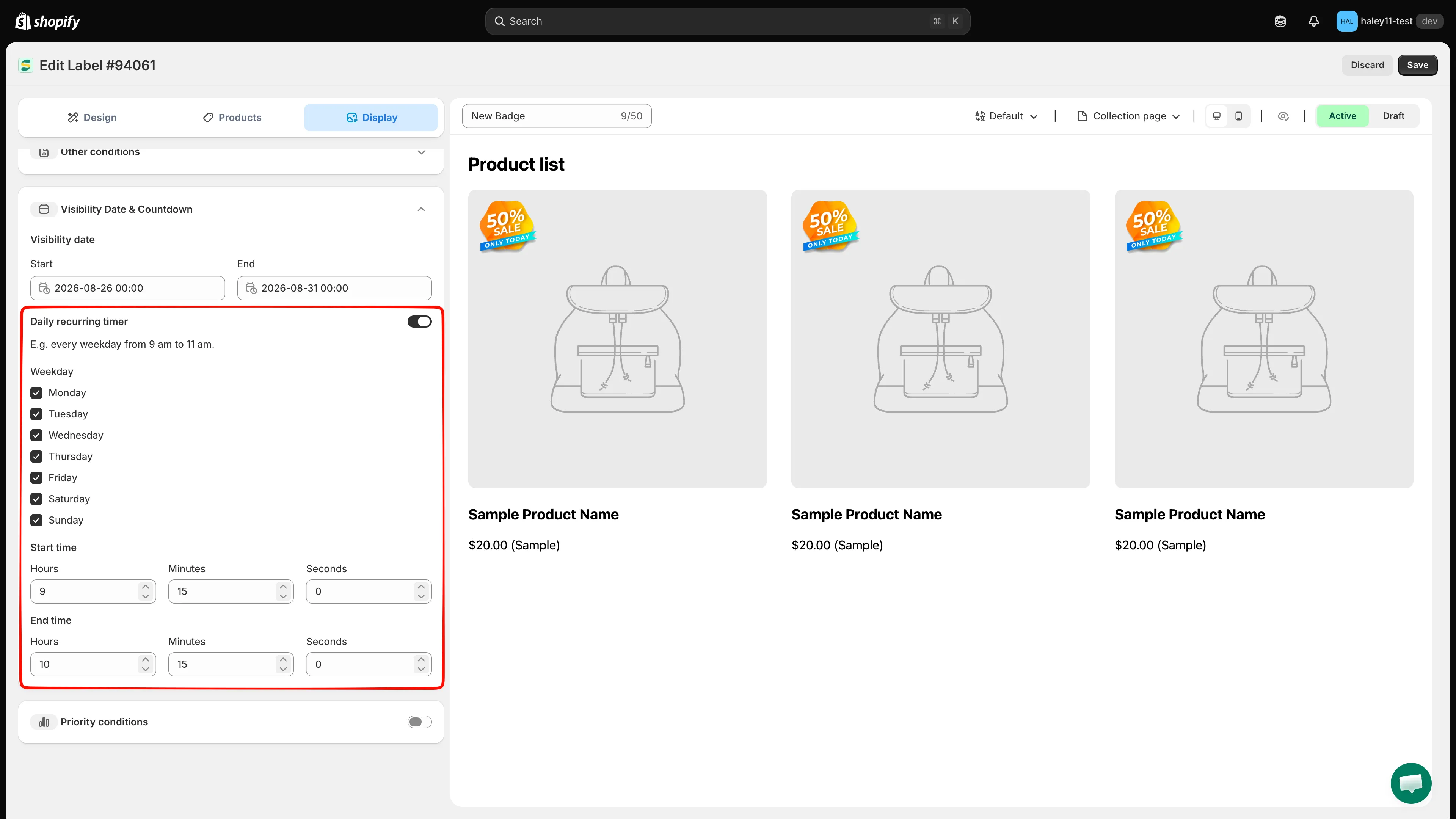
Wybierz aktywne dni tygodnia i ustaw jeden cykliczny przedział czasu wspólny dla tych dni.
-
Wybierz status i zapisz
Dział zatytułowany „Wybierz status i zapisz”Wybierz Active, aby plakietka mogła się pojawiać zgodnie z harmonogramem, lub Draft, aby pozostała ukryta. Kliknij Save, aby zastosować konfigurację.
Dodawanie odliczania do plakietki tekstowej
Dział zatytułowany „Dodawanie odliczania do plakietki tekstowej”Odliczanie jest niezależne od ustawień widoczności. Visibility Date & Countdown określa harmonogram, a zmienna {countdown} wyświetla pozostały czas wewnątrz plakietki tekstowej.
- Upewnij się, że plakietka ma prawidłową datę i godzinę End. Odliczanie zlicza czas do tej wartości.
- Wróć do Design, rozwiń Content i kliknij Insert Dynamic Text na pasku narzędzi Badge text.
- Znajdź
{countdown}, wybierz Style 1 lub Style 2, a następnie kliknij Copy. - Wklej skopiowany token do edytora Badge text, sprawdź podgląd i zapisz plakietkę.
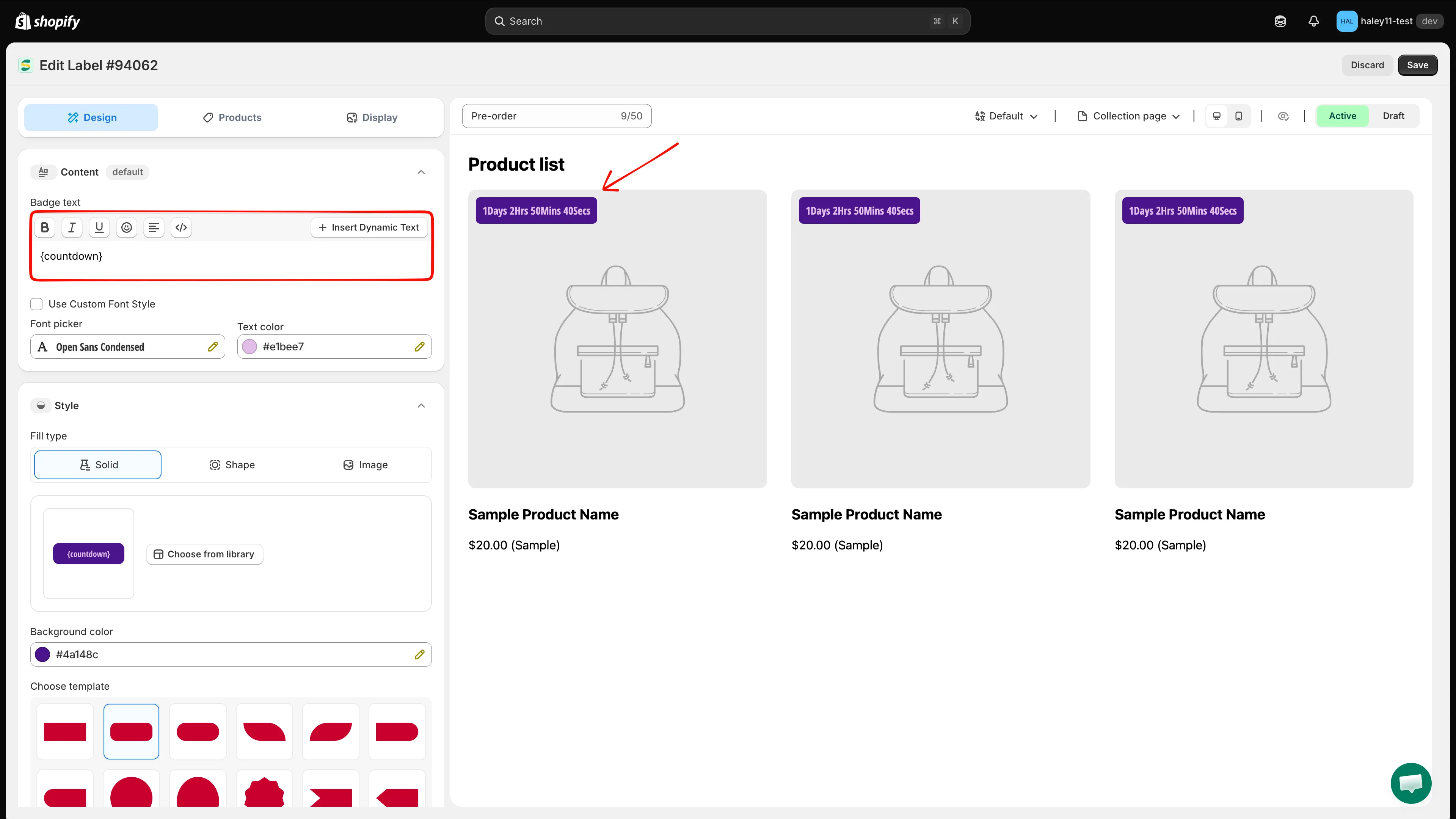
Wybierz styl odliczania, skopiuj wygenerowany token i wklej go do tekstu plakietki.
Pełny opis pracy ze zmiennymi znajdziesz w Zmiennych dynamicznych.
Jak współdziałają reguły widoczności
Dział zatytułowany „Jak współdziałają reguły widoczności”| Konfiguracja | Kiedy plakietka może się pojawiać |
|---|---|
| Tylko Start i End | W dowolnym momencie w ogólnym zakresie daty i godziny |
| Start, End i Daily recurring timer | W ogólnym zakresie, w wybrany dzień tygodnia i w cyklicznym dziennym przedziale czasu |
| Status Draft | Nigdy, nawet gdy harmonogram się zgadza |
| Status Active | Gdy spełnione są harmonogram i wszystkie pozostałe warunki dotyczące produktów i wyświetlania |
Następne kroki
Dział zatytułowany „Następne kroki”- Zmienne dynamiczne – wstaw
{countdown}i inne wartości na żywo do plakietki tekstowej. - Wybór produktów – wybierz, które produkty mogą wyświetlać zaplanowaną plakietkę.