
Traduzione automatica con l'IA
Traduci tutti i testi di un badge, badge di fiducia, evidenziazione o banner con un clic grazie all'IA, poi controlla e salva.
Auto-translate compila in una volta tutti i campi di traduzione dell’elemento selezionato. L’IA scrive una prima bozza; tu la controlli, correggi ciò che non suona bene e salvi.
Tradurre un elemento in automatico
Sezione intitolata “Tradurre un elemento in automatico”-
Seleziona l’elemento
Sezione intitolata “Seleziona l’elemento”Nella pagina Translation, apri una lingua, scegli una scheda e clicca sull’elemento nell’elenco a sinistra. Se è la prima volta che usi la pagina, consulta Tradurre i tuoi contenuti.
-
Clicca su Auto-translate
Sezione intitolata “Clicca su Auto-translate”Clicca su Auto-translate in alto a destra nell’elemento. Mentre l’IA lavora, nella parte superiore della pagina scorre una barra di avanzamento: di solito bastano pochi secondi.
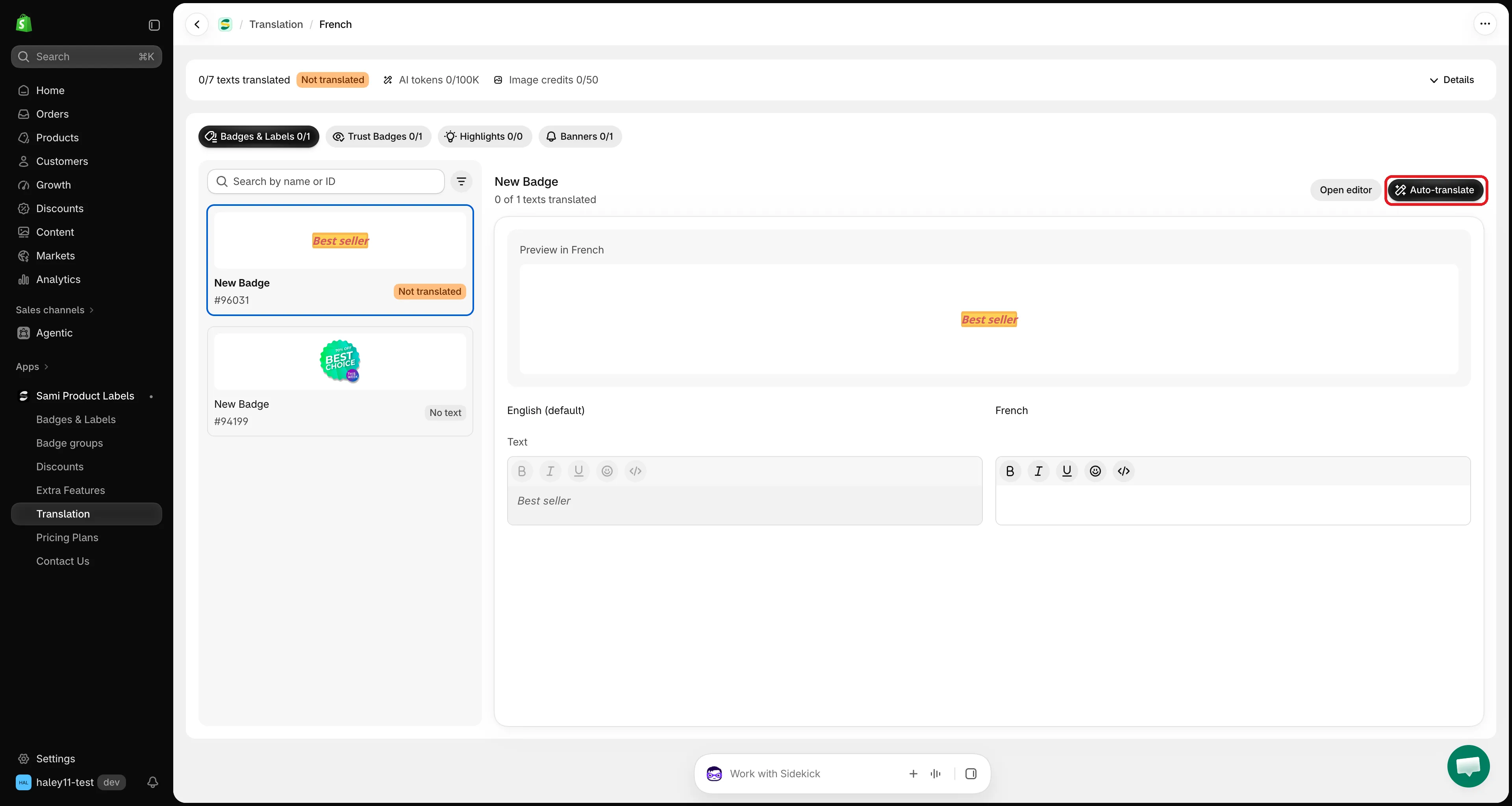
Clicca su Auto-translate per compilare tutti i campi dell’elemento.
-
Controlla le traduzioni
Sezione intitolata “Controlla le traduzioni”Al termine compare un messaggio come Translated 4 texts. Review them, then save. e i campi di traduzione risultano compilati. Controllali uno per uno nei campi e in Preview in [language], e modifica ciò che vuoi cambiare.
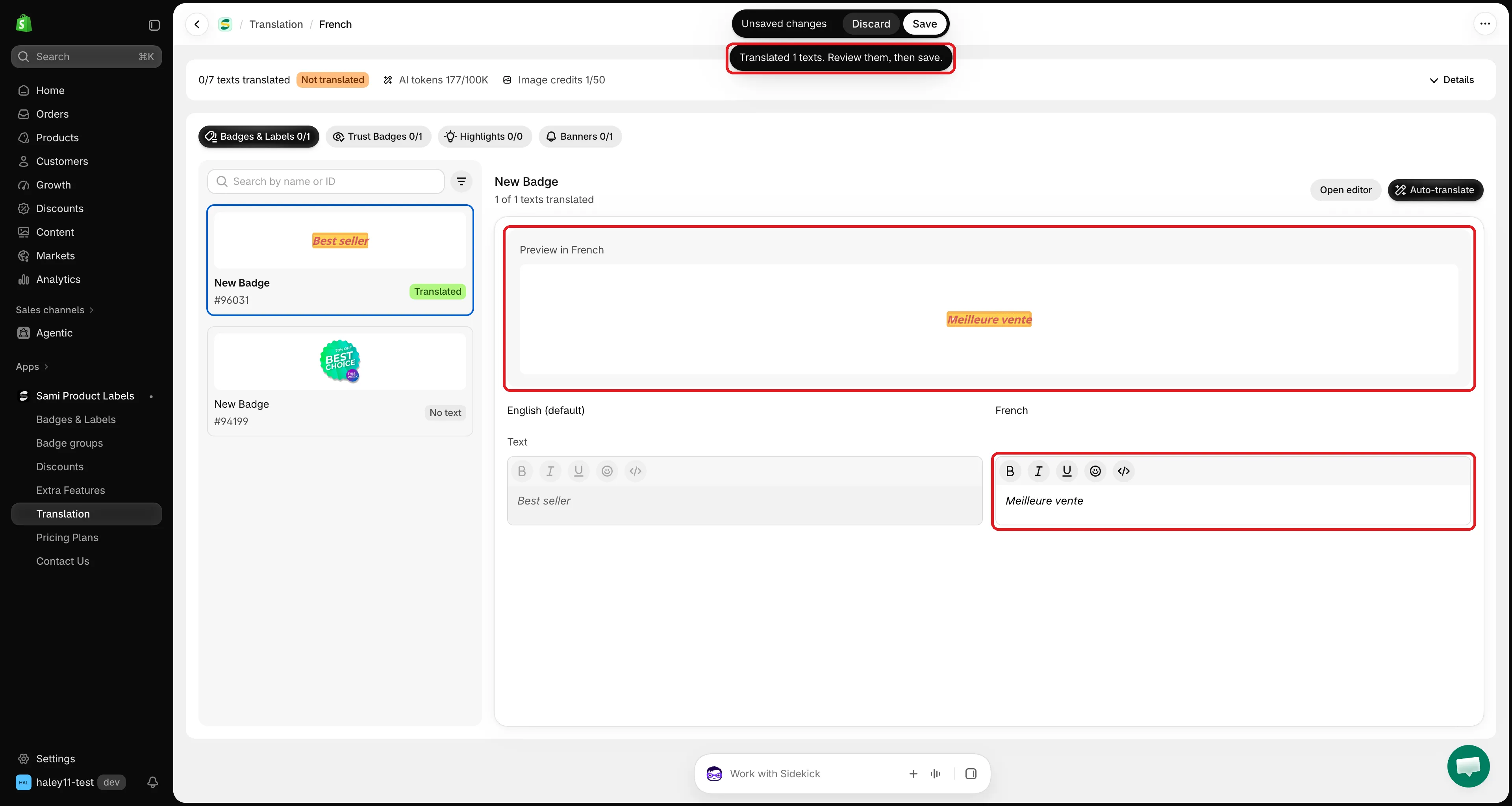
L’IA compila i campi. Controllali prima di salvare.
-
Clicca su Save nella barra di salvataggio nella parte superiore dello schermo. Nulla viene pubblicato finché non salvi: clicca su Discard per scartare le traduzioni dell’IA.
Cosa fa Auto-translate
Sezione intitolata “Cosa fa Auto-translate”| Campo | Cosa succede |
|---|---|
| Texts (testo, tooltip, titolo, descrizione, messaggio, pulsante, conto alla rovescia, messaggio copiato, testo alternativo SEO) | Tradotti nella lingua della pagina. Le traduzioni esistenti vengono sostituite da quelle nuove. |
Placeholders come {sale}, {countdown}, {sami_discount_code} |
Lasciati invariati, così i valori dinamici continuano a funzionare. |
| Link | Non tradotto. Se il campo del link è vuoto, viene copiato l’URL originale; un link già impostato per questa lingua viene mantenuto. |
| Image (badge immagine) | Tradotta contemporaneamente con Translate text in image, se ti resta un credito immagine IA e l’immagine non è ancora stata tradotta. Consulta Tradurre i badge immagine. |
Controllare l’uso degli AI tokens
Sezione intitolata “Controllare l’uso degli AI tokens”La barra nella parte superiore della pagina di traduzione mostra gli AI tokens, ad esempio 12K/100K. Clicca su Details per vedere il contatore Auto-translate text e la data di azzeramento.
Quando raggiungi il limite, Auto-translate mostra You’ve used all AI translation tokens for this month. Puoi comunque digitare le traduzioni a mano fino all’azzeramento del limite, il 1° del mese successivo.
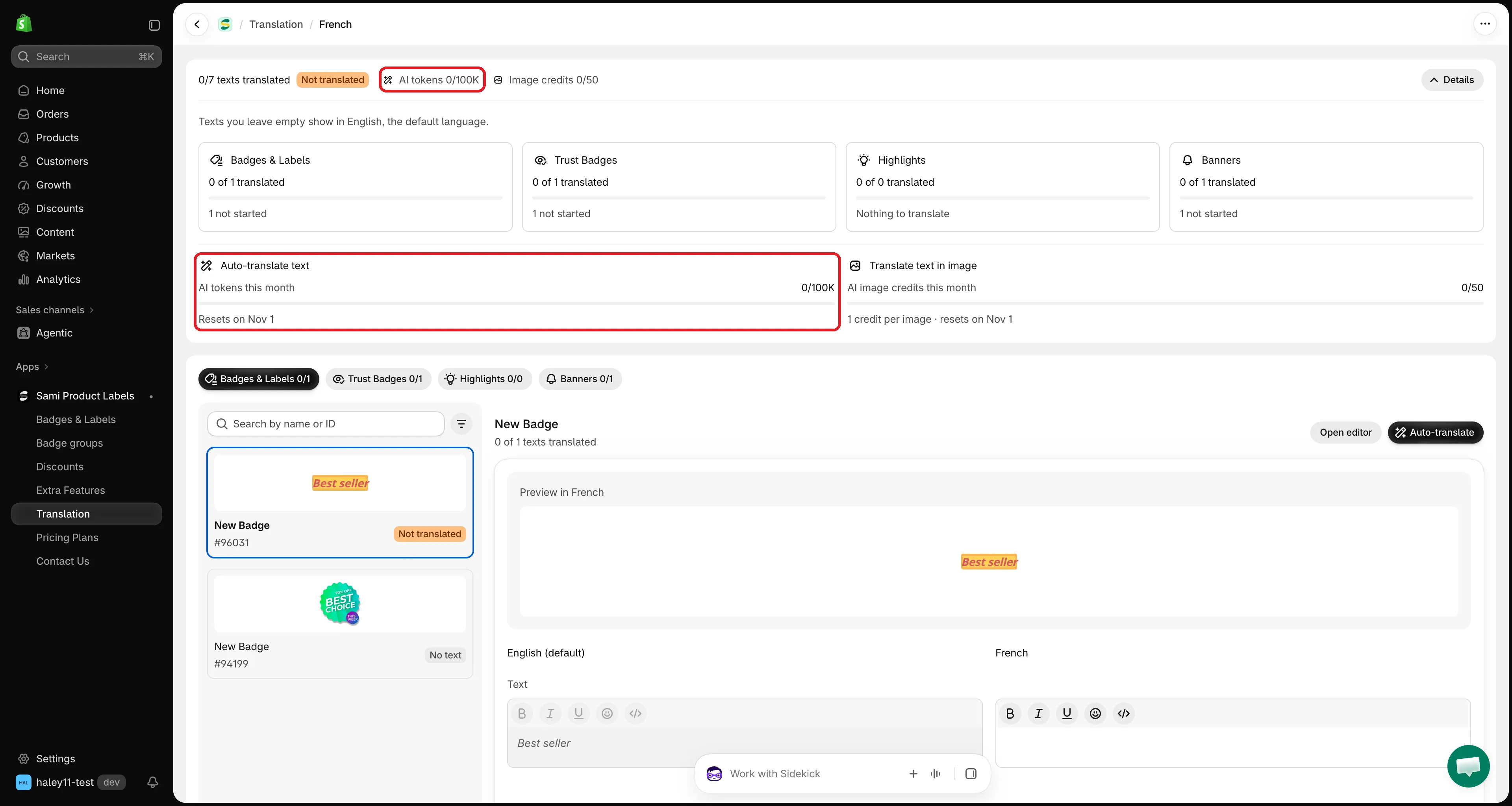
Details mostra gli AI tokens usati questo mese e quando vengono azzerati.
Risoluzione dei problemi
Sezione intitolata “Risoluzione dei problemi”| Messaggio | Cosa fare |
|---|---|
| This item has no text to translate. | L’elemento non ha testo originale. Aggiungi del testo nell’editor con Open editor, poi riprova. |
| Couldn’t auto-translate. Try again. | Il servizio di IA non ha risposto. Attendi un momento e clicca di nuovo su Auto-translate. |
| Auto-translate is available on the Diamond plan. | Passa a un piano superiore da Pricing Plans. |
Passaggi successivi
Sezione intitolata “Passaggi successivi”- Tradurre i badge immagine: traduci le parole all’interno di un badge immagine.
- Tradurre i tuoi contenuti: il flusso di traduzione completo.