
購入金額の目標
複数のマイルストーンがある1本のプログレスバーをカートに表示し、マイルストーンごとに送料無料、割引、無料ギフトなどの特典を提供します。
Spending goalsは、1本のプログレスバーに複数の特典を設定します。たとえば、$50で送料無料、$100で10%オフ、$150で無料ギフトといった設定です。カートがマイルストーンを超えるたびに、その特典を獲得できます。買い物客に、もう1点追加する理由を何度でも提供できます。
買い物客に表示される内容
Section titled “買い物客に表示される内容”- カートドロワーとカートページには、マイルストーンごとに目印が付いたプログレスバーが表示され、各目印には設定したメッセージ(「Free shipping」、「10% off your order」)が表示されます。バーの上には、「Spend $20.00 more to unlock 10% off」のような1行が表示されます。
- カートがギフトのマイルストーンを超えると、ギフトが自動的に無料でカートに追加されます。
- チェックアウトでは、達成したすべてのマイルストーンの特典が適用されます。
Spending goalsのテンプレート
Section titled “Spending goalsのテンプレート”| テンプレート | 初期設定 |
|---|---|
| Spending goals(Goalsタブ) | 3つのマイルストーン($50で送料無料、$100で注文から10%オフ、$150で無料ギフト)が設定されています。ギフトは自分で選択します。 |
GoalsカテゴリでStart from blankをクリックし、Spending goalsを選択することもできます。詳しくは、オファーを作成するをご覧ください。
Spending goalsを設定する
Section titled “Spending goalsを設定する”-
進捗の計算方法を選択する
Section titled “進捗の計算方法を選択する”オファーエディタでOfferタブを開きます。Rulesセクションの上部で、以下を設定します。
- Based on: プログレスバーで集計する小計です。Subtotal before discountsまたはSubtotal after discountsを選択します。
- Progress bar: Line with icons(各目印にトラック、ギフト、%のアイコンを表示)またはSteps(番号付きの目印)を選択します。この設定が使われるのは、目印のアイコンを表示するバーのルックだけです。テンプレートのルックでは、代わりに各マイルストーンのラベルが表示されます。
-
マイルストーンを設定する
Section titled “マイルストーンを設定する”各行が1つのマイルストーンです。
フィールド 機能 At 特典を獲得できる小計。2つのマイルストーンに同じ金額は設定できません。 Reward Free shipping、% off order、Fixed off、Free gift、Product discountのいずれか Value 値が必要な特典の場合の、割引率または金額 Free gift Free giftの場合: Pick a giftをクリックして商品を選択します Message プログレスバーに表示されるマイルストーンのラベル 行を追加するにはAdd milestoneをクリックし、削除するには削除ボタンをクリックします(オファーには少なくとも1つのマイルストーンが残ります)。
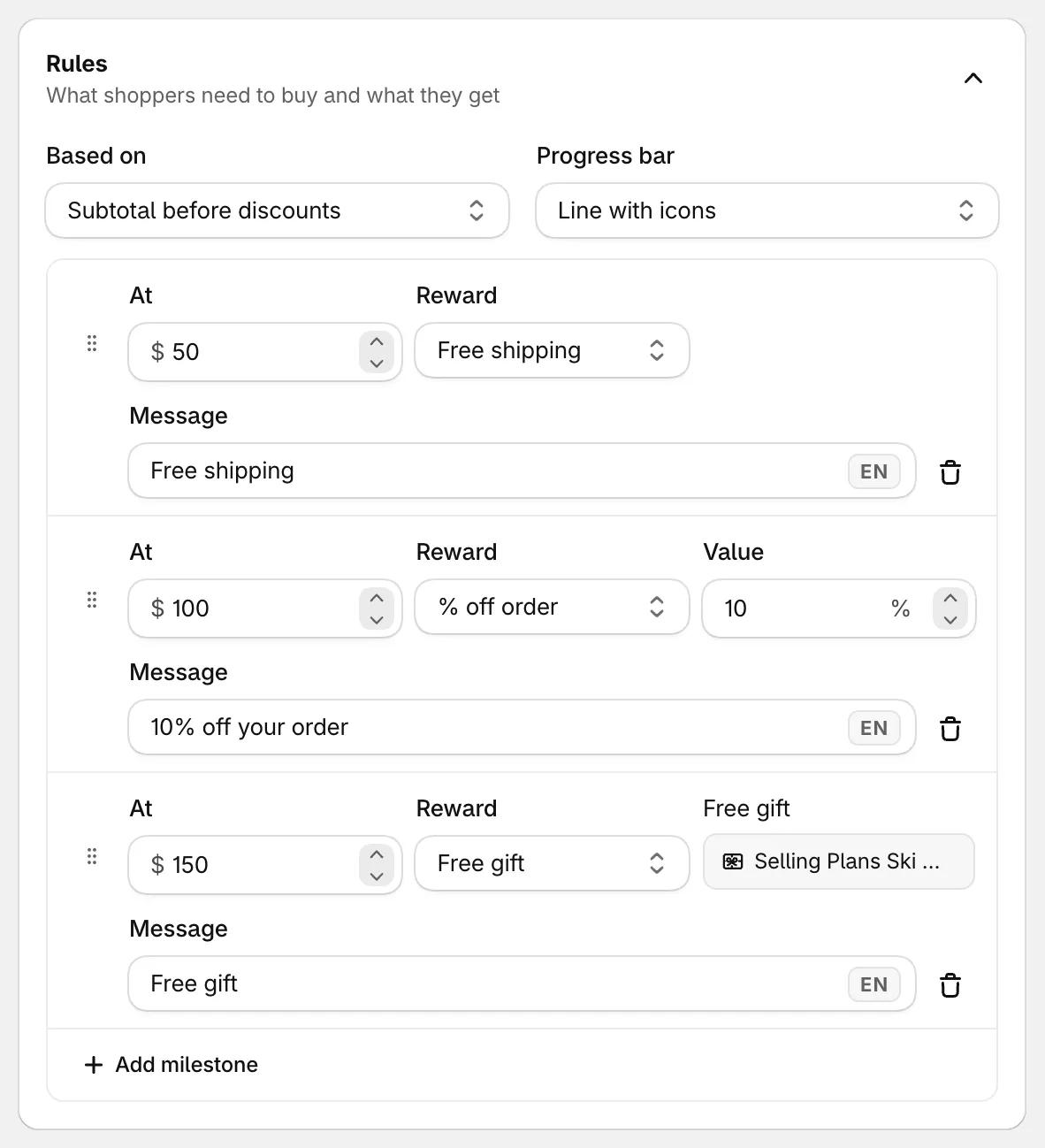
3つのマイルストーン。それぞれに特典とメッセージがあります。
-
保存してストアを確認する
Section titled “保存してストアを確認する”ステータスをActiveに設定し、Saveをクリックします。カートに商品を追加し、マイルストーンを超えるたびにバーが伸びていくことを確認します。
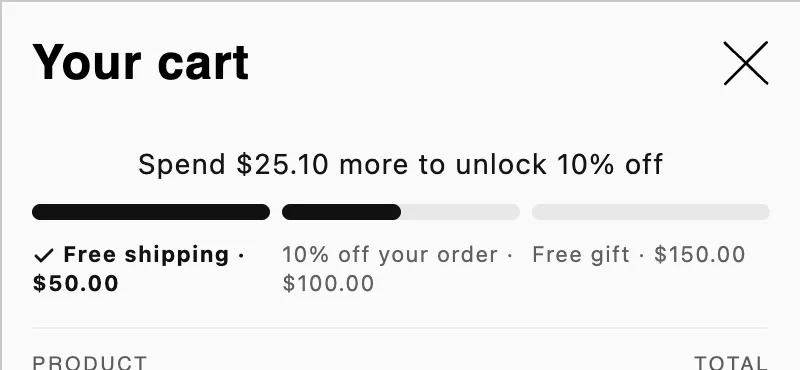
最初のマイルストーンを達成した後のバー。
特典の合算方法
Section titled “特典の合算方法”カートが達成したマイルストーンはすべてカウントされますが、金額の割引は重ねて適用されません。
| 特典 | チェックアウトでの適用 |
|---|---|
| Free shipping | 送料が無料になります |
| % off orderとFixed off | 注文に対する割引は1つだけです。達成したマイルストーンのうち、最も割引額が大きいものが適用されます |
| Product discount | カート内の各商品がその割合で割引されます。達成したうち、最も高いものが適用されます。 |
| Free gift | ギフト1点が無料になります。達成したギフトのマイルストーンごとに、それぞれのギフトが追加されます。 |
たとえば、$100で10%オフ、$150で$20オフの場合、$160のカートには$20オフが適用され、両方が適用されることはありません。
知っておきたいこと
Section titled “知っておきたいこと”- ギフトはカートの状態に応じて追加、削除されます。 カートがマイルストーンに達するとアプリがそのギフトを追加し、カートがその金額を下回るとギフトを削除します。買い物客がギフトを削除した場合、アプリが再び追加することはありません。無料になるのは、アプリが追加したギフトだけです。
- カート全体が対象です。 Spending goalsにはProductsセクションがありません。アプリが追加したギフトは、小計に含まれません。
- ほかの通貨。 マイルストーンの金額は、マーケットの為替レートで買い物客のマーケットの通貨に換算されます。
- バーのテキスト、ルック、位置。 バーの上の1行、ルック、表示位置は、表示場所タブで変更します。
- A/Bテストはできません。 Spending goalsには商品ページのブロックがないため、A/Bテストはできません。