
Xを購入してYを獲得
買い物客が特定の商品を購入したときに、別の商品を無料、割引率、または定額割引で提供します。
Buy X get Yは、2つの商品グループを結び付けます。買い物客が1つ目のグループから購入すると、2つ目のグループの商品を無料または割引価格で受け取れます。代表的な例は「シャツを買うと靴下が50%オフ」です。売れ筋商品と一緒に関連商品を販売したいときや、売れ行きの遅い商品を動かしたいときに使います。同じ商品を追加で提供する場合は、代わりにBOGO(1つ買うともう1つ)を使います。
買い物客に表示される内容
Section titled “買い物客に表示される内容”- Customer buysの商品の商品ページには、Getの商品を追加オプションとして表示するオファーブロックが表示されます。割引価格と、追加するかどうかを切り替えるスイッチが表示されます。ルックによっては、商品単体と、商品とGetの商品のセットの2つの選択肢として表示されます。Getの商品が複数ある場合、買い物客はブロック内の小さなカードから1つを選びます(「Pick your free gift」または「Pick your discounted item」)。
- 追加オプションがオンの場合、テーマのカートに追加ボタンで両方の商品が追加されます。
- カートでは、Getの商品が特典価格で表示され、その下にラベルが表示されます。アプリが特典を追加する設定にしている場合、買い物客がBuyの商品をカートに追加すると、Getの商品も自動的に追加されます。
Buy X get Yのテンプレート
Section titled “Buy X get Yのテンプレート”| テンプレート | 初期設定 |
|---|---|
| Buy X Get Y(Gifts & BOGOタブ) | 1つ買うと1つが50%オフ、1回の注文につき1回まで適用され、特典は自動的にカートに追加されます。両方の商品グループは自分で選択します。 |
Gifts & BOGOカテゴリでStart from blankをクリックし、Buy X get Yを選択することもできます。詳しくは、オファーを作成するをご覧ください。
Buy X get Yを設定する
Section titled “Buy X get Yを設定する”-
買い物客が購入する商品を選択する
Section titled “買い物客が購入する商品を選択する”オファーエディタでOfferタブを開き、Rulesセクションに移動します。Customer buysでProductsまたはCollectionsを選択し、特典の条件となる商品を追加します。次に、Minimum quantity(買い物客が購入する必要がある数量)を設定します。
-
買い物客が受け取る商品を選択する
Section titled “買い物客が受け取る商品を選択する”Customer getsでProductsまたはCollectionsを選択し、割引する商品を追加します。次に、以下を設定します。
フィールド 機能 Quantity 特典が適用されるたびに割引されるGetの商品の数 At Free、% off、Fixed offのいずれか PercentageまたはAmount off each % offまたはFixed offの値 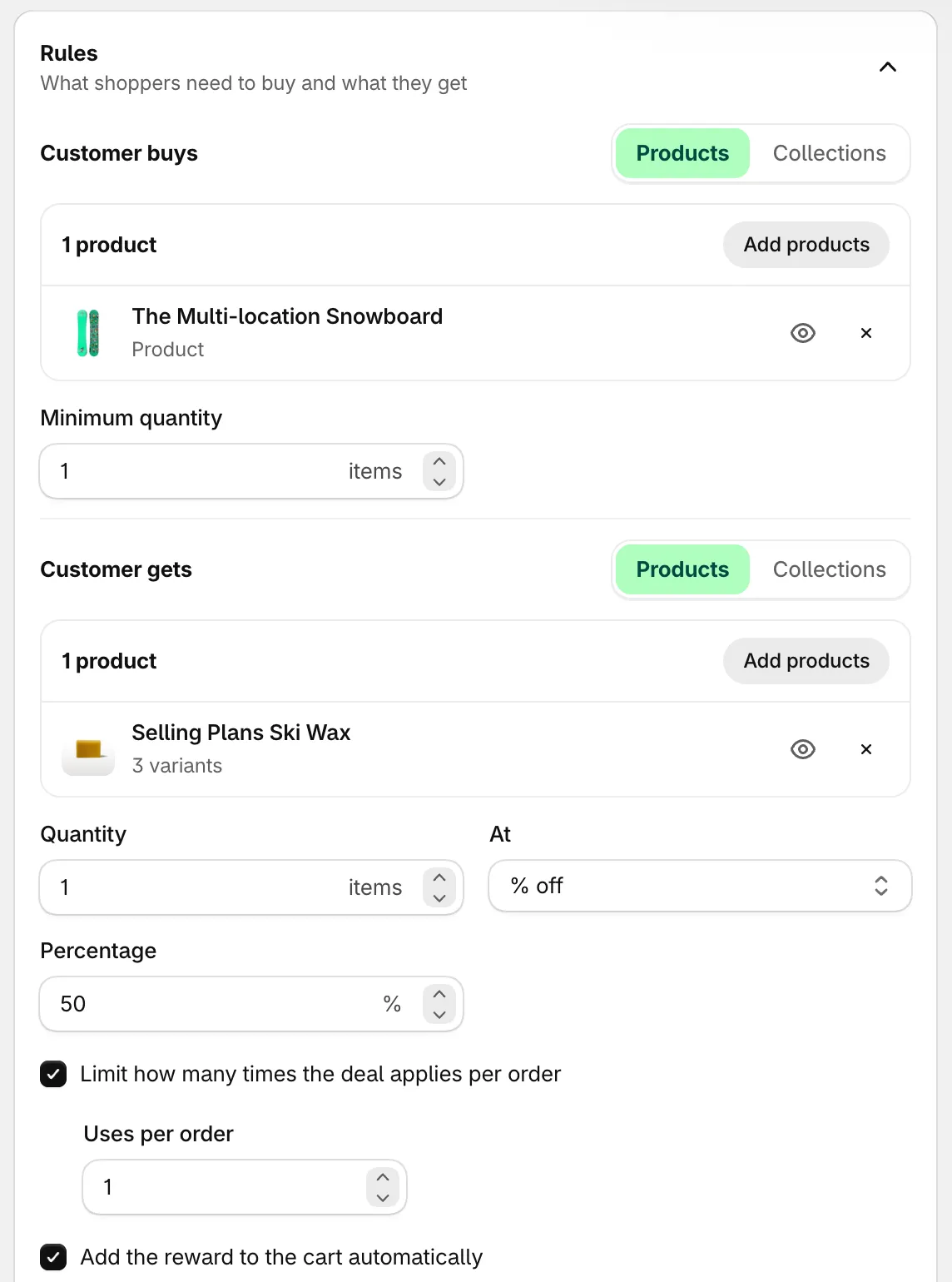
Customer buysの商品で特典が始まり、Customer getsの商品が割引されます。
-
1回の注文での適用回数を制限する
Section titled “1回の注文での適用回数を制限する”Limit how many times the deal applies per orderはデフォルトでオンになっており、Uses per orderは1に設定されています。数値を増やすか、制限をオフにすると、条件を満たすセットごとに特典が繰り返し適用されます。たとえば、シャツを2枚買うと、靴下2足が50%オフになります。
-
アプリが特典を追加するかどうかを選択する
Section titled “アプリが特典を追加するかどうかを選択する”Add the reward to the cart automaticallyは、デフォルトでオンになっています。
- 商品ページでは、追加オプションが最初からオンになっています。
- カートでは、買い物客がBuyの商品を入れると、在庫のある最初のGetの商品がアプリによって追加されます。Buyの商品の数量が増減すると、買い物客が変更していない限り、Getの商品の数量もそれに合わせて変わります。
- カートが条件を満たさなくなると、アプリは自身が追加したGetの商品を削除します。買い物客が自分で削除した場合、その訪問中にアプリが再び追加することはありません。
オフにすると、買い物客が自分でGetの商品を追加します。その場合も、チェックアウトでは割引が適用されます。
-
保存してストアを確認する
Section titled “保存してストアを確認する”ステータスをActiveに設定し、Saveをクリックします。ストアでCustomer buysの商品を開き、追加オプションと一緒にカートに追加します。
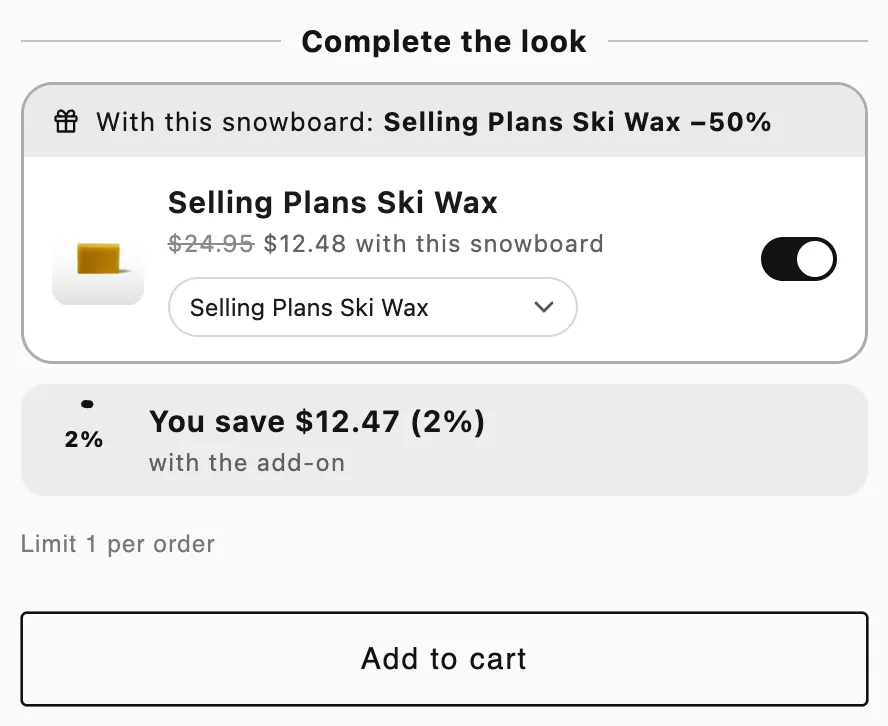
Buyの商品のページに、Getの商品が追加オプションとして表示されます。
エディタに表示される警告
Section titled “エディタに表示される警告”Rulesセクションでは、買い物客を混乱させる2つの設定について警告が表示されます。
- 同じ商品がCustomer buysとCustomer getsの両方に含まれている。 この場合、チェックアウトでは同じ商品に対する特典(1つ買うともう1つ)として扱われ、ストアで自動的にカートに追加されることはありません。このような特典には、BOGO(1つ買うともう1つ)を使います。
- Getの商品が別のオファーでも割引されている。 チェックアウトでは、その商品に適用される商品割引は1つだけです。そのため、買い物客には、ストアではこの特典が表示されているのに、チェックアウトでは別の価格が表示される可能性があります。両方を適用するには、両方のオファーでSettings › Advanced › Combinations › Product discountsをオンにします。詳しくは、組み合わせと制限をご覧ください。
知っておきたいこと
Section titled “知っておきたいこと”- Productsセクション。 この種類では、Customer buysとCustomer getsで商品を選択します。Rulesの上にあるProductsセクションは、オファーの対象にしない商品を除外するためだけに使います。
- Get側のコレクション。 ブロックでは、そのコレクションの最初の商品(最大6つ)が選択肢として表示されます。ただし、アプリは追加する商品を1つに決められないため、自動追加は行われません。
- Buyの商品を削除した場合。 チェックアウトでは、Getの商品が通常価格に戻ります。
- 割引されるGetの商品。 特典の対象数よりも多くのGetの商品がカートにある場合は、オファーブロックから追加された商品が優先して割引され、次に最も安い商品が割引されます。
- A/Bテスト。 ブロックのスタイルまたはブロックのタイトルをテストできます。詳しくは、オファーをA/Bテストするをご覧ください。