
カスタムオファー
週末にタグ付きの顧客だけに割引するなど、独自のIF / THENルールを作成し、一致したルールの適用方法を選択します。
カスタムオファーは、独自に作成したルールの一覧です。各ルールでは、カート、顧客、曜日が条件に一致した場合(IF)に特典を提供する(THEN)ことを指定します。例: 「IF カートの小計が$120以上 AND 顧客のタグがVIP、THEN 20%オフ」。ほかの種類では対応できない場合、たとえば特定の顧客、国、曜日だけの特典に使います。
買い物客に表示される内容
Section titled “買い物客に表示される内容”- オファーの対象商品の商品ページには、金額割引のルールを最大3つ一覧表示するオファーブロックが表示されます。買い物客は、どうすれば特典を受けられるかを確認できます(例: 「Spend $120」)。
- チェックアウトでは、カートが一致したルール(複数の場合もあります)の特典が、オファーの割引名で適用されます。
カスタムオファーのテンプレート
Section titled “カスタムオファーのテンプレート”| テンプレート | 初期設定 |
|---|---|
| Custom: VIP weekend(Advancedタブ) | ルール1: カートの小計が$120以上、かつ顧客タグがVIPの場合、注文から20%オフ。ルール2: 週末は送料無料。適用順序: Best reward for the customer。また、このオファーはVIPタグが付いた顧客に限定されています。 |
テンプレートのVIP顧客への限定は、Settings › Advanced › Customers, markets and channelsで設定されています。この限定はすべてのルールに適用されるため、週末の送料無料など、全員を対象にしたいルールがある場合は変更してください。詳しくは、顧客とマーケットをご覧ください。
AdvancedカテゴリでStart from blankをクリックし、Custom offerを選択することもできます。詳しくは、オファーを作成するをご覧ください。
カスタムオファーを設定する
Section titled “カスタムオファーを設定する”-
商品を選択する
Section titled “商品を選択する”オファーエディタでOfferタブを開きます。ProductsでChangeをクリックし、Specific products、Collections、Product tags、All productsのいずれかを選択します。商品を対象外にするには、Exclude products、Exclude collections、Exclude tagsを使います。
選択した商品によって、ブロックを表示する場所と、カートの小計、商品数、金額割引の特典の計算対象となる商品が決まります。
-
ルールを開く
Section titled “ルールを開く”Rulesセクションでは、各ルールが1行(Rule 1、Rule 2…)で表示され、「IF subtotal ≥ $120 AND tag VIP → 20% off」のような1行の概要が付いています。ルールをクリックして開くか、Add ruleをクリックして新しいルールを追加します。削除ボタンでルールを削除できますが、オファーには少なくとも1つのルールが残ります。
-
条件を設定する(IF)
Section titled “条件を設定する(IF)”ルールには、1つまたは2つの条件を設定します。2つ目の条件を追加するにはAdd conditionをクリックし、条件をall(すべて)満たす必要があるか、any(いずれか)を満たせばよいかを選択します。
条件 比較方法 注意事項 Cart subtotal is at least(指定した金額以上) カート内のオファー対象商品を集計します Cart item count is at least(指定した数以上) カート内のオファー対象商品を集計します Product in cart is(選択した商品のいずれか) カート内のすべての商品が対象です Collection in cart is(選択したコレクションのいずれか) カート内のすべての商品が対象です Customer tag includes(入力したタグのいずれかを含む) タグがあるのは、ログインしている顧客だけです Customer country is(選択した国のいずれか) 買い物客がストアで買い物をしている国です Day of the week is Weekend、Weekdays、または特定の曜日 ストアのタイムゾーンに基づきます。週末は土曜日と日曜日です 1つの条件に複数の値がある場合は、いずれか1つに一致すれば条件を満たします。
-
特典を設定する(THEN)
Section titled “特典を設定する(THEN)”THENで特典を選択し、値を入力します。
特典 値 % off order カート内のオファー対象商品に対する割引率(All productsの場合は注文全体) Fixed off order カート内のオファー対象商品に対する割引額 Free shipping No value needed Free gift Pick a gift: 提供する商品 Buy X get Y 2:1のように購入数と獲得数を指定します。この場合、2つ買うと同じ商品がもう1つ無料になりますDoneをクリックして、ルールを閉じます。
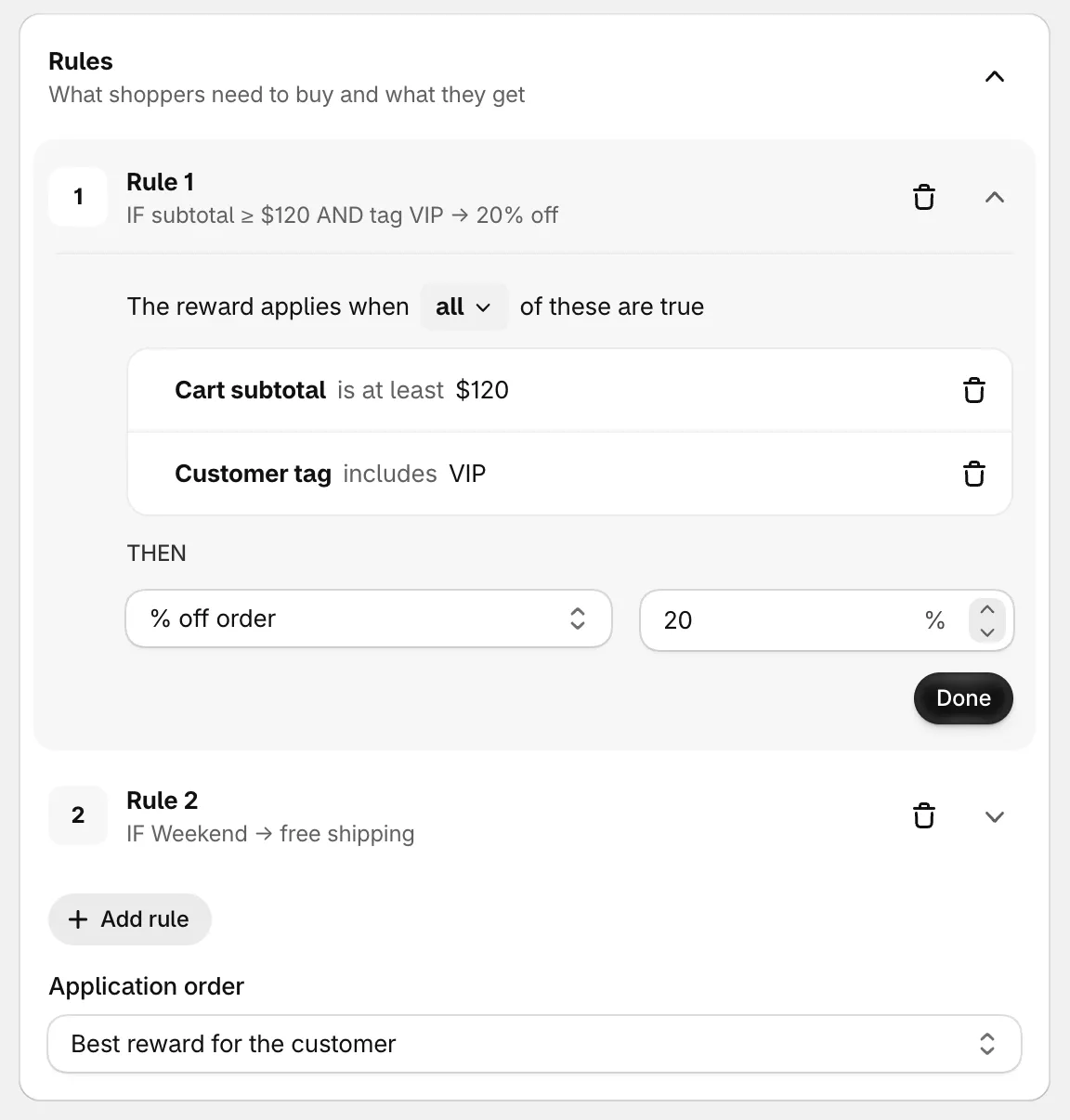
2つの条件と特典が設定されたルール。
-
適用順序を選択する
Section titled “適用順序を選択する”カートが複数のルールに一致した場合の動作は、Application orderで決まります。
適用順序 適用される内容 First matching rule only 一覧の中で最初に一致したルール Best reward for the customer 一致したルールのうち、買い物客が最も得をするルール All matching rules (stack) 一致したすべてのルール。注文からの割引額は合算されます。 -
保存してストアを確認する
Section titled “保存してストアを確認する”ステータスをActiveに設定し、Saveをクリックします。オファーの対象商品のいずれかを開いてブロックを確認してから、ルールに一致するカートを作成してチェックアウトに進みます。
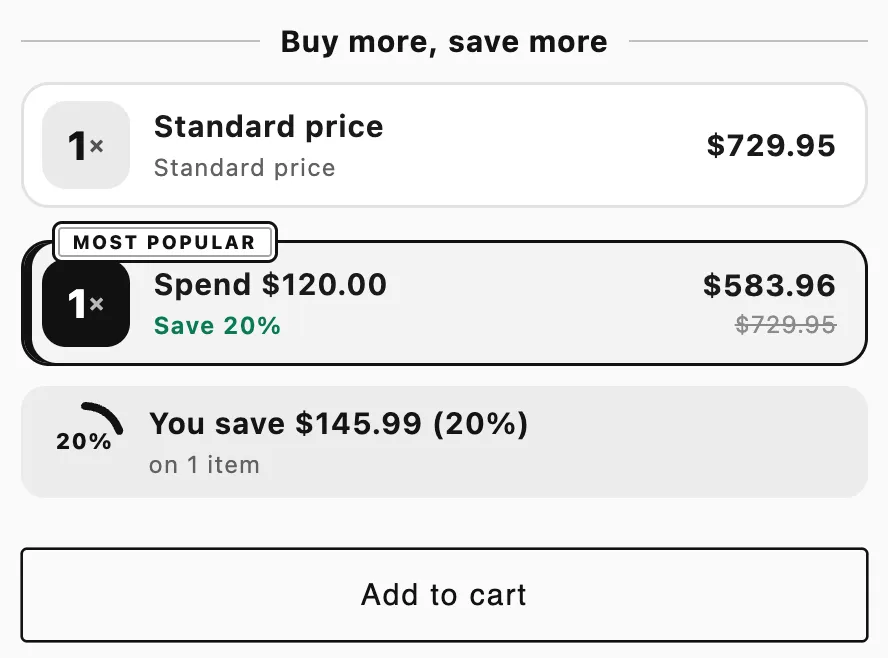
商品ページに表示されたカスタムオファーのブロック。
知っておきたいこと
Section titled “知っておきたいこと”- ルールは、チェックアウト時にカートと照合されます。 ブロックは提供中の特典を表示するだけで、どの特典が適用されるかは、カートが条件に一致した時点で決まります。
- 設定はすべてのルールに適用されます。 Settingsの顧客、マーケット、日付、割引方法、組み合わせは、ルールより先に判定されます。これらの条件を満たさない買い物客には、どのルールも適用されません。
- ルール内のBuy X get Yは、BOGO(1つ買うともう1つ)と同じように、同じ商品に対して機能します。条件を満たすセットごとに適用されます。
- A/Bテスト。 ブロックのスタイルまたはブロックのタイトルをテストできます。詳しくは、オファーをA/Bテストするをご覧ください。