
Objectifs de dépense
Affichez dans le panier une seule barre de progression avec plusieurs paliers, chacun débloquant une récompense comme la livraison gratuite, une réduction ou un cadeau.
Spending goals regroupe plusieurs récompenses sur une seule barre de progression : livraison gratuite à 50 $, 10 % de réduction à 100 $, un cadeau offert à 150 $. Chaque palier franchi par le panier débloque sa récompense. Utilisez-le pour donner à votre clientèle une raison d’ajouter un article de plus, encore et encore.
Ce que voit la clientèle
Section intitulée « Ce que voit la clientèle »- Dans le tiroir du panier et sur la page du panier, une barre de progression avec un repère pour chaque palier, accompagné de votre message (« Free shipping », « 10% off your order »). Au-dessus, une ligne comme « Spend $20.00 more to unlock 10% off ».
- Lorsque le panier franchit un palier de cadeau, le cadeau est ajouté automatiquement au panier, gratuitement.
- Au paiement, les récompenses de tous les paliers atteints.
Modèles pour démarrer des objectifs de dépense
Section intitulée « Modèles pour démarrer des objectifs de dépense »| Modèle | Point de départ |
|---|---|
| Spending goals (onglet Goals) | Trois paliers : livraison gratuite à 50 $, 10 % de réduction sur la commande à 100 $ et un cadeau offert à 150 $. Vous choisissez le cadeau. |
Vous pouvez aussi cliquer sur Start from blank dans la catégorie Goals et choisir Spending goals. Consultez Créer une offre.
Configurer des objectifs de dépense
Section intitulée « Configurer des objectifs de dépense »-
Choisir comment la progression est mesurée
Section intitulée « Choisir comment la progression est mesurée »Dans l’éditeur d’offres, ouvrez l’onglet Offer. En haut de la section Rules :
- Based on : le sous-total pris en compte par la barre de progression, Subtotal before discounts ou Subtotal after discounts.
- Progress bar : Line with icons (un camion, un cadeau ou un signe % sur chaque repère) ou Steps (repères numérotés). Seules les apparences de barre qui affichent une icône de repère l’utilisent ; l’apparence du modèle affiche à la place le libellé de chaque palier.
-
Configurer les paliers
Section intitulée « Configurer les paliers »Chaque ligne correspond à un palier :
Champ Rôle At Le sous-total qui le débloque. Deux paliers ne peuvent pas avoir le même montant. Reward Free shipping, % off order, Fixed off, Free gift ou Product discount Value Le pourcentage ou le montant, pour les récompenses qui en ont besoin Free gift Pour Free gift : cliquez sur Pick a gift et choisissez le produit Message Le libellé du palier sur la barre de progression Cliquez sur Add milestone pour ajouter une ligne, ou sur le bouton de suppression pour en retirer une (une offre en garde toujours au moins une).
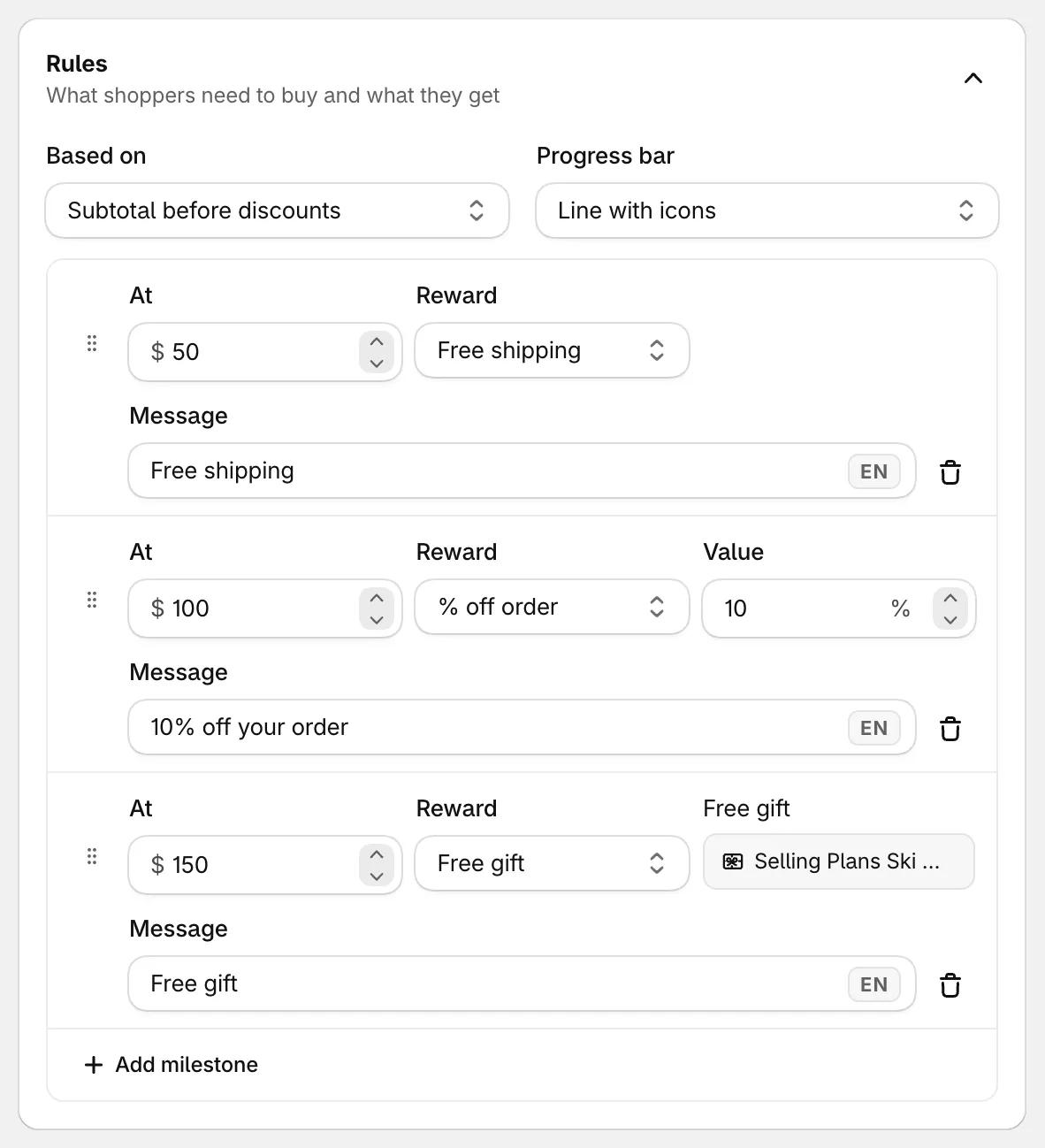
Trois paliers, chacun avec sa récompense et son message.
-
Enregistrer et vérifier votre boutique
Section intitulée « Enregistrer et vérifier votre boutique »Réglez le statut sur Active et cliquez sur Save. Ajoutez des articles à votre panier et regardez la barre se remplir à chaque palier franchi.
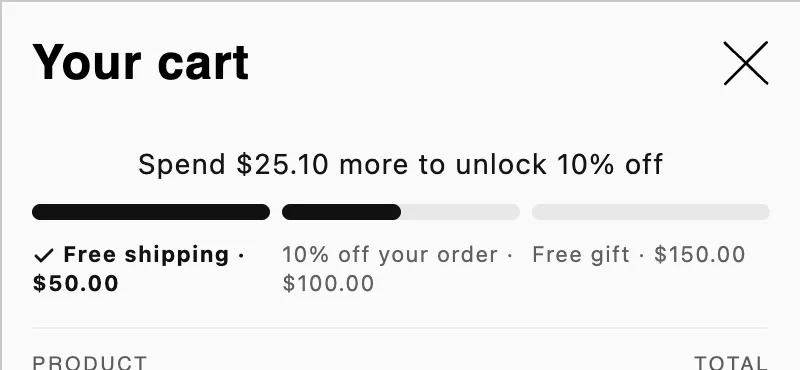
La barre après le premier palier.
Comment les récompenses se cumulent
Section intitulée « Comment les récompenses se cumulent »Chaque palier atteint par le panier compte, mais les réductions en argent ne se cumulent pas :
| Récompense | Au paiement |
|---|---|
| Free shipping | Livraison gratuite |
| % off order et Fixed off | Une seule réduction sur la commande : la plus avantageuse parmi les paliers atteints |
| Product discount | Ce pourcentage de réduction sur chaque article du panier. Le plus élevé des paliers atteints s’applique. |
| Free gift | Une unité du cadeau, gratuite. Chaque palier de cadeau atteint ajoute son propre cadeau. |
Ainsi, avec 10 % de réduction à 100 $ et 20 $ de réduction à 150 $, un panier de 160 $ obtient 20 $ de réduction, et non les deux.
Bon à savoir
Section intitulée « Bon à savoir »- Les cadeaux suivent le panier. L’application ajoute le cadeau d’un palier dès que le panier l’atteint, et le retire si le panier repasse en dessous. Si la personne retire le cadeau, l’application ne le remet pas. Seul le cadeau ajouté par l’application est gratuit.
- Tout le panier compte. Spending goals n’a pas de section Products. Les cadeaux ajoutés par l’application ne comptent pas dans le sous-total.
- Autres devises. Les montants des paliers sont convertis dans la devise du marché de la personne, au taux de change de ce marché.
- Texte, apparence et position de la barre. Modifiez la ligne au-dessus de la barre, son apparence et son emplacement dans Emplacement.
- Pas de test A/B. Les offres Spending goals n’ont pas de bloc sur la page produit : elles ne peuvent donc pas faire l’objet d’un test A/B.