
注文割引
注文全体から一定の割合または金額を割り引きます。最低小計や最低商品数を設定することもでき、カートにはプログレスバーが表示されます。
注文割引は、注文全体を割り引きます(例: $75以上の注文で10%オフ)。カートのプログレスバーで、条件まであとどれくらいかを買い物客に知らせます。平均注文額を上げたいときや、チェックアウトで適用されるストア全体のセールに使います。
買い物客に表示される内容
Section titled “買い物客に表示される内容”- カートドロワーとカートページには、プログレスバーが表示されます。最初は「Spend $25.00 more to unlock 10% off」、条件に近づくと「Almost there! $5.00 to go」、条件を満たすと「You unlocked 10% off!」と表示されます。
- チェックアウトでは、オファーの割引名で注文への割引が表示されます。
最低条件がない場合は、カートに商品が入るとすぐに、バーに特典獲得のメッセージが表示されます。
注文割引のテンプレート
Section titled “注文割引のテンプレート”| テンプレート | 初期設定 |
|---|---|
| Order discount(Discountsタブ) | 10%オフで、最低小計は$75です |
DiscountsカテゴリでStart from blankをクリックし、Order discountを選択することもできます。詳しくは、オファーを作成するをご覧ください。
注文割引を設定する
Section titled “注文割引を設定する”-
割引を設定する
Section titled “割引を設定する”オファーエディタでOfferタブを開きます。RulesセクションでDiscountを選択し、値を入力します。
- Percentage off: Percentageを入力します。
- Fixed amount off: Amountを入力します。注文の金額を超えて割引されることはありません。
-
最低条件を設定する
Section titled “最低条件を設定する”Minimum requirementを選択します。
Minimum requirement フィールド 割引が適用される条件 None — カートに何か商品が入っているとき Subtotal Minimum subtotal カートの小計がこの金額に達したとき Item quantity Minimum items カートにこの数以上の商品があるとき 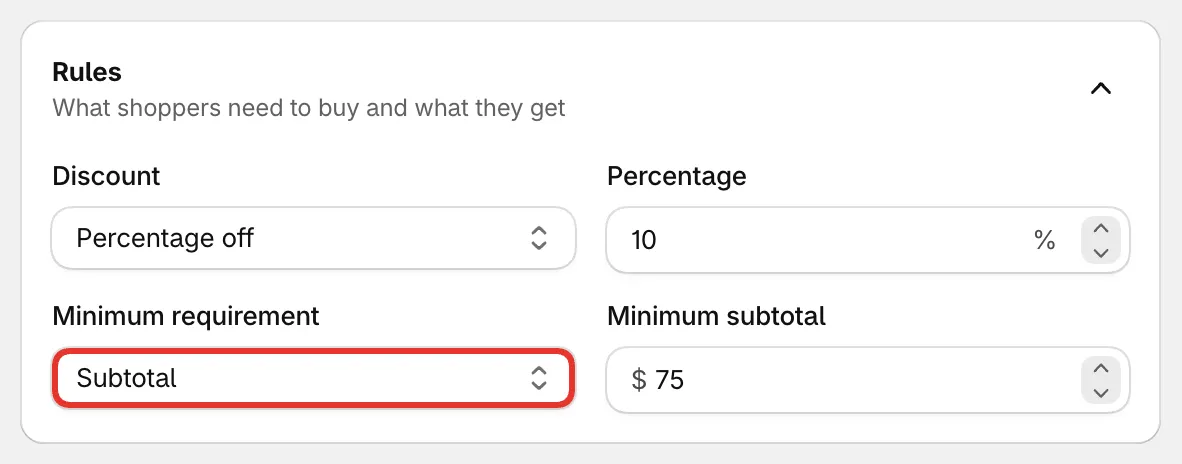
$75以上の注文で10%オフ。
-
保存してストアを確認する
Section titled “保存してストアを確認する”ステータスをActiveに設定し、Saveをクリックします。カートに商品を追加し、カートドロワーを開いてバーを確認します。
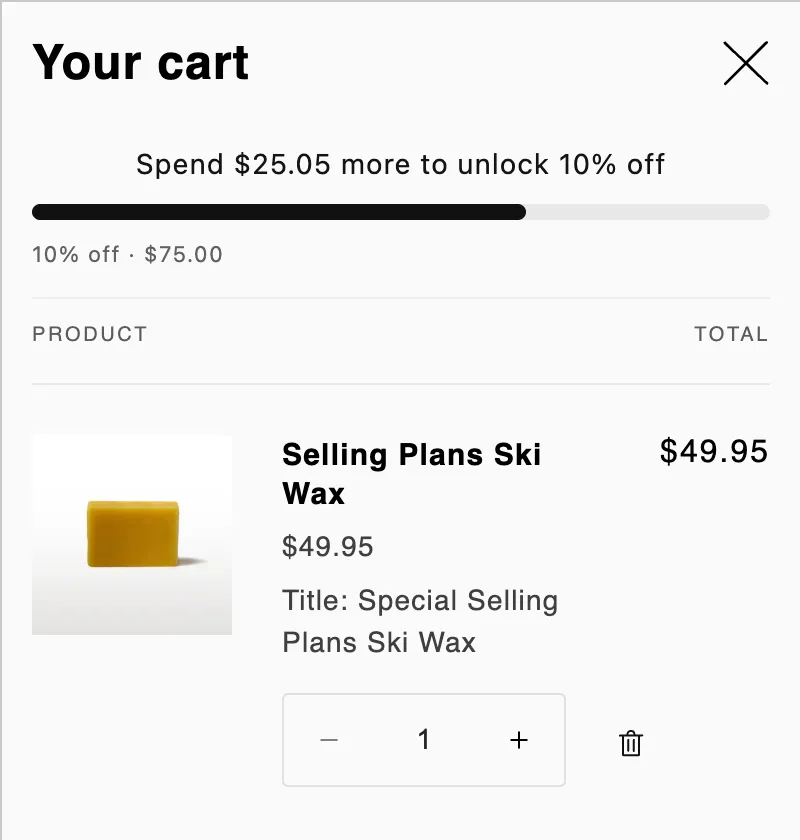
カートドロワーに表示されたプログレスバー。
知っておきたいこと
Section titled “知っておきたいこと”- カート全体が対象です。 注文割引にはProductsセクションがなく、カート内のすべての商品が最低条件の計算に含まれ、割引の対象になります。アプリが追加した無料ギフトは、最低条件の計算に含まれません。
- ほかの通貨。 最低小計と固定の割引額は、マーケットの為替レートで買い物客のマーケットの通貨に換算されます。
- バーのテキストと位置。 バーのメッセージ、ルック、表示位置(カートドロワーの上部、またはチェックアウトボタンの上)は、表示場所タブで変更します。
- ほかの割引との併用。 この割引を商品割引やほかの注文割引と組み合わせるかどうかは、Settings › Advanced › Combinationsで設定します。詳しくは、組み合わせと制限をご覧ください。
- A/Bテストはできません。 注文割引には商品ページのブロックがないため、A/Bテストはできません。