
段階割引
買い物客が多く購入するほど大きな割引を提供します。段階は数量または小計で設定でき、1つの商品にも、複数の商品の組み合わせにも適用できます。
段階割引は、購入量が多いほど大きな特典を提供します。たとえば、2点購入で10%オフ、3点購入で20%オフといった設定です。同じ商品をより多く販売したいときや、Mix & matchを使って、コレクション内の異なる商品を組み合わせて段階に到達できるようにしたいときに使います。
買い物客に表示される内容
Section titled “買い物客に表示される内容”- 商品ページには、段階ごとに1行ずつ、価格と割引額を表示するオファーブロックが表示されます。1つの段階に「Most popular」バッジを付けることができ、ページを開いたときには1つの段階が選択された状態になります。
- 段階を選択すると、テーマのカートに追加ボタンで追加される数量が設定されます。「Buy 3」なら、3つ追加されます。
- 「You save $8.00 (20%)」のような割引額の行が表示されます。
- カートでは、割引された各行の下にラベルが表示され、チェックアウトでは段階の割引が適用されます。
段階割引のテンプレート
Section titled “段階割引のテンプレート”| テンプレート | 初期設定 |
|---|---|
| Tiered discount(Discountsタブ) | Singleは通常価格、Buy 2は10%オフ、Buy 3は20%オフです。Buy 3にMost popularが付き、ページを開いたときにはBuy 2が選択されています。 |
| Mix & match(Discountsタブ) | Any 2は10%オフ、Any 3は15%オフです。異なる商品をまとめて数え、Mix with other productsモジュールがオンになっています |
DiscountsカテゴリでStart from blankをクリックし、Tiered discountを選択することもできます。詳しくは、オファーを作成するをご覧ください。
段階割引を設定する
Section titled “段階割引を設定する”-
商品を選択する
Section titled “商品を選択する”オファーエディタでOfferタブを開きます。ProductsでChangeをクリックし、Specific products、Collections、Product tags、All productsのいずれかを選択します。商品を対象外にするには、Exclude products、Exclude collections、Exclude tagsを使います。
Mix & matchの場合は、買い物客が組み合わせて選べるコレクションを選択します。
-
段階で数える対象を選択する
Section titled “段階で数える対象を選択する”Rulesセクションの上部で、以下を設定します。
- Tiers by: Quantityは商品の点数を数えます(「Buy 3」)。Subtotalは購入金額を数えます(「Spend $100」)。
- Products that count(Tiers byの横のメニュー): Same productは商品ごとに個別に数えます。シャツ2枚と帽子1つは、3ではなく2と1になります。Mix & matchは、オファーのすべての商品をまとめて数えます。同じ商品のバリエーションは、常にまとめて数えられます。
-
各段階を設定する
Section titled “各段階を設定する”各段階はカードになっています。カードをクリックして開き、以下を入力します。
フィールド 機能 Buy at least(またはSpend at least) 段階が始まる数量または金額。2つの段階を同じ値から始めることはできません。 Price No discount、Percentage off、Amount off each item、Fixed price for the tierのいずれか PercentageまたはAmount 選択した価格の種類に応じた値 Title ブロックに表示される段階の名前。空のままにすると、「Buy 3」、「Any 3」(Mix & match)、「Spend $100」のように表示されます。 Subtitle タイトルの下の行。 {discount}は割引に、{quantity}は数量に置き換わります。段階のヘッダーには、次のものがあります。
- Most popular(星): その段階に「Most popular」バッジを付けます。設定できるのは1つの段階だけです。
- Default: ページを開いたときに、その段階を選択します。設定できるのは1つの段階だけです。
- ⋯ メニューには、DuplicateとDeleteがあります。
段階を追加するには、Add tierをクリックします。
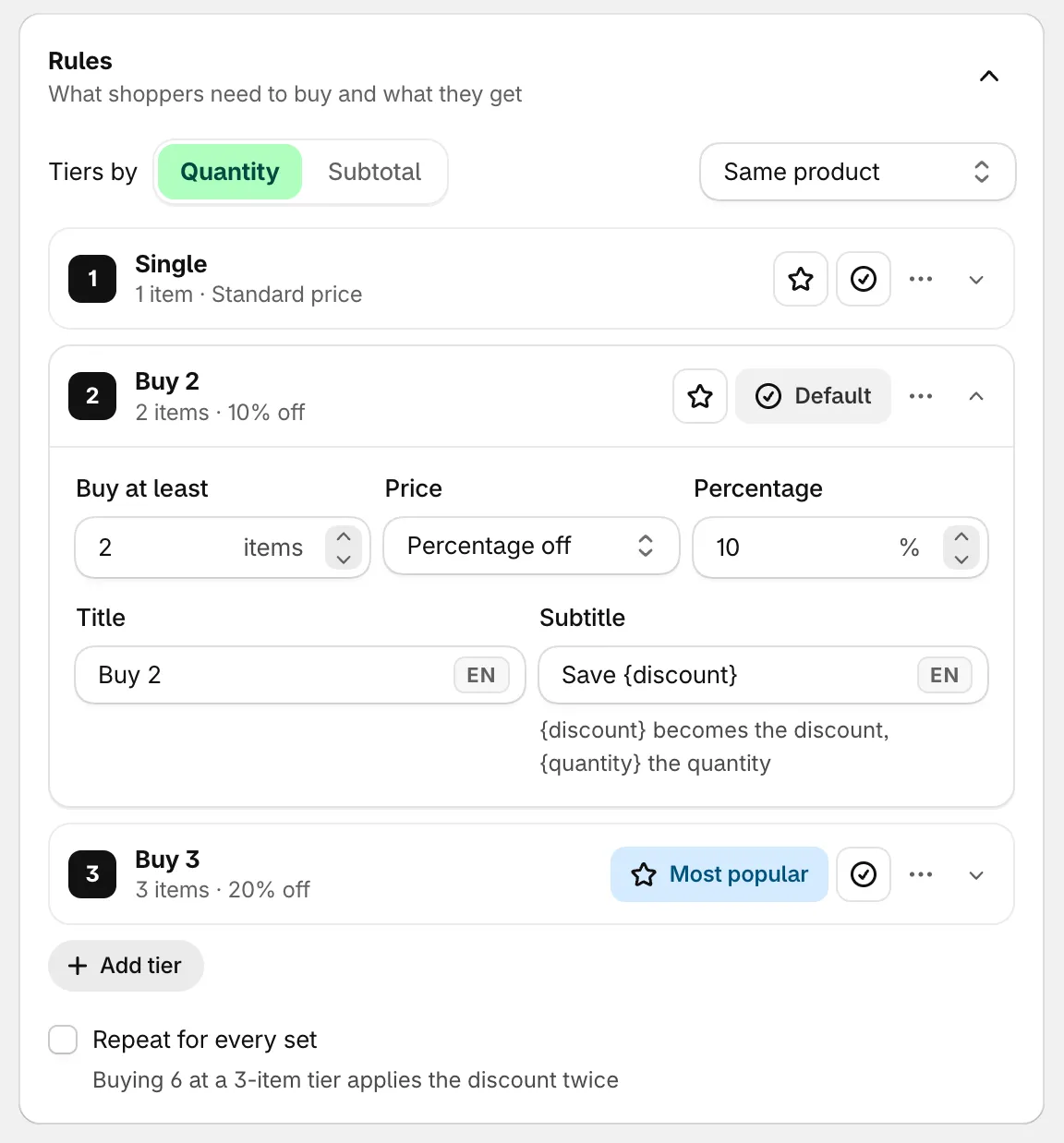
数量による段階。1つの段階が編集用に開いています。
-
セットを繰り返すかどうかを決める
Section titled “セットを繰り返すかどうかを決める”Repeat for every setは、Fixed price for the tierの場合に関係します。オンにすると、完全なセットごとに段階の価格が適用されます。「3 for $50」の場合、6点で$100になります。オフにすると、1セットにのみ段階の価格が適用され、残りの商品は通常価格になります。
割引率や割引額の段階では、この設定は必要ありません。段階に達した時点で、すでにすべての商品に割引が適用されるためです。
-
保存してストアを確認する
Section titled “保存してストアを確認する”ステータスをActiveに設定し、Saveをクリックします。対象商品のいずれかを開いて段階を選択し、カートに追加します。
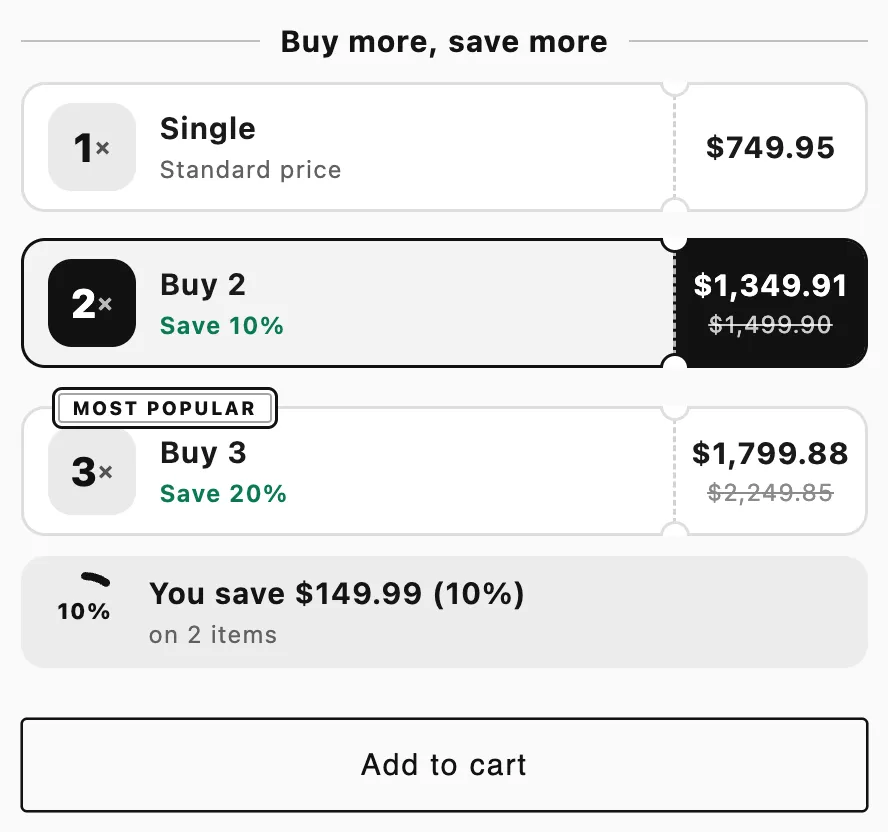
商品ページに表示された段階。選択すると数量が設定されます。
Mix & match
Section titled “Mix & match”Products that countをMix & matchに設定すると、オファーのすべての商品が、1つの段階に向けてまとめて数えられます。コレクションの異なるシャツ3枚で、「Any 3」に到達します。
DesignのMix with other productsモジュールを使うと、買い物客はブロック内で段階を満たすことができます。ほかの商品やバリエーションを選ぶと、ブロック専用のボタンでそれらがまとめて追加されます。デフォルトでは、オファーのProductsの対象であればどの商品でも組み合わせられますが、モジュールの設定で対象を絞り込むこともできます。詳しくは、デザインと外観をご覧ください。
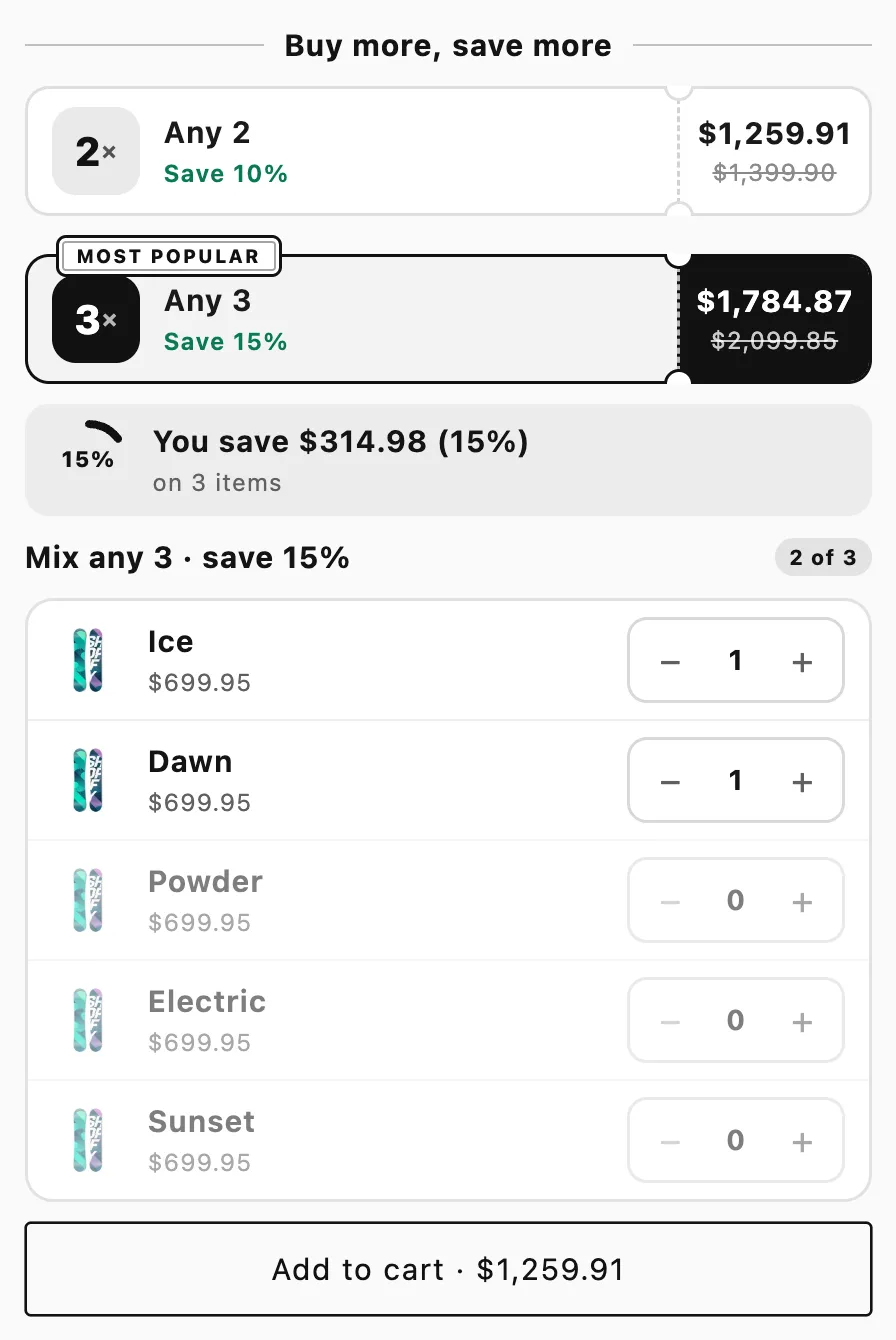
Mix & match: 買い物客が異なる商品を組み合わせて段階を満たします。
このモジュールをオンにすると、Products that countもMix & matchに設定されます。Same productに戻すと、モジュールはオフになります。
知っておきたいこと
Section titled “知っておきたいこと”- チェックアウトでの段階の決まり方。 カートが到達した最も高い段階が、対象となるすべての商品に適用されます。同じシャツがカートに3枚あれば、追加方法にかかわらず3点の段階が適用されます。
- ブロック経由の場合のみ適用する。 オファーブロックから追加された商品にのみ段階の価格を適用するには、Settings › Advanced › Discount name and methodでApply only when bought through the offer blockをオンにします。ほかの方法で追加された同じ商品は、通常価格になります。詳しくは、割引方法をご覧ください。
- Fixed price for the tierで、カートにセットより多くの商品がある場合: セットは価格の高い商品から構成され、残りの商品は通常価格になります(Repeat for every setがオンの場合を除きます)。
- 価格の端数処理。 Design › Variants and pricing › Round pricesを使うと各割引価格が切り捨てられ、チェックアウトでも同じ切り捨て後の価格が請求されます。
- A/Bテスト。 ブロックのスタイル、ブロックのタイトル、Most popularにする段階をテストできます。すべての段階がPercentage offまたはNo discountの場合は、バージョンBで追加の割引をテストすることもできます。詳しくは、オファーをA/Bテストするをご覧ください。