
Ausgabenziele
Zeigen Sie im Warenkorb einen Fortschrittsbalken mit mehreren Meilensteinen, die jeweils eine Belohnung freischalten, etwa kostenlosen Versand, einen Rabatt oder ein Gratisgeschenk.
Spending goals bringen mehrere Belohnungen auf einen Fortschrittsbalken: kostenloser Versand ab $50, 10 % Rabatt ab $100, ein Gratisgeschenk ab $150. Jeder Meilenstein, den der Warenkorb erreicht, schaltet seine Belohnung frei. Nutzen Sie sie, um Ihrer Kundschaft immer wieder einen Grund zu geben, noch einen Artikel hinzuzufügen.
Was Ihre Kundschaft sieht
Abschnitt betitelt „Was Ihre Kundschaft sieht“- Im Warenkorb-Drawer und auf der Warenkorbseite einen Fortschrittsbalken mit einer Markierung für jeden Meilenstein, beschriftet mit Ihrer Nachricht („Free shipping“, „10% off your order“). Darüber eine Zeile wie „Spend $20.00 more to unlock 10% off“.
- Erreicht der Warenkorb einen Geschenk-Meilenstein, wird das Geschenk von selbst und kostenlos in den Warenkorb gelegt.
- An der Kasse die Belohnungen aller erreichten Meilensteine.
Vorlagen für Spending goals
Abschnitt betitelt „Vorlagen für Spending goals“| Vorlage | Startet mit |
|---|---|
| Spending goals (Tab Goals) | Drei Meilensteine: kostenloser Versand ab $50, 10 % Rabatt auf die Bestellung ab $100 und ein Gratisgeschenk ab $150. Das Geschenk wählen Sie selbst aus. |
Sie können auch in der Kategorie Goals auf Start from blank klicken und Spending goals wählen. Siehe Angebot erstellen.
Spending goals einrichten
Abschnitt betitelt „Spending goals einrichten“-
Festlegen, wie der Fortschritt gemessen wird
Abschnitt betitelt „Festlegen, wie der Fortschritt gemessen wird“Öffnen Sie im Angebotseditor den Tab Offer. Oben im Bereich Rules:
- Based on – welche Zwischensumme der Fortschrittsbalken zählt: Subtotal before discounts oder Subtotal after discounts.
- Progress bar – Line with icons (ein Lkw, ein Geschenk oder ein %-Zeichen an jeder Markierung) oder Steps (nummerierte Markierungen). Nur Balken-Looks, die ein Symbol an den Markierungen zeigen, verwenden diese Einstellung; der Look der Vorlage zeigt stattdessen die Beschriftung jedes Meilensteins.
-
Meilensteine einrichten
Abschnitt betitelt „Meilensteine einrichten“Jede Zeile ist ein Meilenstein:
Feld Funktion At Die Zwischensumme, die ihn freischaltet. Zwei Meilensteine können nicht denselben Betrag haben. Reward Free shipping, % off order, Fixed off, Free gift oder Product discount Value Der Prozentsatz oder Betrag bei Belohnungen, die einen Wert brauchen Free gift Bei Free gift: Klicken Sie auf Pick a gift und wählen Sie das Produkt aus Message Die Beschriftung des Meilensteins auf dem Fortschrittsbalken Klicken Sie auf Add milestone, um eine weitere Zeile hinzuzufügen, oder auf die Schaltfläche zum Entfernen, um eine zu löschen (ein Angebot behält mindestens eine).
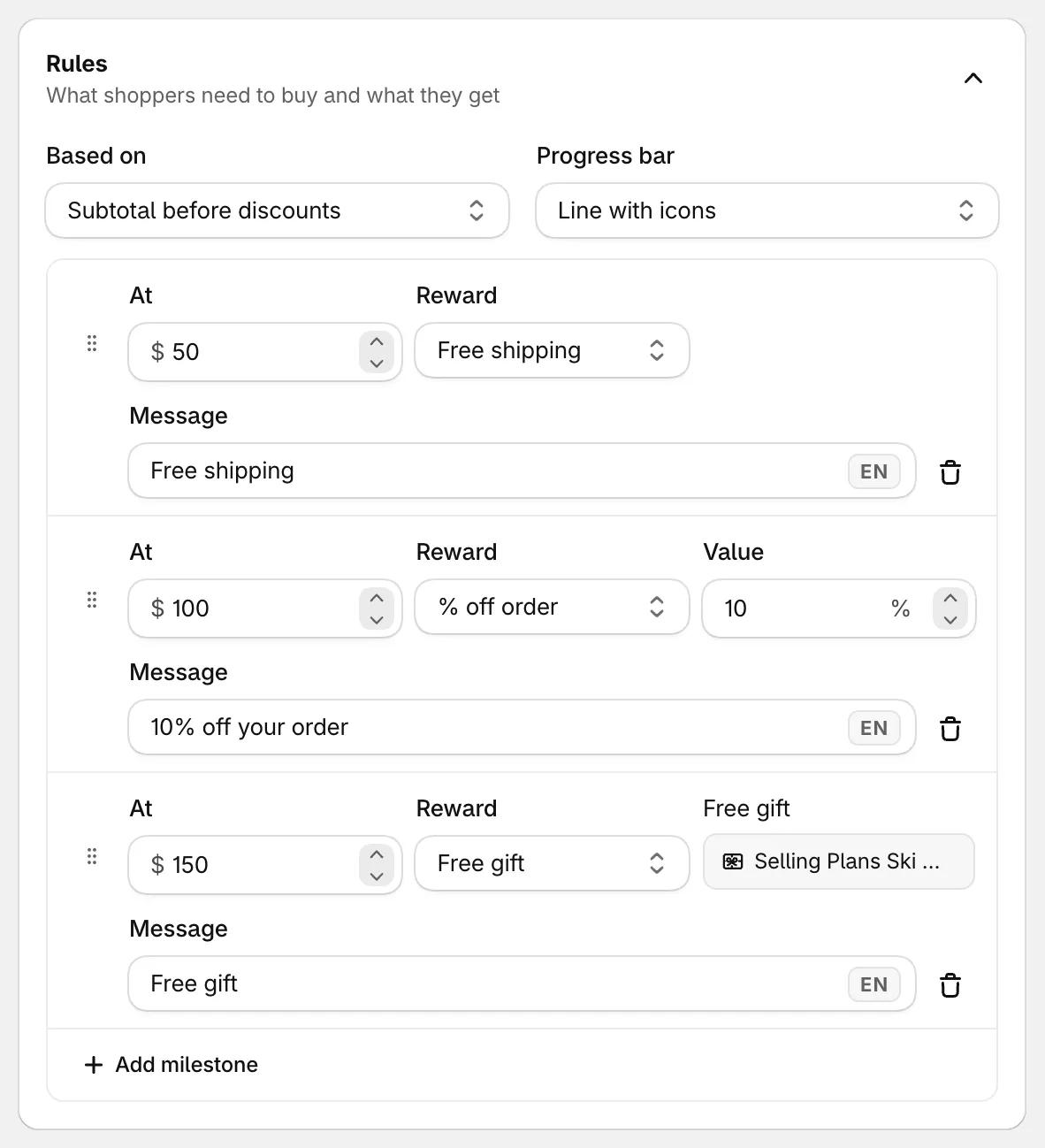
Drei Meilensteine, jeder mit eigener Belohnung und Nachricht.
-
Speichern und im Shop prüfen
Abschnitt betitelt „Speichern und im Shop prüfen“Setzen Sie den Status auf Active und klicken Sie auf Save. Legen Sie Artikel in Ihren Warenkorb und beobachten Sie, wie sich der Balken mit jedem erreichten Meilenstein füllt.
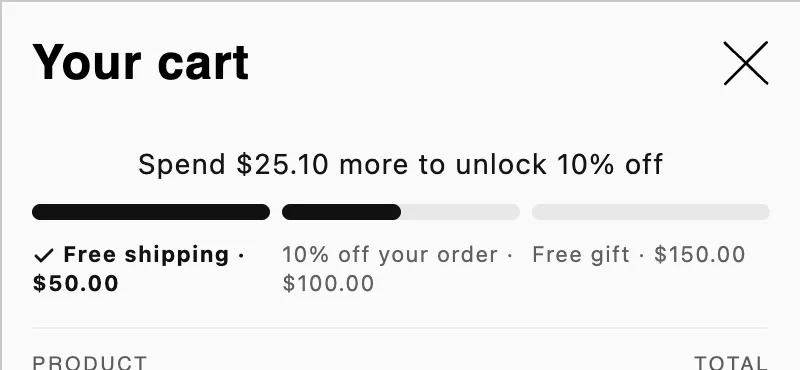
Der Balken nach dem ersten Meilenstein.
So addieren sich die Belohnungen
Abschnitt betitelt „So addieren sich die Belohnungen“Jeder erreichte Meilenstein zählt, Geldrabatte addieren sich aber nicht:
| Belohnung | An der Kasse |
|---|---|
| Free shipping | Kostenloser Versand |
| % off order und Fixed off | Ein Rabatt auf die Bestellung: die größte Ersparnis unter den erreichten Meilensteinen |
| Product discount | Dieser Prozentrabatt auf jeden Artikel im Warenkorb. Es gilt der höchste erreichte. |
| Free gift | Eine Einheit des Geschenks, gratis. Jeder erreichte Geschenk-Meilenstein fügt sein eigenes Geschenk hinzu. |
Bei 10 % Rabatt ab $100 und $20 Rabatt ab $150 erhält ein Warenkorb von $160 also $20 Rabatt, nicht beides.
Gut zu wissen
Abschnitt betitelt „Gut zu wissen“- Geschenke kommen und gehen mit dem Warenkorb. Die App fügt das Geschenk eines Meilensteins hinzu, sobald der Warenkorb ihn erreicht, und entfernt es wieder, wenn der Warenkorb darunter fällt. Entfernt die Kundschaft das Geschenk, fügt die App es nicht wieder hinzu. Nur das Geschenk, das die App hinzugefügt hat, ist gratis.
- Der gesamte Warenkorb zählt. Spending goals haben keinen Bereich Products. Geschenke, die die App hinzufügt, zählen nicht zur Zwischensumme.
- Andere Währungen. Die Beträge der Meilensteine werden in die Währung des Markts umgerechnet, in dem die Person einkauft, und zwar zum Wechselkurs dieses Markts.
- Text, Look und Position des Balkens. Die Zeile über dem Balken, seinen Look und seine Position ändern Sie unter Platzierung.
- Kein A/B-Test. Spending goals haben keinen Block auf der Produktseite und lassen sich daher nicht per A/B-Test prüfen.