
オファーが適用されない
オファーがストアに表示されない、またはチェックアウトで割引が適用されない主な原因と、それぞれの解決方法です。
オファーがストアに表示されない場合や、表示されてもカートやチェックアウトで割引が適用されない場合は、このページを使ってください。上から順に確認してください。各ステップで、よくある原因とその確認方法を説明しています。
まずは、オファーの詳細ページを確認します。Offersの一覧からオファーを開き、Health checkを確認します。Shopifyが受け付けなかった割引、存在しなくなったマーケット、Shopifyの自動割引の上限が、ここに表示されます。
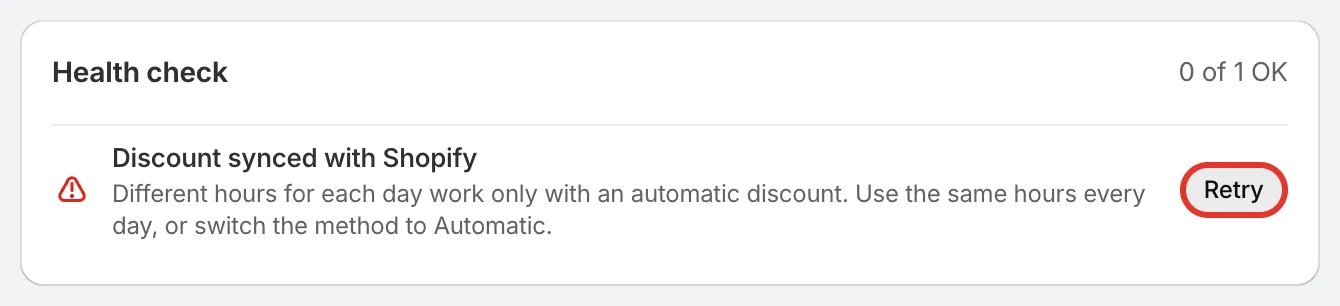
Health checkには問題の内容が表示され、再試行できます。
症状を確認する
Section titled “症状を確認する”| 状況 | 確認する手順 |
|---|---|
| 商品ページにオファーが表示されない | ステップ1、2、3 |
| 表示されるが、カートやチェックアウトで割引が適用されない | ステップ2、次にステップ4〜9 |
| 一部の買い物客にしか割引が適用されない | ステップ6 |
| バンドルのアイテムやギフトが定価で請求される | ステップ10と11 |
| 以前は機能していたが、機能しなくなった | ステップ2、4、7、12 |
チェックリスト
Section titled “チェックリスト”-
アプリの埋め込みはオンになっていますか?
Section titled “アプリの埋め込みはオンになっていますか?”アプリの埋め込みがオフの場合、買い物客にはオファーブロック、バッジ、カートのメッセージが表示されません。Homeで、Live and upcomingにApp embed activeと表示されていることを確認します。詳しくは、アプリの埋め込みを有効にするをご覧ください。
-
オファーはActiveになっていますか?
Section titled “オファーはActiveになっていますか?”割引が適用されるのは、Activeのオファーだけです。Offersの一覧で、ステータスを確認します。
- DraftまたはPaused: Shopifyの割引がオフになっています。オファーをオンにしてください。
- Scheduled: 開始日がまだ来ていません。オファーの日付は、ストアのタイムゾーンに従います。
- Expired: 終了日を過ぎています。
- Error: Shopifyがオファーの割引を受け付けませんでした。オファーの詳細を開き、Health checkのメッセージを読んで示された問題を修正してから、Retryをクリックします。よくある原因は、ストアのほかの自動割引ですでに使われているDiscount nameを設定していることです。Shopifyでは、割引ごとに異なる名前が必要です。
-
確認している場所に配置されていますか?
Section titled “確認している場所に配置されていますか?”オファーのPlacementタブを確認します。商品ページのブロックがWhere I place the app blockに設定されている場合、ブロックはテーマエディタでSami offerアプリブロックを追加した場所にのみ表示されます。また、ブロックはオファーの対象商品にのみ表示されます。
Display conditionsで決まるのは、ブロックを表示する場所だけです。割引を受けられる人は変わりません。詳しくは、表示場所と表示条件をご覧ください。
-
Shopifyの自動割引の上限に達していませんか?
Section titled “Shopifyの自動割引の上限に達していませんか?”Shopifyでは、Shopify自体の割引とほかのアプリの割引を含めて、1つのストアで有効にできる自動割引は25件までです。割引コードのオファーは含まれません。上限に達すると、新しい自動割引のオファーを公開できません。
上限に近づくと、Offersの一覧にストアで使用中の数が表示され、オファーのHealth checkにはAutomatic discount limit reachedと表示されます。不要になった割引を一時停止するか、オファーを割引コードに切り替えてください。詳しくは、割引方法をご覧ください。
-
カート内のほかの割引と組み合わせられますか?
Section titled “カート内のほかの割引と組み合わせられますか?”カートにすでに別の割引がある場合は、両方の割引で組み合わせが許可されている必要があります。オファーの設定でCombinationsを確認し、Shopifyで、もう一方の割引でも同じ種類の組み合わせをオンにします。
2つのSamiのオファーが同じ商品に適用される場合、買い物客にはそのうち1つが表示されます。どちらが表示されるかは、オファーのWhen another Sami offer also applies to a productの設定で決まります。
詳しくは、組み合わせと制限をご覧ください。
-
買い物客は対象になっていますか?
Section titled “買い物客は対象になっていますか?”オファーの設定で、Customers, markets and channelsを確認します。
- Logged-in customers only: 買い物客が顧客アカウントにログインしている必要があります。
- Customer tags: 買い物客のアカウントに、いずれかのタグが付いている必要があります。
- Exclude B2B customers: B2B価格で購入する会社アカウントには、オファーが適用されません。
- Markets: オファーは、選択したマーケットでのみ、または除外したマーケット以外のすべての場所で実施されます。チェックアウトでは、買い物客が配送先住所を入力すると、その住所から国が判定されます。
プライベートウィンドウで、テスト用の顧客としてログインしてテストしてください。Shopify管理画面にログインしていても、ストアの顧客として扱われるわけではありません。詳しくは、顧客とマーケットをご覧ください。
-
コードは入力されましたか?
Section titled “コードは入力されましたか?”Discount code方式のオファーでは、Apply the code for shoppersがオンになっていない限り、買い物客がチェックアウトでコードを入力する必要があります。オンの場合は、買い物客がオファーを選んだときに、アプリがコードを追加します。
固有のコードを使う場合は、買い物客ごとに異なるコードが発行されます。コードは、有効期限が切れると使えなくなることがあります。詳しくは、割引方法をご覧ください。
-
カートは最低条件を満たしていますか?
Section titled “カートは最低条件を満たしていますか?”Minimum purchase amountとMinimum quantity of itemsで数えられるのは、カート全体ではなく、このオファーの対象アイテムだけです。ほかの商品が$100、オファーの対象商品が$20のカートは、$50の最低条件を満たしません。詳しくは、購入要件をご覧ください。
-
オファーブロックから購入されましたか?
Section titled “オファーブロックから購入されましたか?”Apply only when bought through the offer blockがオンの場合、割引はオファーブロックのボタンで追加されたアイテムにのみ適用されます。コレクションページなど、ほかの方法で追加された同じアイテムは定価になります。詳しくは、オファーブロック経由でのみ適用するをご覧ください。
-
バンドル: アイテムはバンドルのボタンで追加されましたか?
Section titled “バンドル: アイテムはバンドルのボタンで追加されましたか?”バンドルを完成させるの割引は、バンドルのボタン(変更していなければAdd all to cart)で追加されたアイテムに適用されます。1つずつ追加されたアイテムには、バンドルの割引は適用されません。
-
ギフト: ギフトはアプリによって追加されましたか?
Section titled “ギフト: ギフトはアプリによって追加されましたか?”無料ギフトが無料になるのは、アプリが自動的に、またはギフトの選択画面から追加した場合だけです。同じ商品を手動でカートに追加した場合は、料金が請求されます。無料になるのは、オファーで許可されている数のギフトだけです。
-
オファーの時間帯と制限の範囲内ですか?
Section titled “オファーの時間帯と制限の範囲内ですか?”- Daily window: 毎日の時間帯を設定したオファーは、ストアのタイムゾーンでその時間内にのみ割引を適用します。詳しくは、スケジュールとタイマーをご覧ください。
- Total usesまたはUses per customer: 上限に達すると、すべての人に対して、またはその顧客に対して、コードが使えなくなります。オファーを継続したい場合は、上限を引き上げてください。
- Discounted items per order: 上限を超えたアイテムは定価になります。
詳しくは、使用制限をご覧ください。
解決しない場合
Section titled “解決しない場合”割引がカートに反映される仕組みについては、チェックアウトでオファーが適用される仕組みをお読みください。それでも解決しない場合は、オファーの名前、商品ページのアドレス、カートまたはチェックアウトのスクリーンショットを添えて、サポートに問い合わせてください。