
割引方法
買い物客に表示される割引の名前を付け、オファーを自動で適用するか割引コードで適用するかを選択します。
割引方法では、買い物客が特典を受ける方法を決めます。カートが条件を満たしたときに自動で適用するか、割引コードで適用するかです。また、カートとチェックアウトで買い物客に表示される名前も、ここで設定します。このページで説明する設定はすべて、エディタのSettingsタブのAdvanced › Discount name and methodにあります。
Discount nameは、オファーのShopifyの割引の名前です。
- 自動割引のオファーでは、カートとチェックアウトで顧客に表示されます(Customers see it in the cart and at checkout)。
- コードのオファーでは、オファーとカートの各行に表示され、チェックアウトではコードが表示されます(Shows in the offer and on cart lines. At checkout shoppers see the code.)。
新しいオファーには、最初はテンプレート名または種類の名前(例: 「Flash sale」)が入っています。「Summer sale 20% off」のように、買い物客にわかりやすい名前に変更してください。空欄のままにすると、代わりにオファーの内部名が使われます。
カートでほかの言語の名前を表示するには、オファーを翻訳するをご覧ください。
自動割引と割引コード
Section titled “自動割引と割引コード”行の上部で、方式を選択します。
| 方式 | 買い物客が割引を受ける方法 | 適した用途 |
|---|---|---|
| Automatic | Applies by itself at checkout. コードの入力は不要です。 | ストア全体のセールや、すべての買い物客に適用したいオファー。 |
| Discount code | コードがカートに入ると適用されます。アプリが買い物客の代わりにコードを追加することもできます。 | ニュースレターや広告向けのオファー、使用回数を制限したオファー、エバーグリーンタイマー。 |
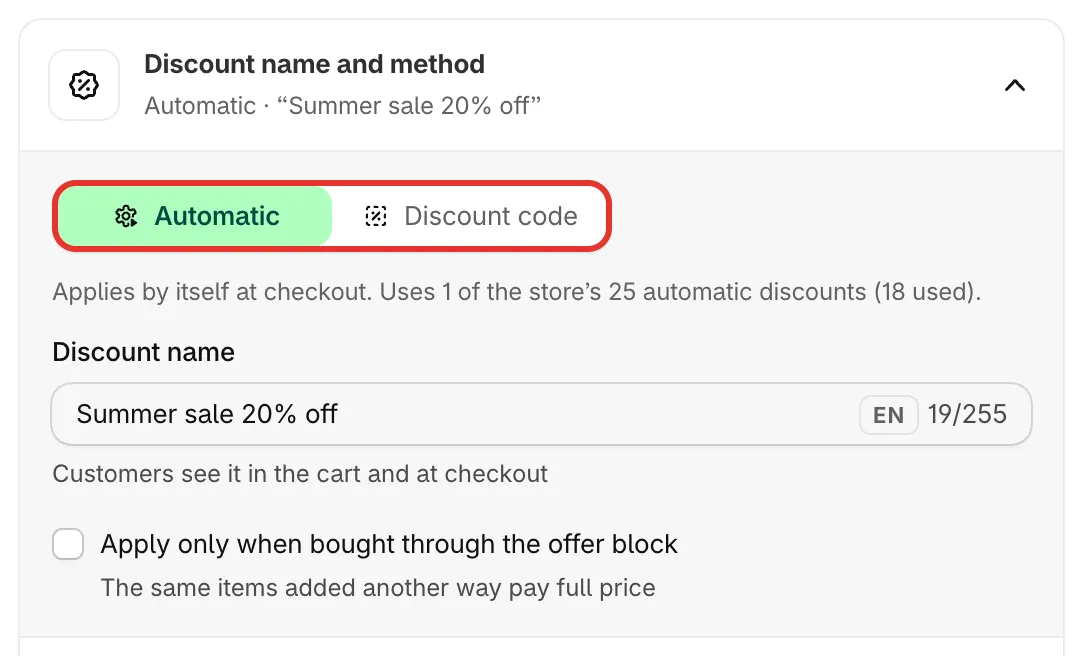
自動割引のオファーとその割引の名前。
割引コードを使用する
Section titled “割引コードを使用する”-
Discount codeに切り替える
Section titled “Discount codeに切り替える”Discount codeをクリックします。次に、Code typeを選択します。
-
コードの種類を選択する
Section titled “コードの種類を選択する”- One code for everyone: メールや広告などで伝えた同じコードを、すべての買い物客が使います(Shoppers use the same code, e.g. from an email or an ad.)。
- A unique code for each visitor: Each visitor gets their own code. エバーグリーンタイマーと一緒に使います。
それぞれの詳細は、以下で説明します。
-
ストアでのコードの動作を決める
Section titled “ストアでのコードの動作を決める”In your storeには2つのスイッチがあり、どちらもデフォルトでオンになっています。
- Apply the code for shoppers: 買い物客がオファーを選ぶとアプリがコードをカートに追加するため、誰も入力する必要がありません(The app adds it to the cart when they pick the offer, so nobody types it.)。
- Show the code in the offer block: ブロックにコードを表示します(With a Copy button, so shoppers can use it later.)。
ニュースレターなどで、すでにコードを受け取った買い物客だけが特典を使えるようにするには、両方をオフにします。
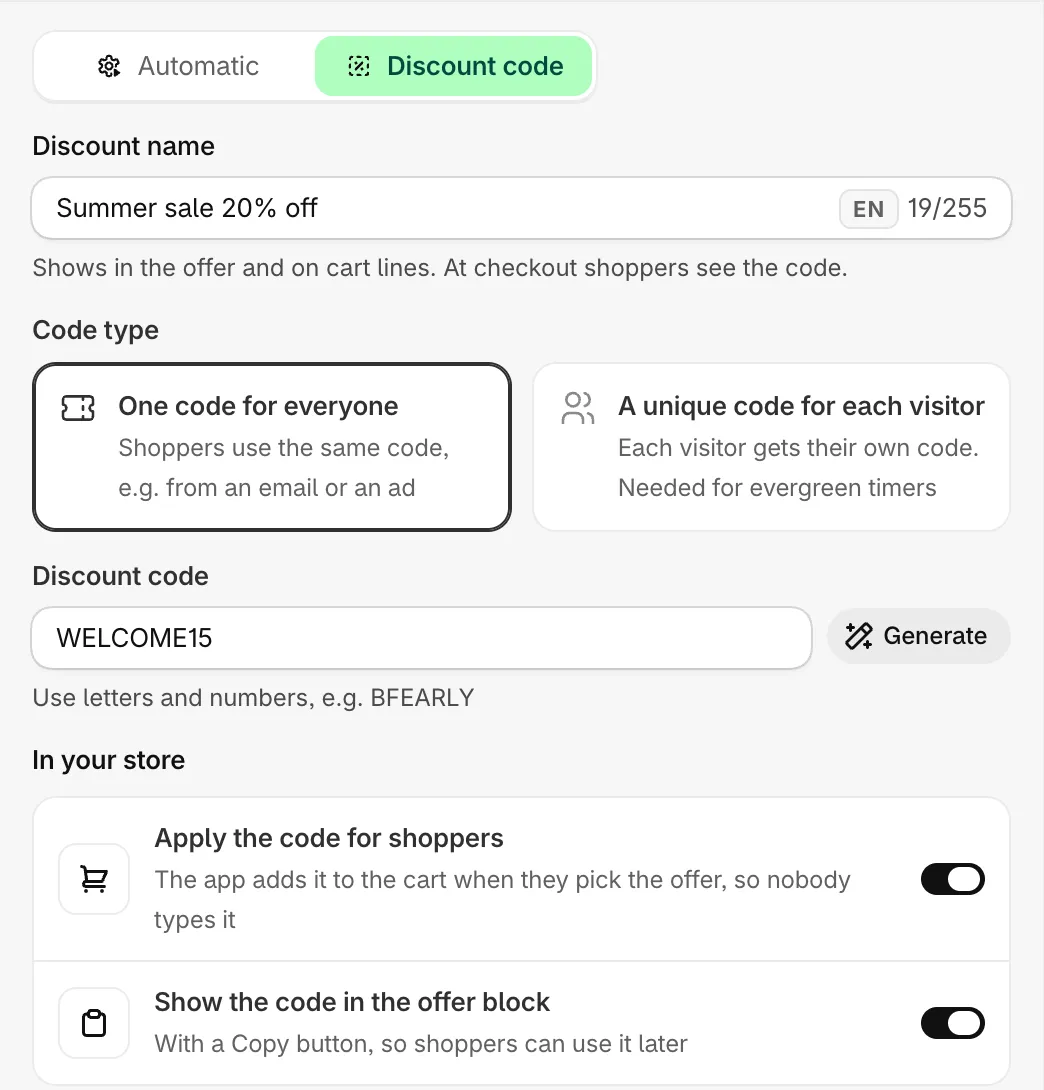
買い物客の代わりに適用され、ブロックにも表示される1つのコード。
すべての買い物客に共通のコード
Section titled “すべての買い物客に共通のコード”Discount codeに、BFEARLYのように英数字でコードを入力します。入力すると、英字は大文字に変換され、スペースやその他の文字は削除されます。ランダムなコードを使うには、Generateをクリックします。
コードのオファーは、コードがないと保存できません。その場合は、Enter a discount code, or switch to an automatic discount. と表示されます。
訪問者ごとに固有のコード
Section titled “訪問者ごとに固有のコード”アプリは、各訪問者が初めてオファーを見たときに新しいコードを作成し、オファーのShopifyの割引に追加します。
- Code prefix: すべてのコードの先頭部分です。ヒントに、
SAMI-7KQ2のようなコードの例が表示されます。 - Uses per code: 1つのコードで許可する使用回数です。この回数に達したコードには、オファーの詳細ページでUsedと表示されます。
- Each code expires after: コードが有効な時間数です。Leave empty to keep codes until the offer ends. エバーグリーンタイマーを使う場合は、その訪問者のカウントダウンが終了したときにもコードが失効します。
これまでに発行されたコードは、オファーの詳細ページに一覧表示されます。
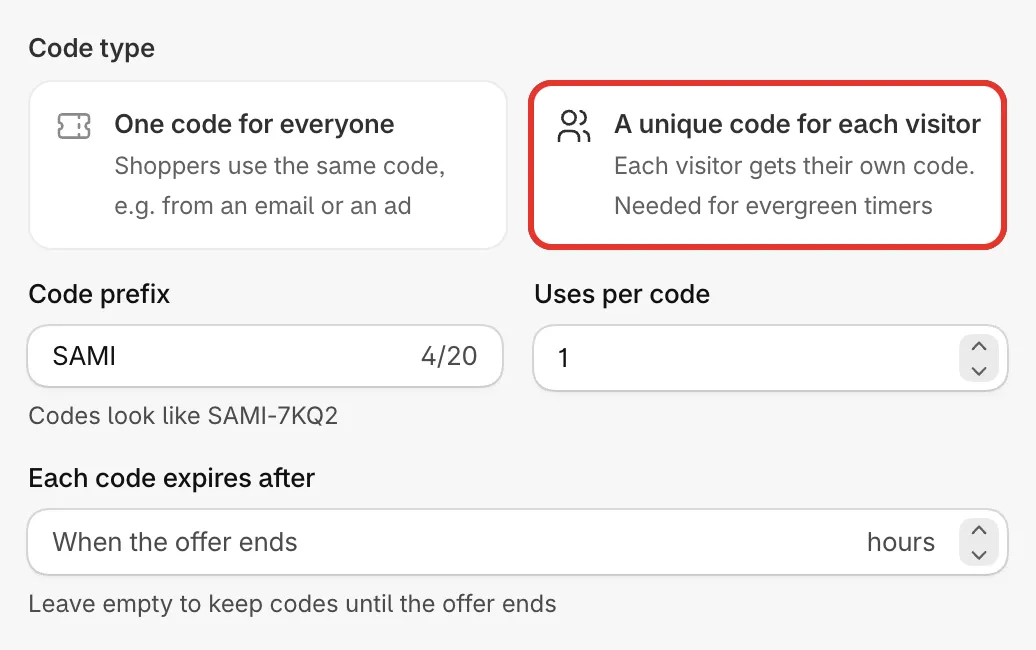
固有のコードの設定。
オファーブロック経由でのみ適用する
Section titled “オファーブロック経由でのみ適用する”商品ページのブロックがあるオファーには、Apply only when bought through the offer blockもあります。チェックを入れると、割引はオファーブロックから追加されたアイテムにのみ適用されます。コレクションページのクイック追加など、ほかの方法で追加された同じアイテムは定価になります(The same items added another way pay full price)。
後から方式を切り替える
Section titled “後から方式を切り替える”保存済みのオファーの方式は変更できます。方式またはコードの種類を変更すると、次に保存したときに、アプリがオファーのShopifyの割引を適切な種類の新しい割引に置き換えます。