
Kierowanie według atrybutu produktu
Kieruj plakietki do produktów na podstawie atrybutów, takich jak tytuł, typ, dostawca, cena, tagi, stan magazynowy i inne.
Kierowanie oparte na warunkach automatycznie pokazuje plakietki na produktach spełniających zdefiniowane przez Ciebie reguły – nie trzeba wybierać produktów ręcznie, jeden po drugim.
Dostępne warunki dotyczące produktów
Dział zatytułowany „Dostępne warunki dotyczące produktów”Selektor warunków obejmuje obecnie:
- tytuł, typ, dostawcę, opcję i tag produktu,
- cenę produktu, cenę porównawczą, cenę promocyjną i wagę,
- daty utworzenia i opublikowania produktu,
- stan magazynowy produktu i kolekcje,
- metapola produktu i wariantu,
- warianty produktu i stan magazynowy wariantów.
Lista operatorów zmienia się w zależności od wybranego warunku. Warunki tekstowe obejmują operatory takie jak contains i starts with, warunki liczbowe – is greater than i is less than, a warunki dotyczące stanu magazynowego – opcje specyficzne dla zapasów.
Jak dodać warunek
Dział zatytułowany „Jak dodać warunek”-
Otwórz kartę Products
Dział zatytułowany „Otwórz kartę Products”W edytorze plakietki przejdź do Products.
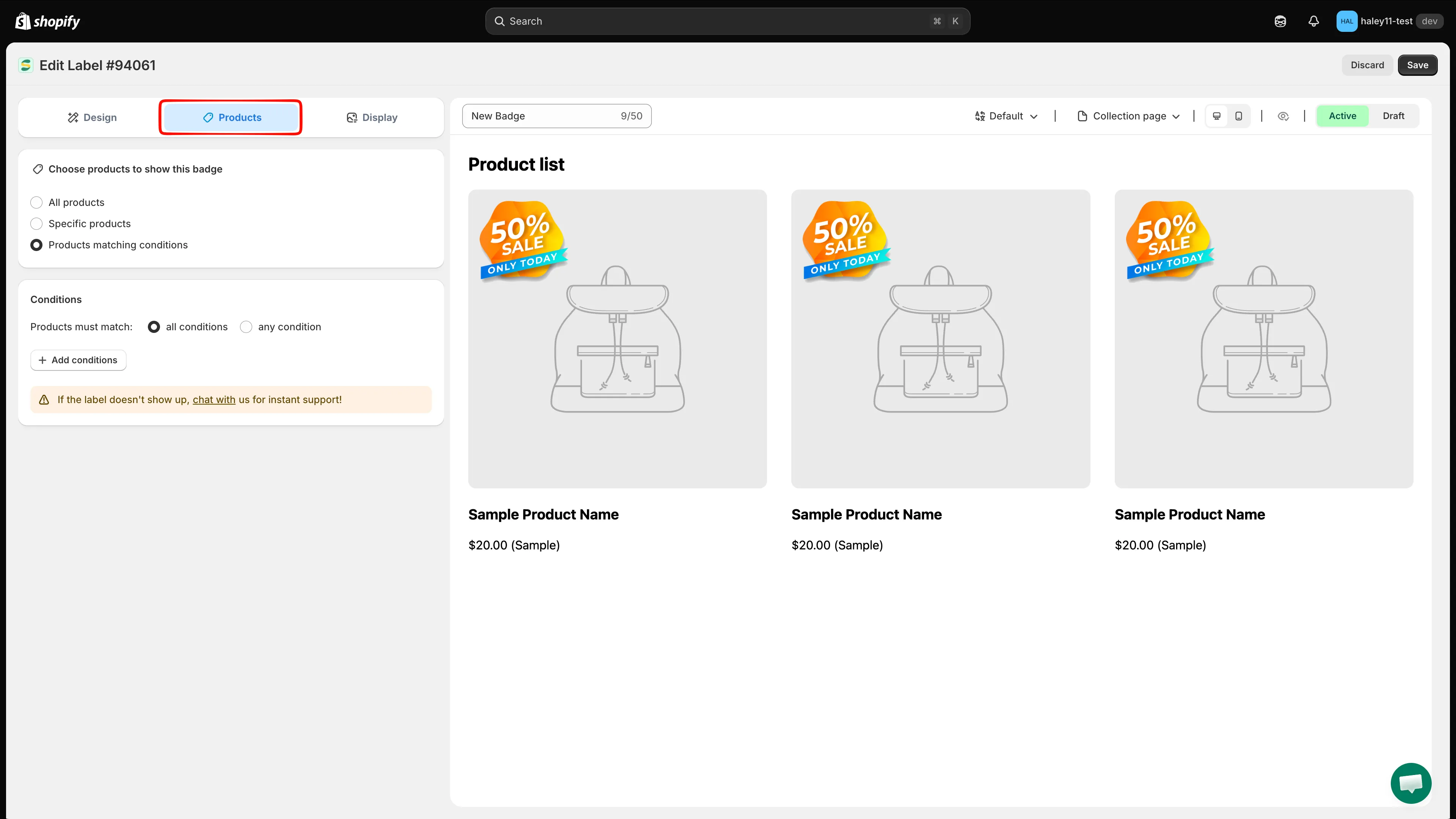
Otwórz kartę Products w edytorze plakietki.
-
Wybierz „Products matching conditions”
Dział zatytułowany „Wybierz „Products matching conditions””W sekcji Choose products to show this badge wybierz Products matching conditions (zamiast All products lub Specific products).
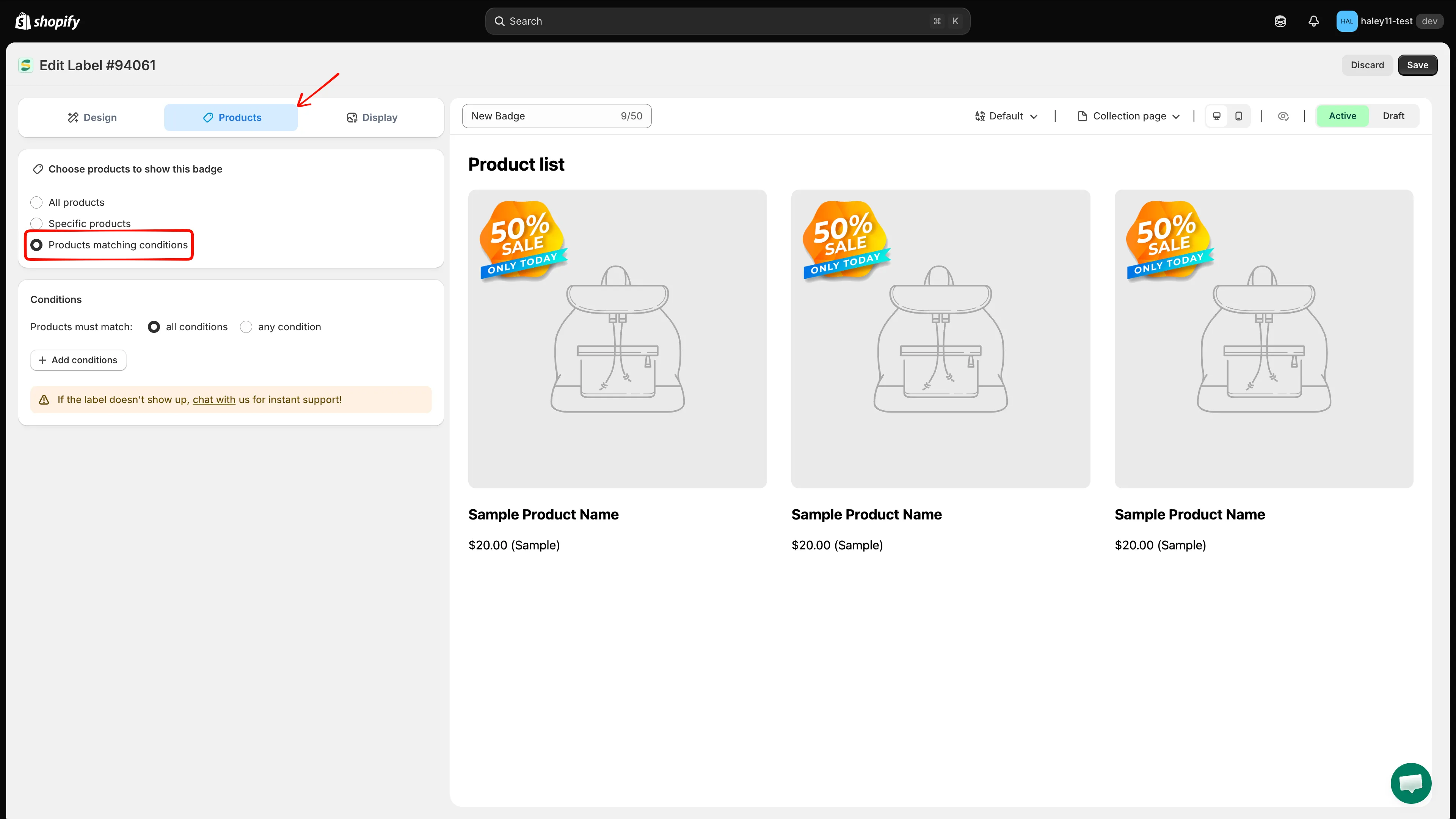
Wybierz Products matching conditions, aby włączyć kierowanie oparte na warunkach.
-
Kliknij „Add conditions”
Dział zatytułowany „Kliknij „Add conditions””Kliknij Add conditions, aby utworzyć nową regułę.
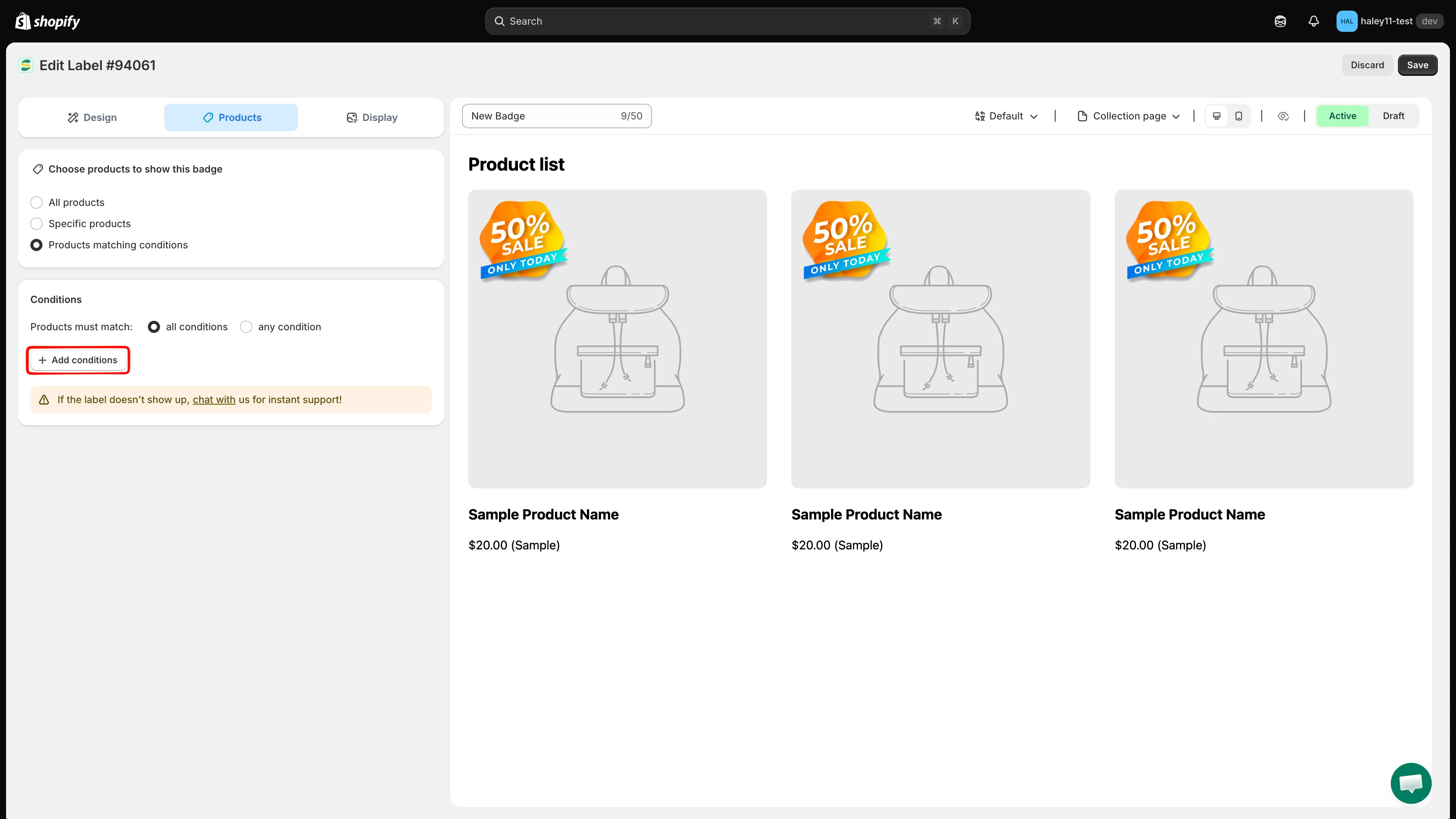
Kliknij Add conditions, aby zdefiniować regułę kierowania produktów.
-
Wybierz typ warunku
Dział zatytułowany „Wybierz typ warunku”Wybierz z menu rozwijanego atrybut, który chcesz uwzględnić (na przykład Product price lub Product type).
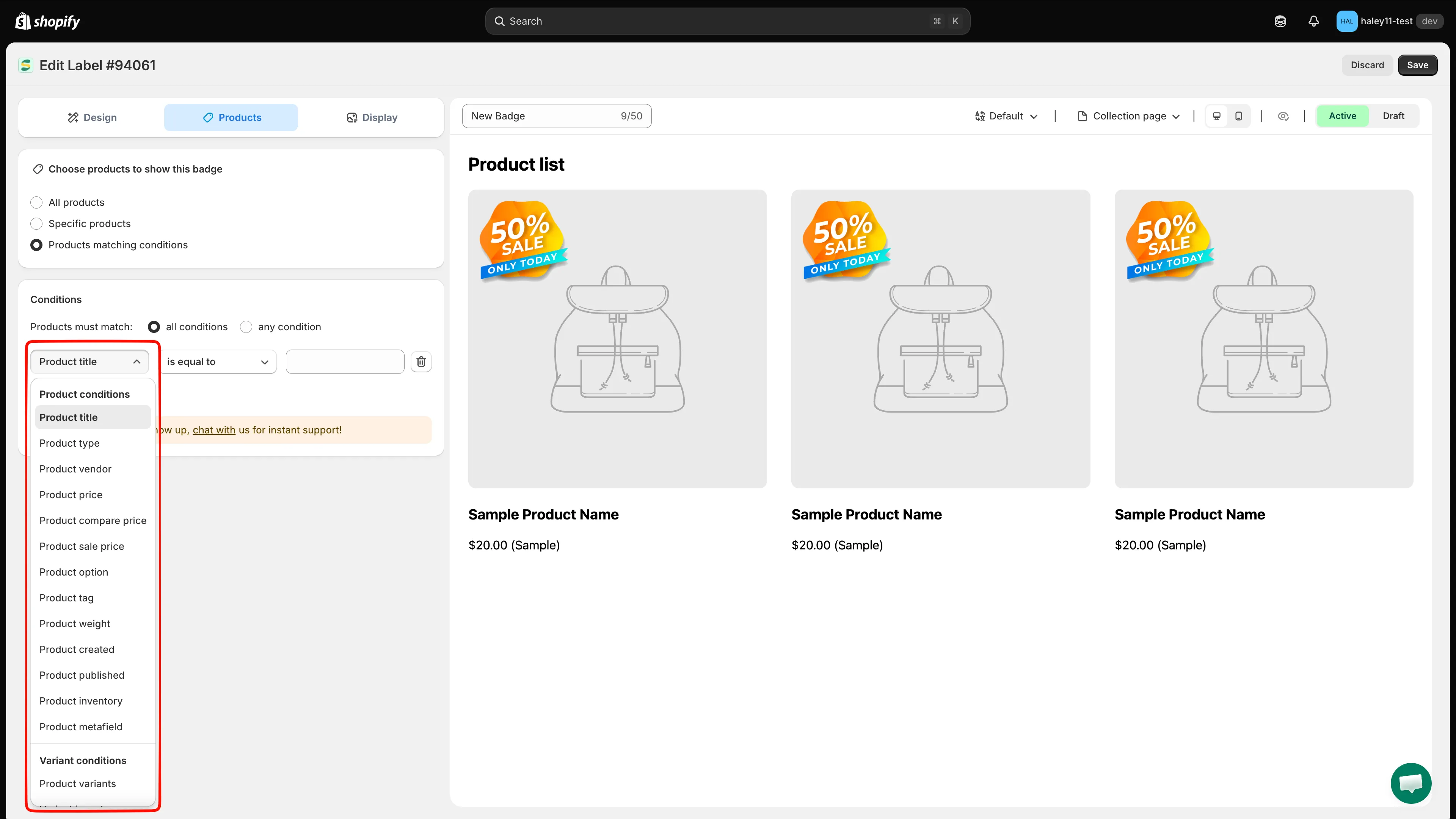
Wybierz atrybut produktu, do którego chcesz kierować.
-
Wybierz operator
Dział zatytułowany „Wybierz operator”Wybierz sposób, w jaki warunek ma oceniać atrybut. Na przykład wybierz is greater than dla warunku ceny lub contains dla warunku tytułu.
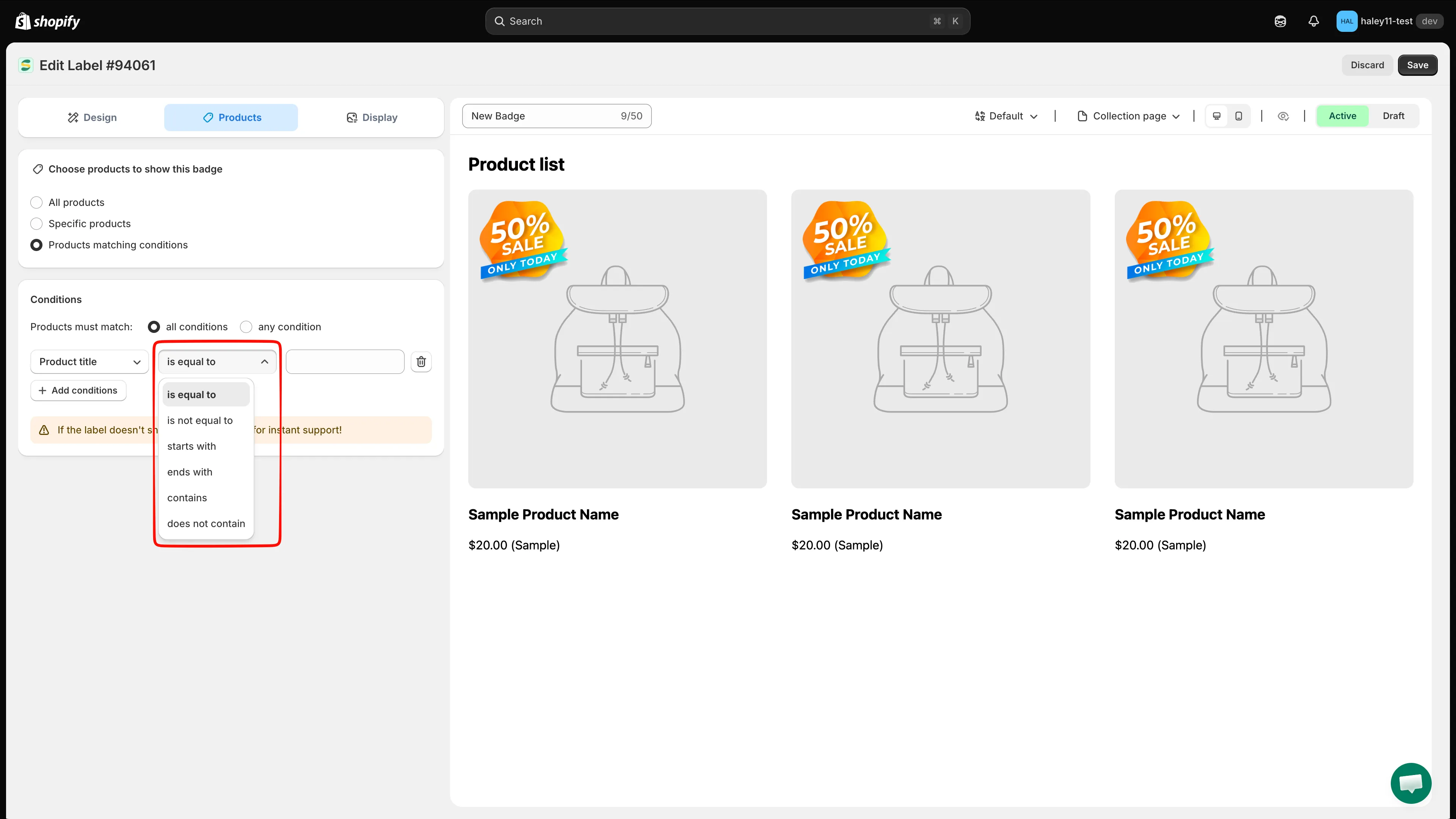
Wybierz operator dla warunku.
-
Wpisz wartość
Dział zatytułowany „Wpisz wartość”Wpisz wartość, z którą ma być porównywany atrybut. W warunkach ceny wpisz liczbę. W warunkach tekstowych, takich jak tytuł lub dostawca, wpisz tekst do dopasowania.
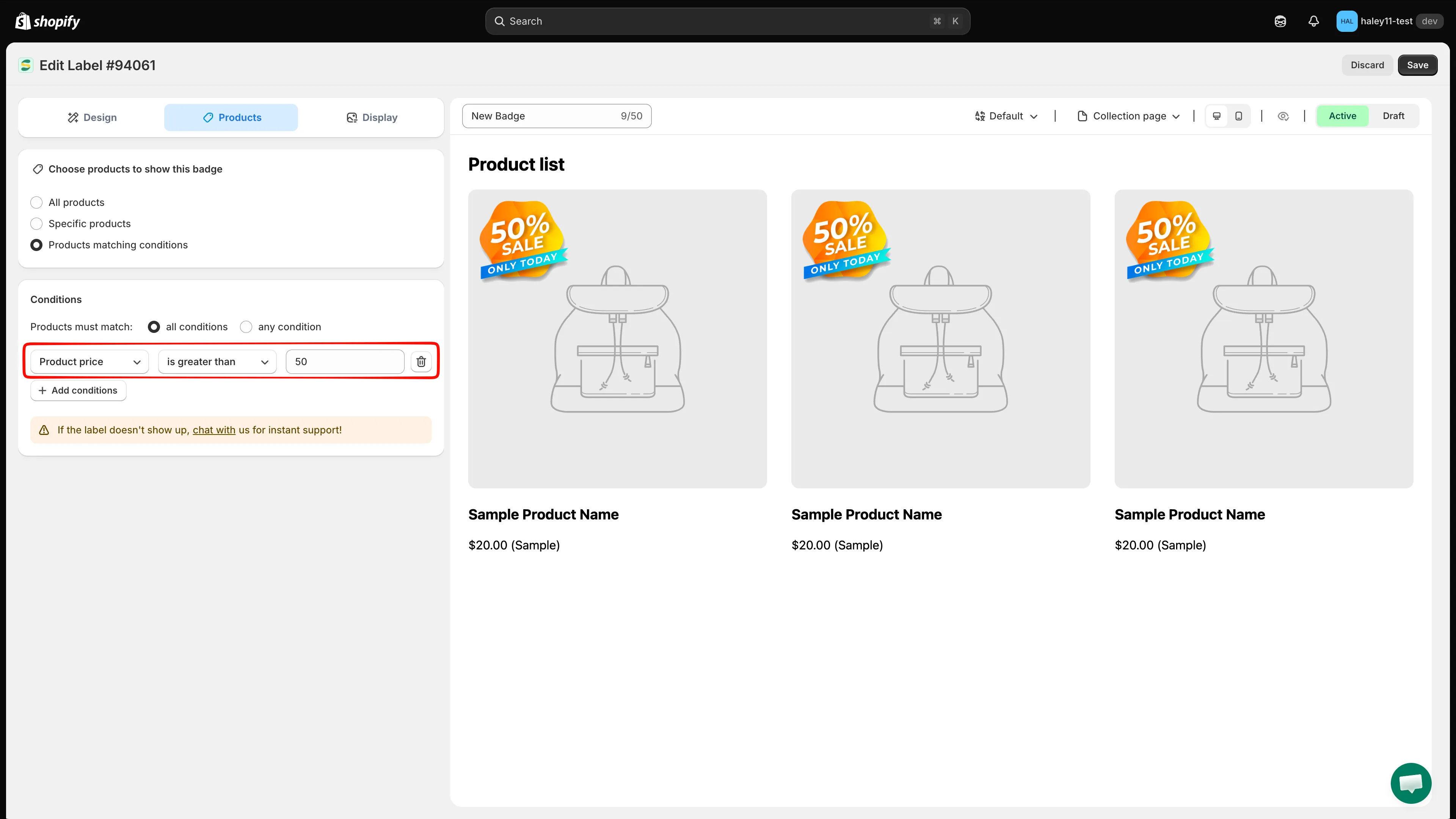
Reguła warunku kierująca do produktów o cenie powyżej 50.
-
Kliknij Save, aby zastosować warunek. Produkty spełniające Twoją regułę automatycznie wyświetlą plakietkę.
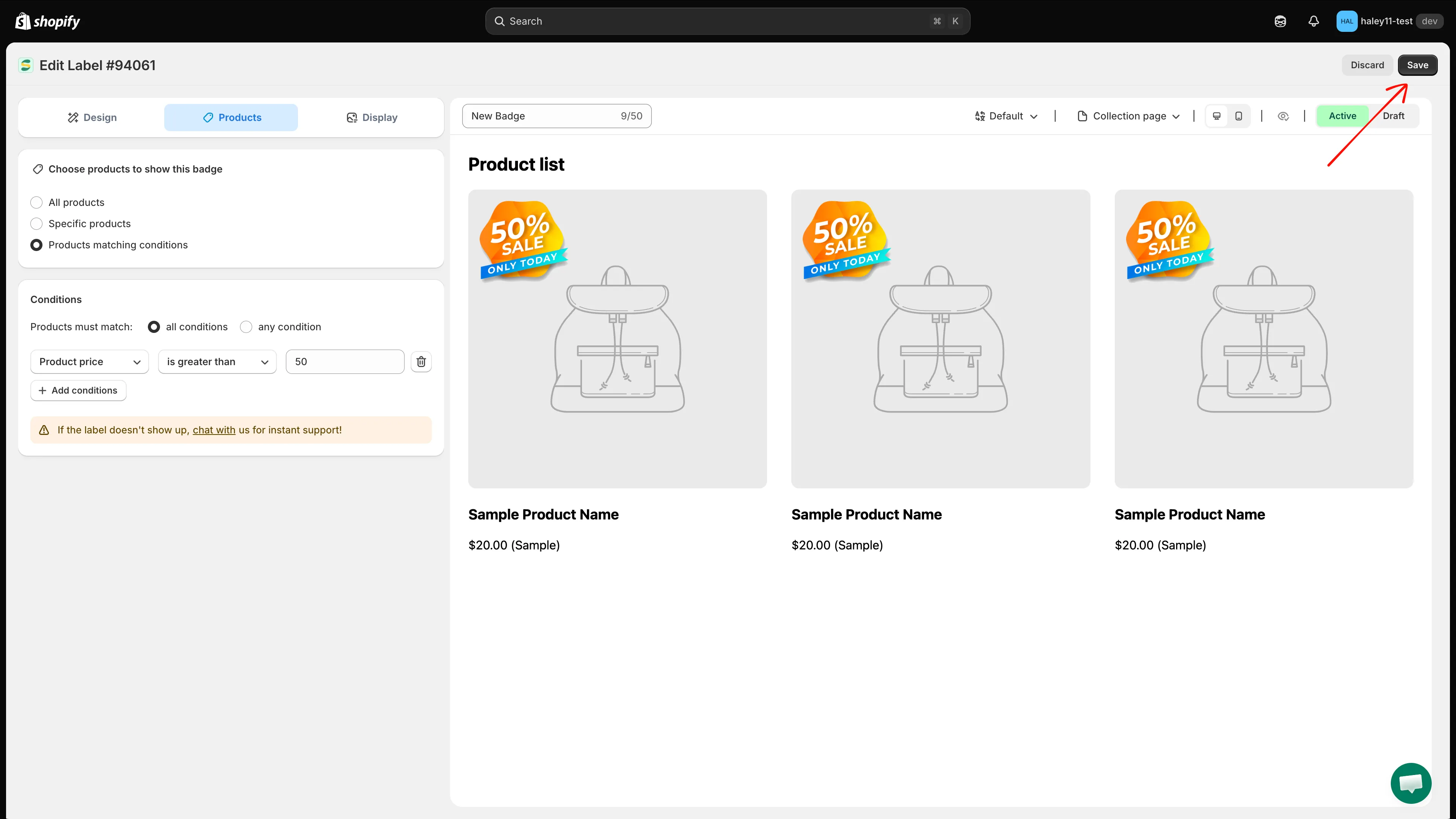
Kliknij Save, aby zastosować regułę warunku.
Logika AND i OR
Dział zatytułowany „Logika AND i OR”Gdy dodasz kilka warunków, możesz wybrać, jak mają ze sobą współdziałać:
| Tryb logiki | Działanie |
|---|---|
| All conditions (AND) | Produkt musi spełniać każdą regułę, aby plakietka się pojawiła. Użyj tego, gdy produkty muszą spełniać wszystkie kryteria. |
| Any condition (OR) | Produkt musi spełniać tylko jedną regułę. Użyj tego do szerszego kierowania. |
Przykłady
Dział zatytułowany „Przykłady”All conditions (AND):
- Product type is equal to „T-Shirt” AND Product price is greater than 30
- Wynik: plakietkę pokazują tylko koszulki w cenie powyżej 30 USD.
Any condition (OR):
- Product vendor is equal to „Nike” OR Product vendor is equal to „Adidas”
- Wynik: plakietkę pokazują wszystkie produkty marek Nike i Adidas.
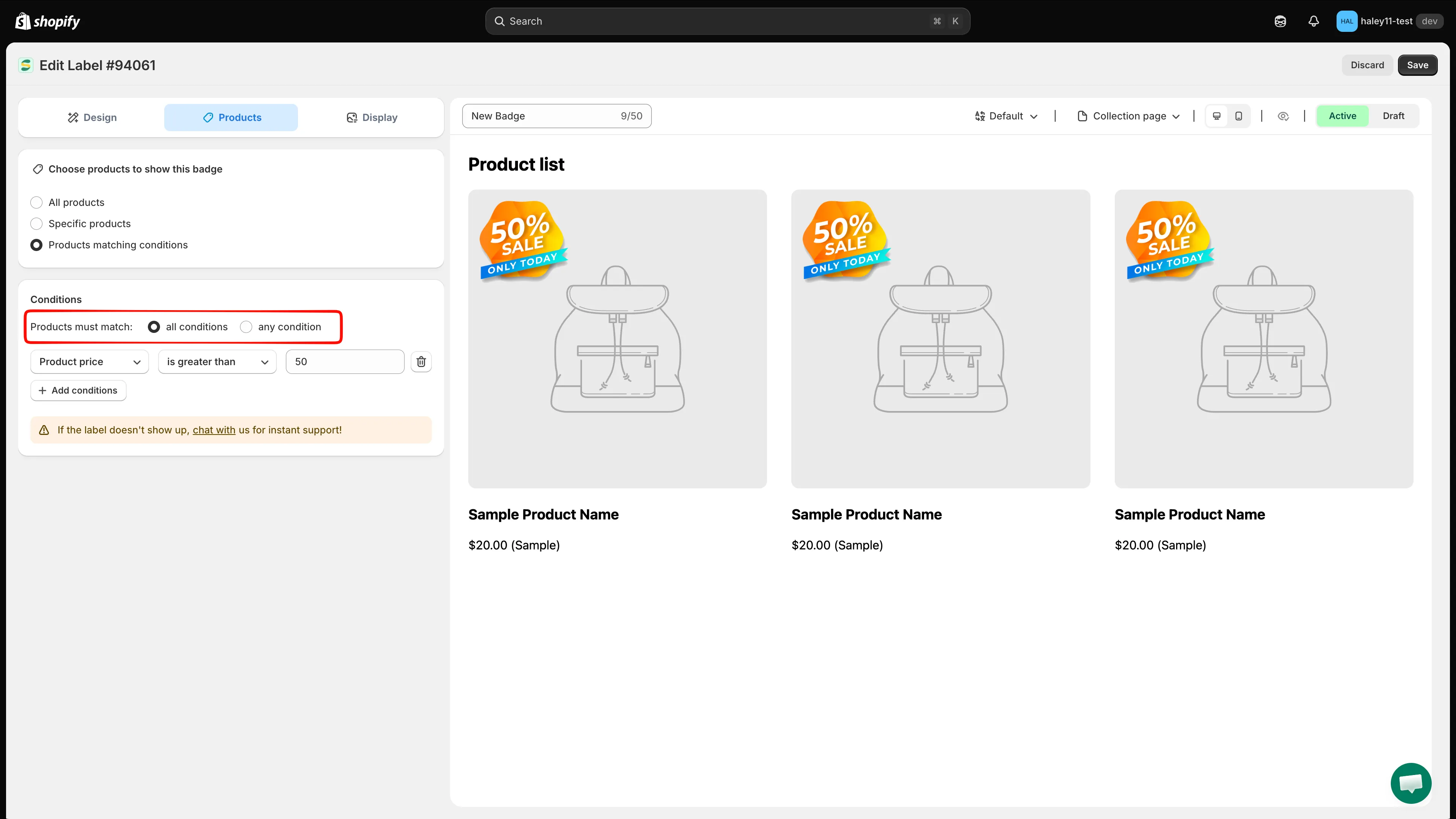
Wybierz między logiką All conditions (AND) a Any condition (OR) dla swoich reguł.
Typowe zastosowania
Dział zatytułowany „Typowe zastosowania”- Plakietka promocji na produktach z rabatem – Product compare price
is greater than0 oznacza plakietką wszystko, co jest aktualnie w promocji. - Ostrzeżenie o niskim stanie magazynowym – Product inventory z
stock availability is less than5 pokazuje plakietkę „Almost Gone”. - Nowości – Product created z
is less than30 dopasowuje wszystko, co dodano w ciągu ostatnich 30 dni. - Plakietka dla konkretnej kolekcji – Collections
is equal to„Summer Collection”.
Następne kroki
Dział zatytułowany „Następne kroki”- Opis operatorów warunków – wszystkie pola i operatory oraz wartości, które każdy z nich akceptuje.
- Kierowanie według klienta – pokazuj plakietki na podstawie stanu zalogowania i tagów klienta.
- Kierowanie według kraju i języka – wyświetlaj plakietki dla określonych regionów lub języków.
- Wybór produktów – wróć do przeglądu kierowania produktów.