
Umieszczanie bloku highlight za pomocą shortcode’u
Umieść blok highlight w dokładnie wybranym miejscu motywu za pomocą jego shortcode’u.
Domyślnie blok highlight wyświetla się we wbudowanej pozycji aplikacji na stronach produktów. Jeśli potrzebujesz go w innym miejscu — nad opisem, niżej na stronie, w innym szablonie — skopiuj shortcode bloku i umieść go tam samodzielnie.
Gdzie znaleźć shortcode
Dział zatytułowany „Gdzie znaleźć shortcode”Shortcode jest dostępny w dwóch miejscach:
- W edytorze — otwórz blok highlight i przejdź do karty Placement. Karta Shortcode na dole pokazuje fragment kodu z przyciskiem Copy.
- Na liście — na stronie Extra Features karta Highlights ma kolumnę Shortcode z ikoną kopiowania dla każdego bloku.
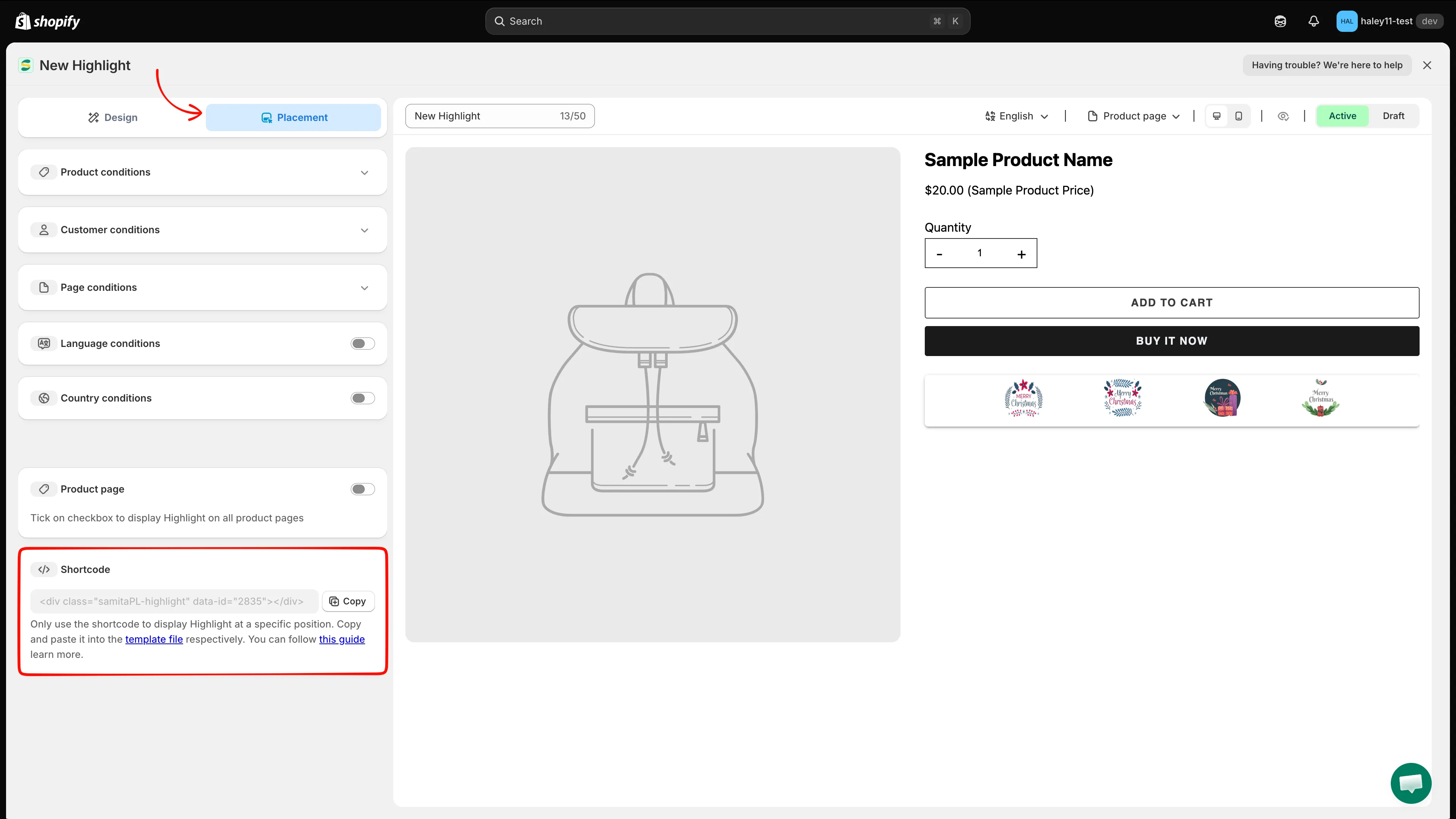
Karta Shortcode znajduje się pod przełącznikiem Product page na karcie Placement.
Umieść shortcode w motywie
Dział zatytułowany „Umieść shortcode w motywie”-
Skopiuj shortcode
Dział zatytułowany „Skopiuj shortcode”Otwórz blok highlight, przejdź do karty Placement i kliknij Copy. Fragment kodu wygląda tak, z identyfikatorem Twojego bloku:
<div class="samitaPL-highlight" data-id="4482"></div>Każdy blok highlight ma własny
data-id, więc skopiuj fragment z bloku, który faktycznie chcesz wyświetlić. -
Otwórz edytor motywów
Dział zatytułowany „Otwórz edytor motywów”W panelu administracyjnym Shopify przejdź do Sklep internetowy i kliknij Dostosuj przy motywie, który chcesz zmienić.
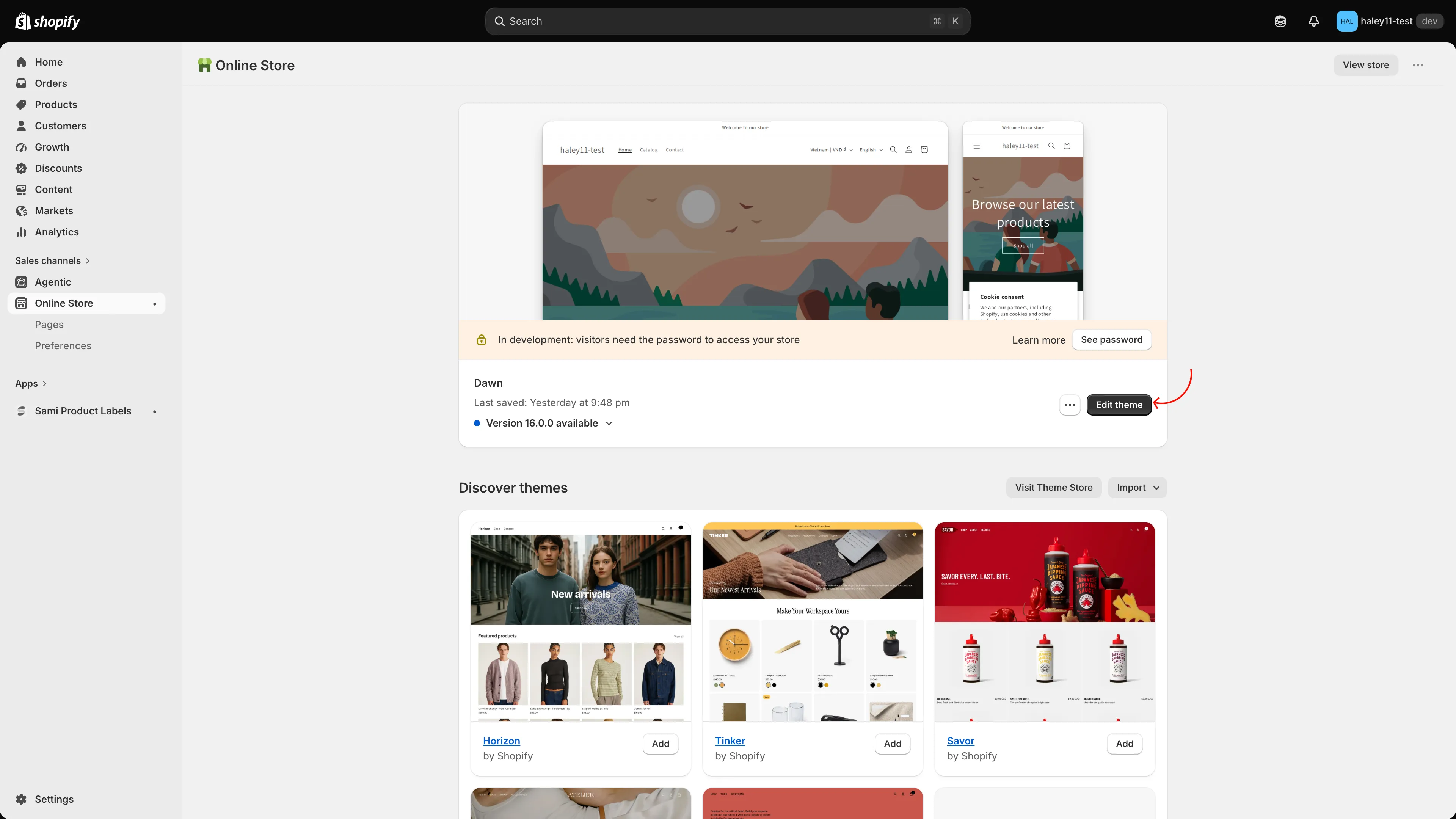
Otwórz motyw, do którego chcesz dodać blok highlight, przyciskiem edycji motywu.
-
Dodaj blok Samita Highlight
Dział zatytułowany „Dodaj blok Samita Highlight”Przejdź do strony i sekcji, w której chcesz umieścić blok — na przykład Informacje o produkcie w szablonie produktu. Kliknij Dodaj blok, przejdź na kartę Aplikacje i wybierz Samita Highlight (z Sami Product Labels). Przeciągnij blok na dokładnie wybrane miejsce, na przykład między Przyciski zakupu a Opis.
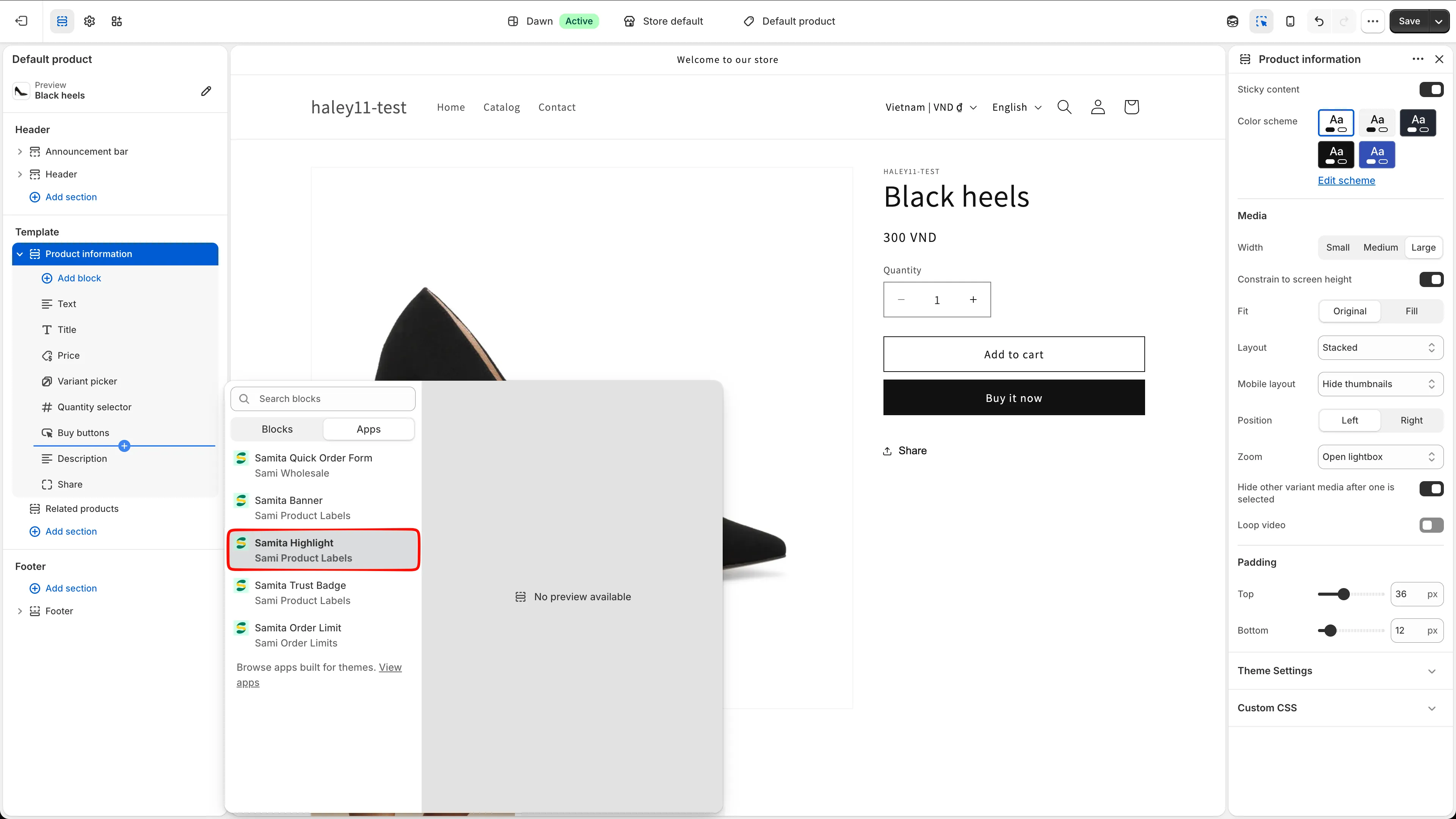
Wybierz Samita Highlight na karcie Aplikacje w menu Dodaj blok.
-
Wklej shortcode do bloku
Dział zatytułowany „Wklej shortcode do bloku”Po zaznaczeniu bloku wklej fragment kodu do jego pola Shortcode, a następnie kliknij Zapisz.
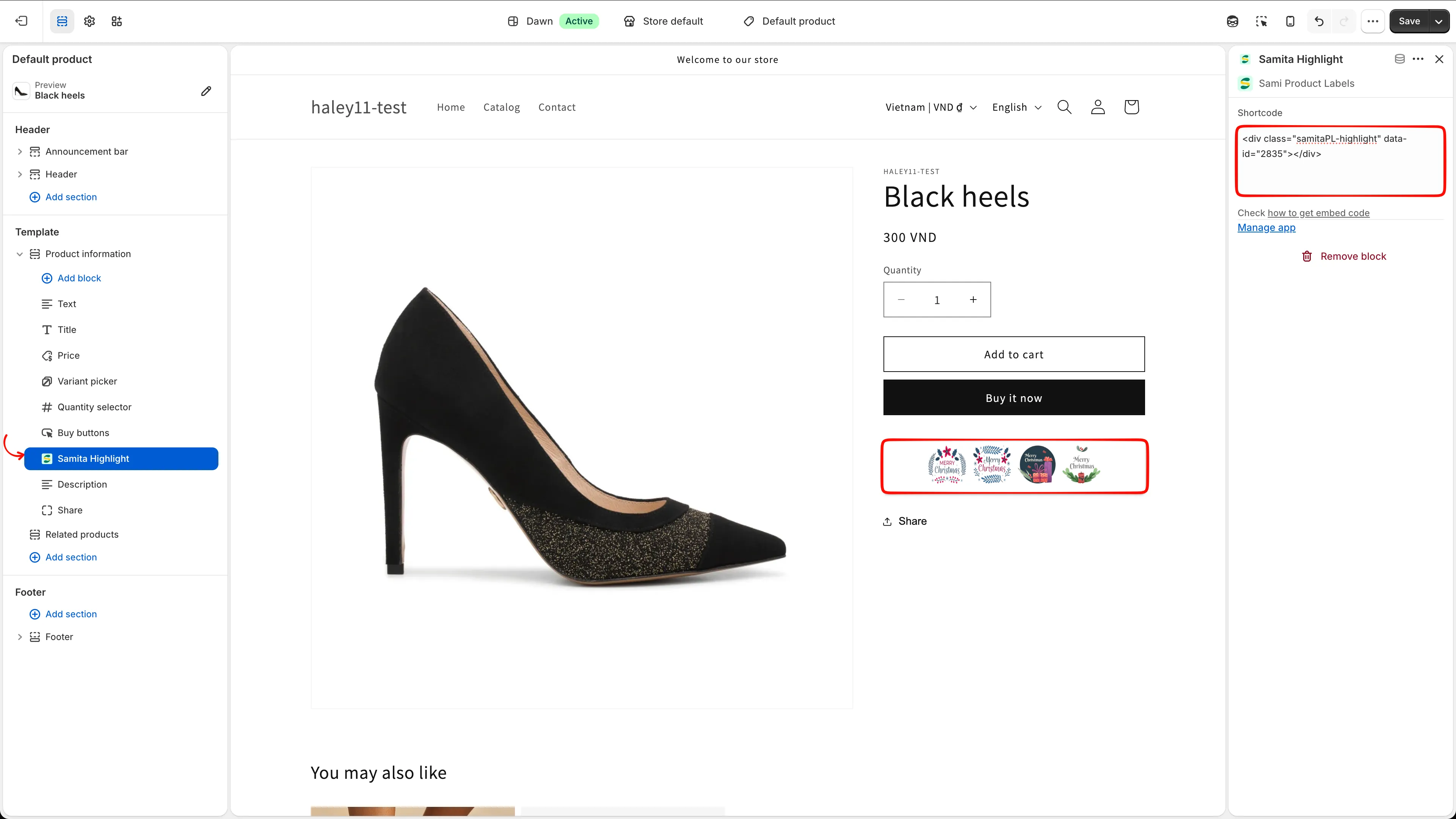
Wklej shortcode highlight do pola Shortcode bloku i zapisz.
-
Sprawdź swój sklep
Dział zatytułowany „Sprawdź swój sklep”Otwórz stronę w sklepie i upewnij się, że blok wyświetla się w odpowiednim miejscu. Jeśli nic się nie pojawia, sprawdź, czy:
- status bloku highlight to Active, a nie Draft;
data-idw bloku odpowiada blokowi highlight;- warunki na karcie Placement nie wykluczają tej strony — zobacz Kierowanie wyświetlania bloku highlight.
Wbudowana pozycja a shortcode
Dział zatytułowany „Wbudowana pozycja a shortcode”| Metoda | Jak to działa |
|---|---|
| Product page toggle | Włącz Product page na karcie Placement, aby wyświetlać blok highlight we wbudowanej pozycji aplikacji na każdej stronie produktu. Bez edycji motywu. |
| Shortcode | Wklej fragment kodu do bloku aplikacji, aby ustawić dokładną pozycję. Użyj go, gdy wbudowana pozycja nie jest tam, gdzie chcesz umieścić blok. |
Warunki wyświetlania obowiązują w obu przypadkach — shortcode określa, gdzie znajduje się blok, a warunki określają, czy się wyświetla.
Kolejne kroki
Dział zatytułowany „Kolejne kroki”- Tworzenie bloku highlight — zbuduj blok i nadaj styl jego siatce.
- Kierowanie wyświetlania bloku highlight — określ, na jakich stronach i dla jakich klientów się wyświetla.
- Umieszczanie plakietki zaufania za pomocą shortcode’u — ten sam proces dla plakietek zaufania.