
Tłumaczenie plakietek graficznych
Przetłumacz słowa na plakietce graficznej za pomocą AI lub prześlij własny obraz dla każdego języka.
Na plakietce graficznej słowa są narysowane na obrazie, więc nie ma pola tekstowego do przetłumaczenia. Na stronie Translation wiersz Image daje trzy możliwości dla każdego języka:
| Opcja | Jak działa | Zużywa |
|---|---|---|
| Translate text in image | AI odczytuje słowa na obrazie i rysuje go ponownie z przetłumaczonymi słowami. | 1 kredyt na obrazy AI |
| Upload image | Przesyłasz własną wersję obrazu dla tego języka. | Nic |
| Use original | Odwiedzający widzą w tym języku oryginalny obraz. | Nic |
Pola Link, Tooltip i SEO alt text plakietki graficznej tłumaczy się tak jak każdy inny tekst — zobacz Tłumaczenie treści.
Tłumaczenie tekstu na obrazie za pomocą AI
Dział zatytułowany „Tłumaczenie tekstu na obrazie za pomocą AI”-
Wybierz plakietkę graficzną
Dział zatytułowany „Wybierz plakietkę graficzną”Na stronie Translation otwórz język, pozostań na karcie Badges & Labels i kliknij plakietkę graficzną na liście po lewej.
Wiersz Image pokazuje po lewej oryginalny obraz. Po prawej ten sam obraz jest wyszarzony z komunikatem Uses the original image. — nic nie jest jeszcze przetłumaczone.
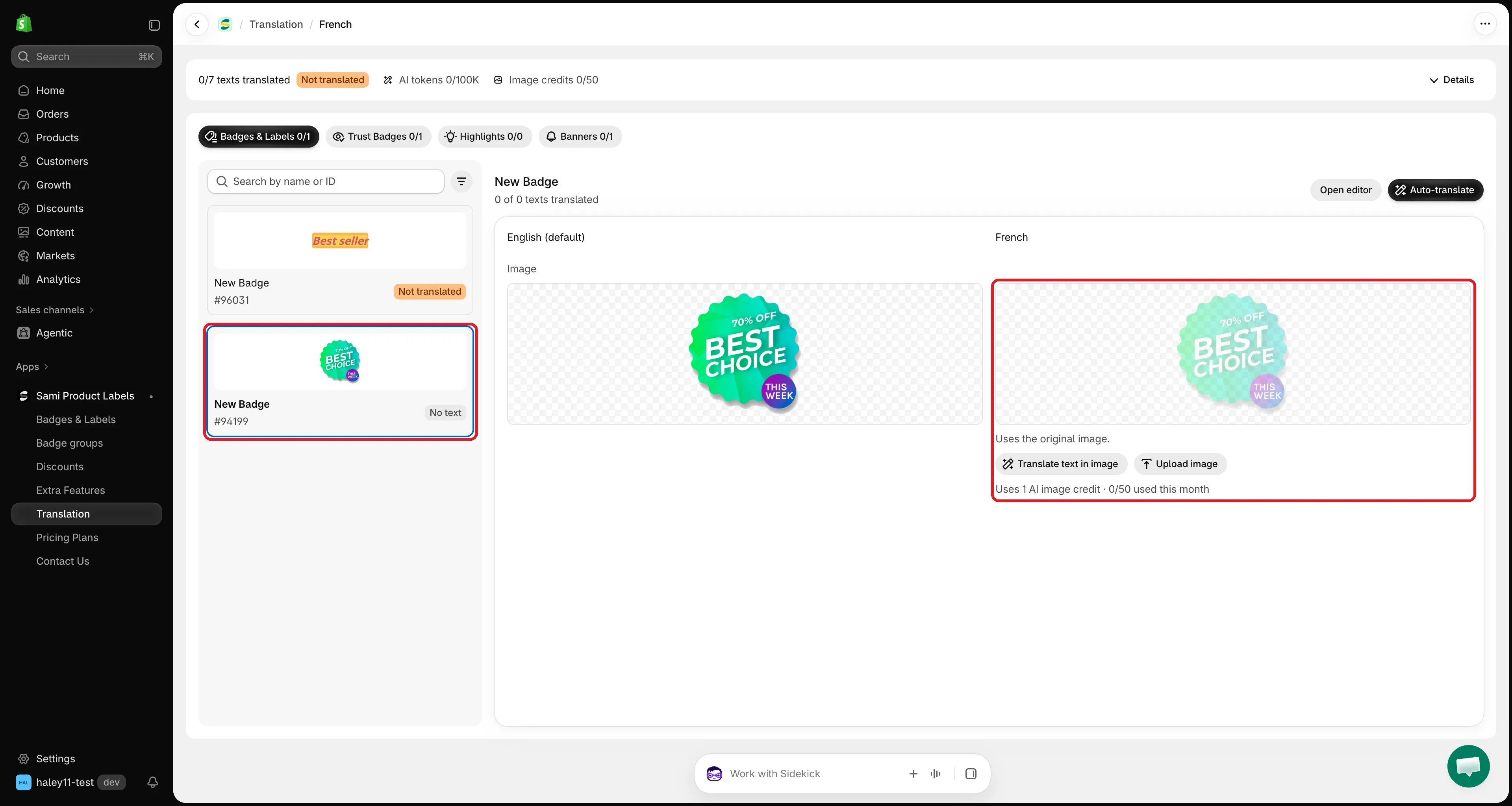
Dopóki go nie przetłumaczysz, plakietka pokazuje w tym języku swój oryginalny obraz.
-
Kliknij Translate text in image
Dział zatytułowany „Kliknij Translate text in image”Kliknij Translate text in image. Informacja pod przyciskiem pokazuje, ile kredytów zużyto, np. Uses 1 AI image credit · 12/50 used this month.
AI potrzebuje do minuty. Gdy pracuje, możesz dalej tłumaczyć pola Link, Tooltip i SEO alt text.
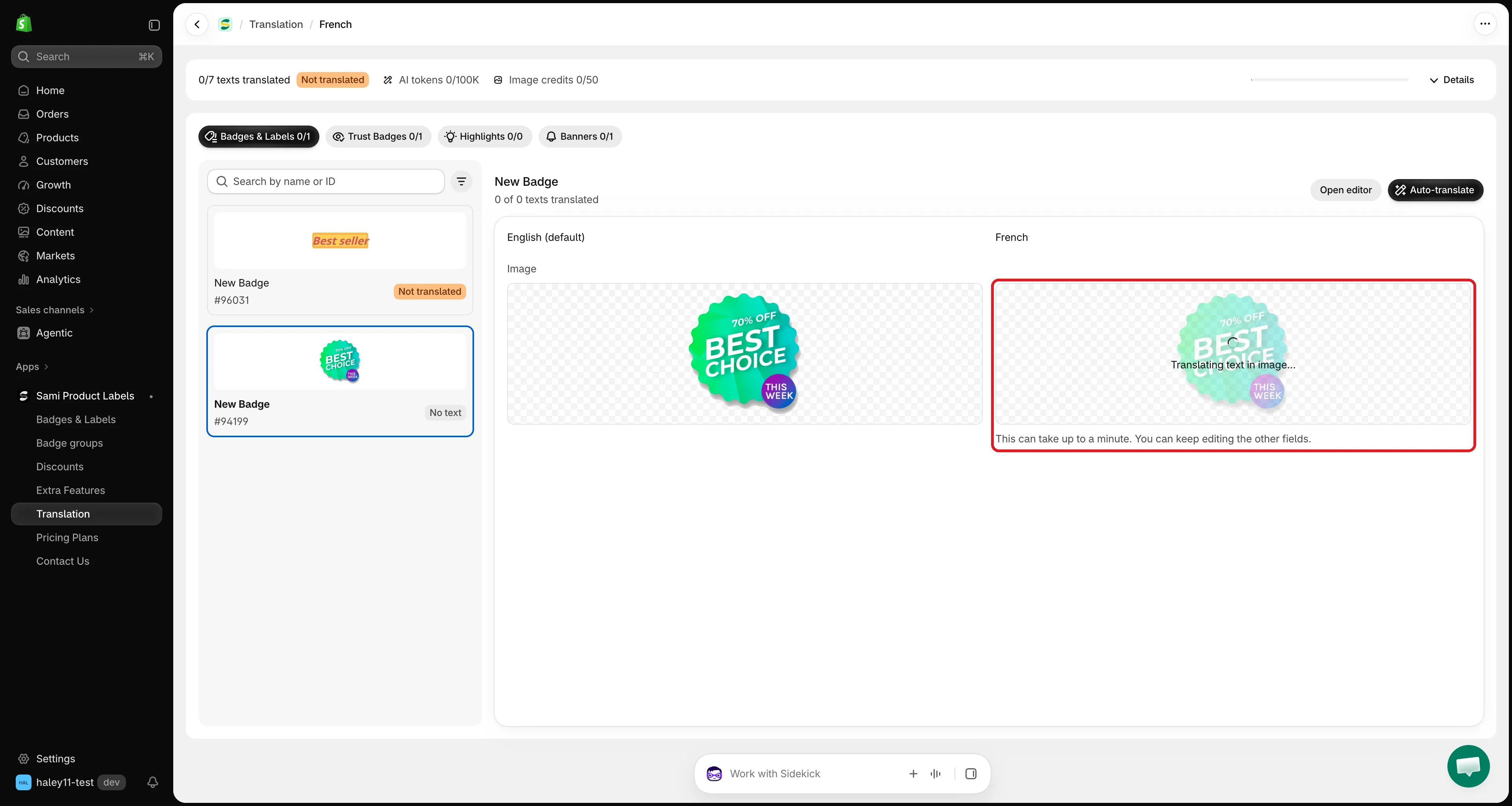
Ponowne narysowanie obrazu może potrwać do minuty.
-
Sprawdź nowy obraz
Dział zatytułowany „Sprawdź nowy obraz”Ponownie narysowany obraz pojawia się po prawej z oznaczeniem AI generated · not saved i zmienionymi słowami, np. “BEST CHOICE” → “MEILLEUR CHOIX”. Pod oryginałem sekcja Text in image wymienia słowa znalezione przez AI.
Sprawdź wynik uważnie — AI może zmienić drobne szczegóły projektu. Jeśli efekt Ci się nie podoba:
Przycisk Efekt Regenerate Rysuje obraz ponownie. Zużywa kolejny kredyt. Upload image Zastępuje go Twoim własnym obrazem. Use original Usuwa tłumaczenie, więc w tym języku wyświetla się oryginalny obraz. 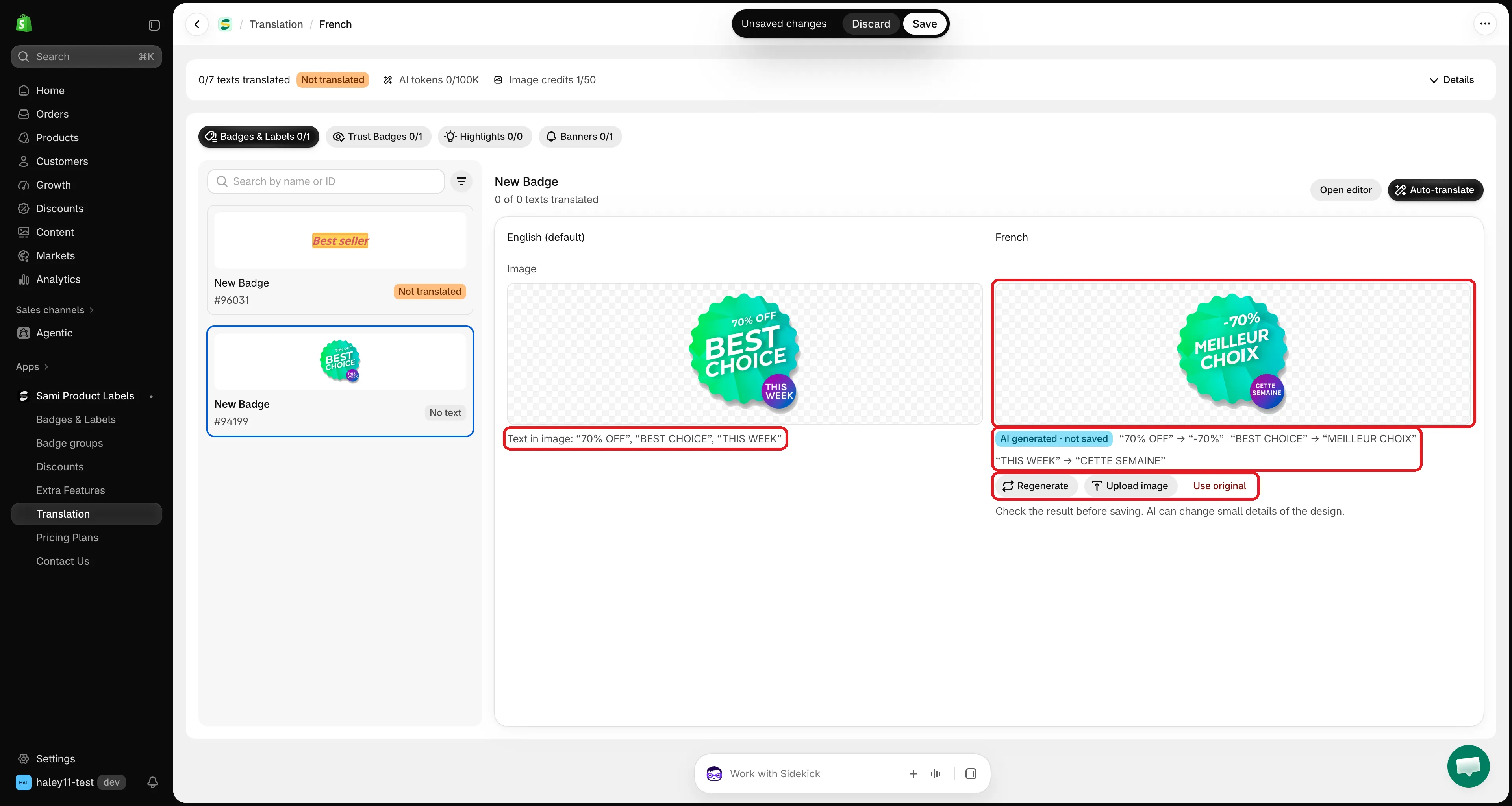
Sprawdź ponownie narysowany obraz przed zapisaniem.
-
Kliknij Save na pasku zapisu u góry ekranu. Przetłumaczony obraz wyświetla się teraz odwiedzającym przeglądającym Twój sklep w tym języku.
Kiedy kredyt nie jest zużywany
Dział zatytułowany „Kiedy kredyt nie jest zużywany”AI sprawdza słowa przed ponownym narysowaniem. Jeśli nie ma nic do zmiany, nie rysuje obrazu ponownie i kredyt nie jest zużywany:
- No text found in it, so it works for every language. — obraz nie zawiera słów.
- Its text reads the same in [language], so it works as it is. — na przykład nazwa marki lub liczba, jak „-20%”.
Przesyłanie własnego obrazu
Dział zatytułowany „Przesyłanie własnego obrazu”Użyj tej opcji, gdy masz już przygotowaną wersję plakietki dla każdego języka.
-
Kliknij Upload image
Dział zatytułowany „Kliknij Upload image”W wierszu Image kliknij Upload image i wybierz plik. Użyj obrazu JPG, PNG lub SVG o rozmiarze poniżej 1 MB.
-
Obraz pojawia się po prawej z oznaczeniem Uploaded · not saved. Kliknij Save na pasku zapisu, aby użyć go dla tego języka.
Rozwiązywanie problemów
Dział zatytułowany „Rozwiązywanie problemów”| Komunikat | Co zrobić |
|---|---|
| You’ve used all 50 AI image credits this month. | Prześlij własny obraz albo poczekaj na zerowanie kredytów pierwszego dnia następnego miesiąca. |
| AI image editing isn’t turned on for your store. Contact support to turn it on. | Napisz na adres [email protected]. Nadal możesz przesłać własny obraz. |
| This image format can’t be translated. Use a PNG, JPEG or WebP image. | Translate text in image nie działa z obrazami SVG. Prześlij zamiast tego przetłumaczony obraz. |
| Use a JPG, PNG or SVG image under 1MB. | Przesłany plik jest za duży lub ma inny format. |
Następne kroki
Dział zatytułowany „Następne kroki”- Automatyczne tłumaczenie z AI – przetłumacz teksty i obraz plakietki jednym kliknięciem.
- Edycja obrazu plakietki za pomocą AI – zmień kolory, kształt lub styl oryginalnego obrazu.