
Kierowanie według wariantu i metapola
Kieruj plakietki według wariantów produktu, stanu magazynowego wariantów lub wartości metapól zdefiniowanych w Shopify.
Kierowanie według wariantów i metapól daje największą precyzję w wyborze produktów, na których wyświetla się plakietka – możesz kierować plakietki według wariantów i poziomów zapasów albo dopasowywać je do niestandardowych atrybutów zdefiniowanych w metapolach Shopify.
Oba typy to warunki na karcie Products w edytorze plakietki, więc konfiguracja jest taka sama jak przy każdym innym warunku dotyczącym produktów – różnią się tylko wypełniane pola.
Zanim zaczniesz
Dział zatytułowany „Zanim zaczniesz”- Otwórz plakietkę, którą chcesz edytować, z Badges & Labels lub utwórz nową. Jeśli nie wiesz, jak otworzyć edytor, zobacz Wybór produktów.
- W przypadku kierowania według metapól metapole musi już istnieć w Shopify. Najpierw utwórz je w Ustawienia → Dane niestandardowe – zobacz Jak znaleźć przestrzeń nazw i klucz metapola.
Dostępne warunki
Dział zatytułowany „Dostępne warunki”| Warunek | Czego dotyczy | Typowe opcje |
|---|---|---|
| Select specific variants | Pojedyncze warianty wybrane ręcznie | wyszukaj lub przeglądaj · zaznacz warianty, które mają pokazywać plakietkę |
| Product variants | Czy produkt w ogóle ma warianty | produkty z wariantami · produkt bez wariantów |
| Variant inventory | Poziom zapasów poszczególnych wariantów | w magazynie · brak w magazynie · dostępność zapasów większa niż · dostępność zapasów mniejsza niż |
| Product metafield | Metapole zdefiniowane dla produktu | is equal to · is not equal to · contains · does not contain · is greater than · is less than |
| Variant metafield | Metapole zdefiniowane dla wariantu | is equal to · is not equal to · contains · does not contain · is greater than · is less than |
Kierowanie według wariantów produktu
Dział zatytułowany „Kierowanie według wariantów produktu”Pokazuj plakietki na podstawie danych na poziomie wariantu, a nie produktu – to przydatne, gdy tylko określone rozmiary, kolory lub konfiguracje mają wywoływać plakietkę.
Jak skonfigurować kierowanie według wariantów
Dział zatytułowany „Jak skonfigurować kierowanie według wariantów”-
Otwórz kartę Products
Dział zatytułowany „Otwórz kartę Products”W edytorze plakietki kliknij Products w rzędzie kart u góry lewego panelu (obok Design i Display).
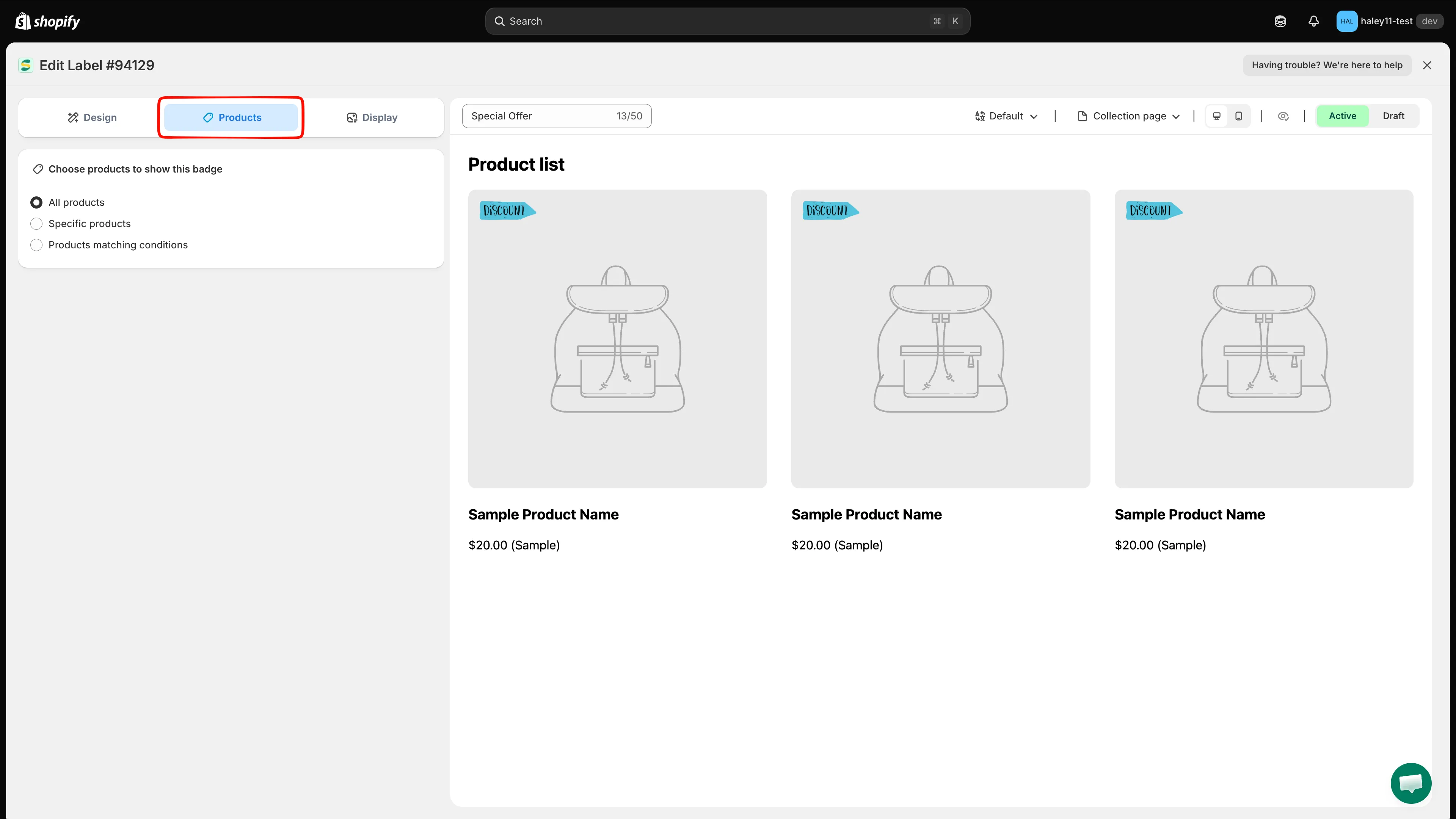
Karty edytora plakietki: Design, Products i Display.
-
Wybierz „Products matching conditions”
Dział zatytułowany „Wybierz „Products matching conditions””W sekcji Choose products to show this badge wybierz Products matching conditions. Poniżej pojawi się karta Conditions.
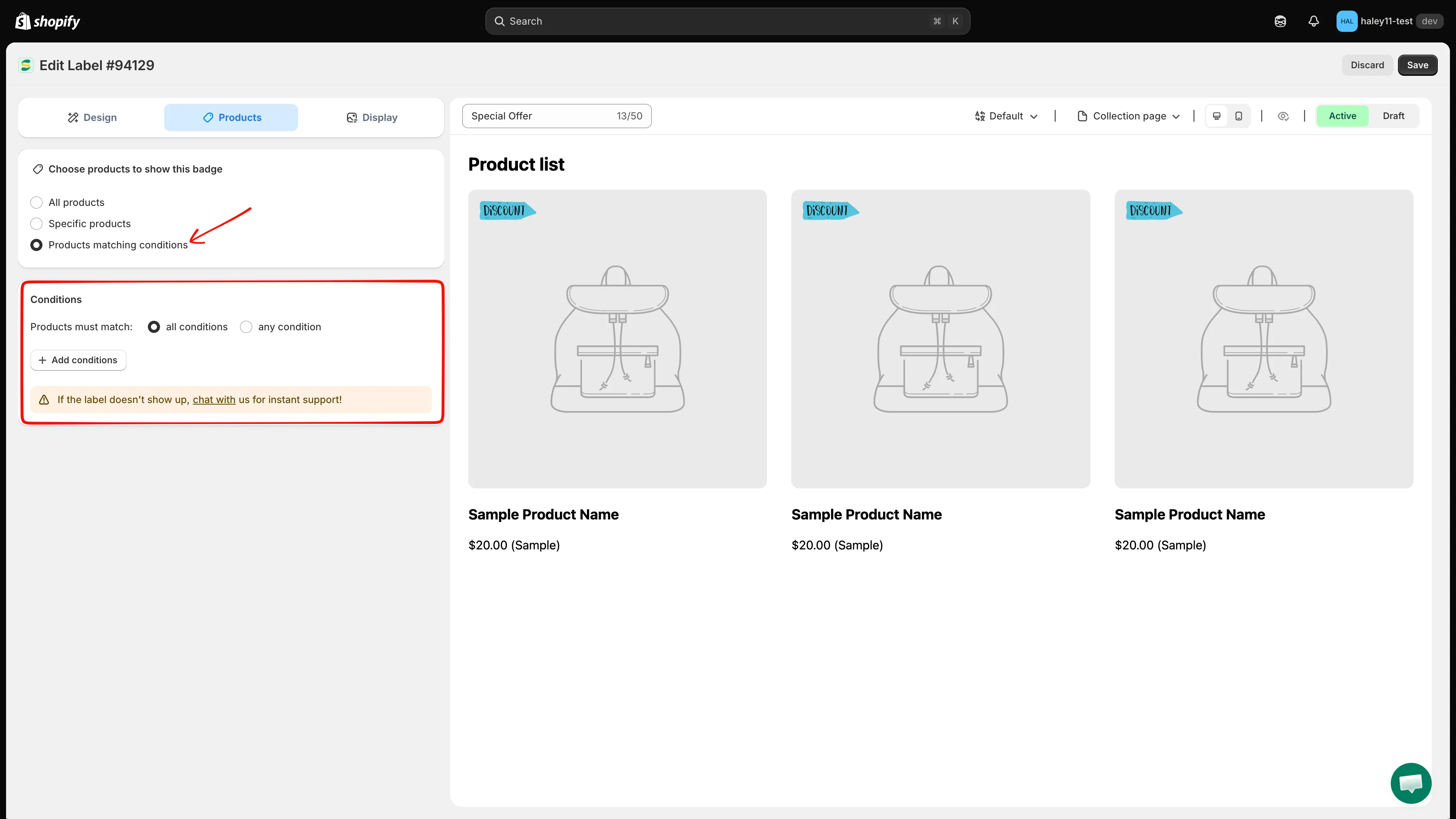
Wybranie Products matching conditions wyświetla kartę Conditions.
-
Wybierz sposób łączenia reguł
Dział zatytułowany „Wybierz sposób łączenia reguł”Obok Products must match wybierz all conditions (AND) lub any condition (OR). Zostaw all conditions, jeśli dodajesz jedną regułę.
-
Dodaj warunek
Dział zatytułowany „Dodaj warunek”Kliknij + Add conditions, a następnie wybierz Product variants lub Variant inventory z menu rozwijanego warunków.
-
Skonfiguruj warunek
Dział zatytułowany „Skonfiguruj warunek”W przypadku Product variants wybierz products with variants lub product has no variants.
W przypadku Variant inventory wybierz operator zapasów i – dla operatorów „greater than” i „less than” – wpisz próg zapasów.
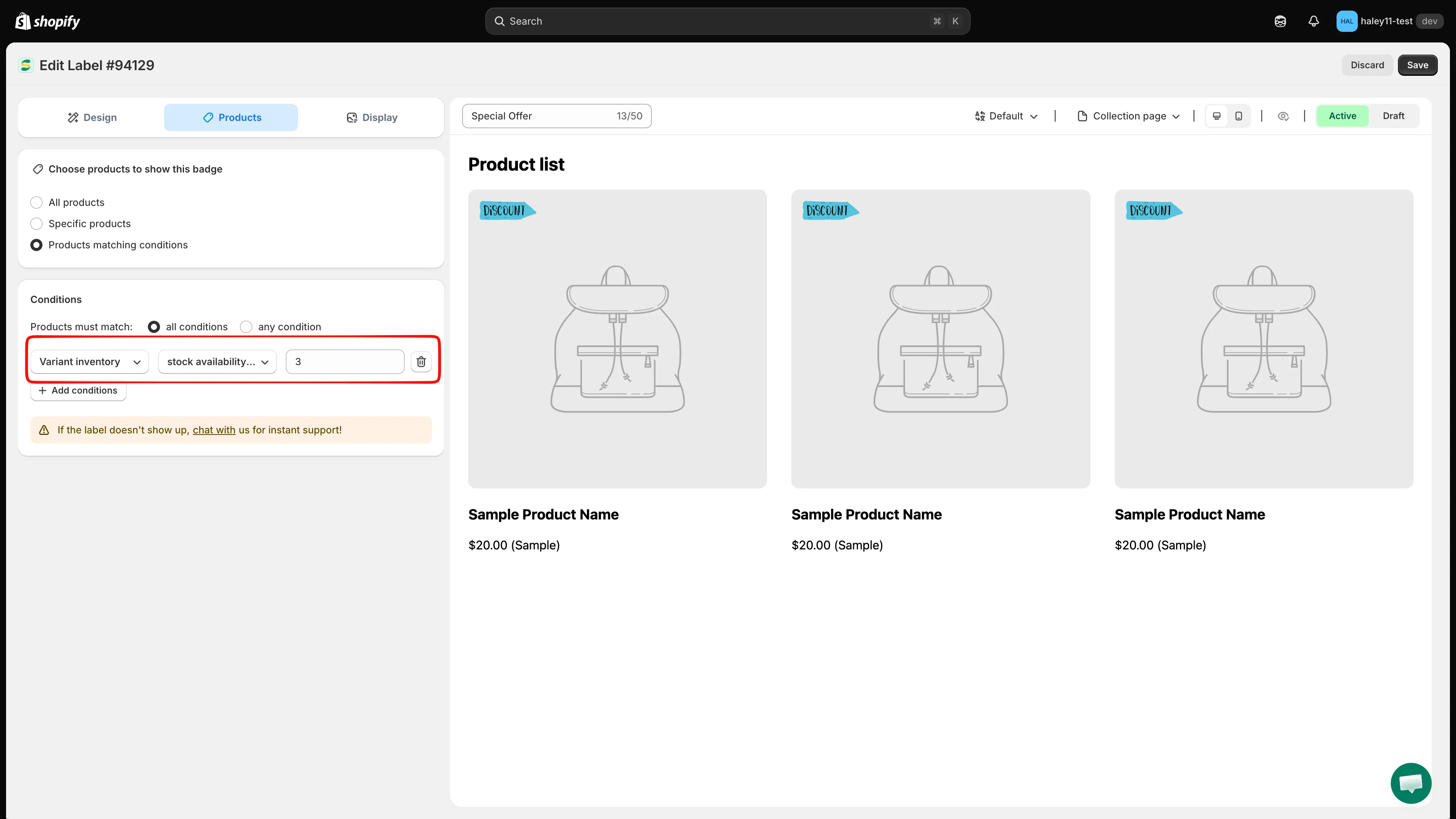
Przykład: kieruj do wariantów, których zostało mniej niż 3 sztuki w magazynie.
-
Kliknij Save w prawym górnym rogu. Pojawi się potwierdzenie Badge/Label updated, a reguła zacznie obowiązywać w Twoim sklepie.
Kierowanie według metapól
Dział zatytułowany „Kierowanie według metapól”Warunki metapól kierują plakietki do produktów na podstawie niestandardowych danych przechowywanych w metapolach Shopify – dowolnego atrybutu zdefiniowanego dla produktów lub wariantów.
Jak znaleźć przestrzeń nazw i klucz metapola
Dział zatytułowany „Jak znaleźć przestrzeń nazw i klucz metapola”Zanim zaczniesz kierować według metapola, potrzebujesz jego identyfikatora:
- W panelu administracyjnym Shopify przejdź do Ustawienia → Dane niestandardowe.
- Wybierz Produkty (lub Warianty dla metapola wariantu).
- Otwórz definicję metapola, którego chcesz użyć.
- Skopiuj jego namespace i key – aplikacja oczekuje ich razem jako
namespace.key, na przykładcustom.material.
Przestrzeń nazw i klucz są widoczne na stronie definicji metapola w panelu administracyjnym Shopify.
Jak skonfigurować kierowanie według metapól
Dział zatytułowany „Jak skonfigurować kierowanie według metapól”-
Otwórz kartę Products i wybierz „Products matching conditions”
Dział zatytułowany „Otwórz kartę Products i wybierz „Products matching conditions””Tak samo jak przy kierowaniu według wariantów: karta Products → Products matching conditions → wybierz all conditions lub any condition.
-
Dodaj warunek
Dział zatytułowany „Dodaj warunek”Kliknij + Add conditions, a następnie wybierz Product metafield lub Variant metafield.
-
Wpisz przestrzeń nazw i klucz
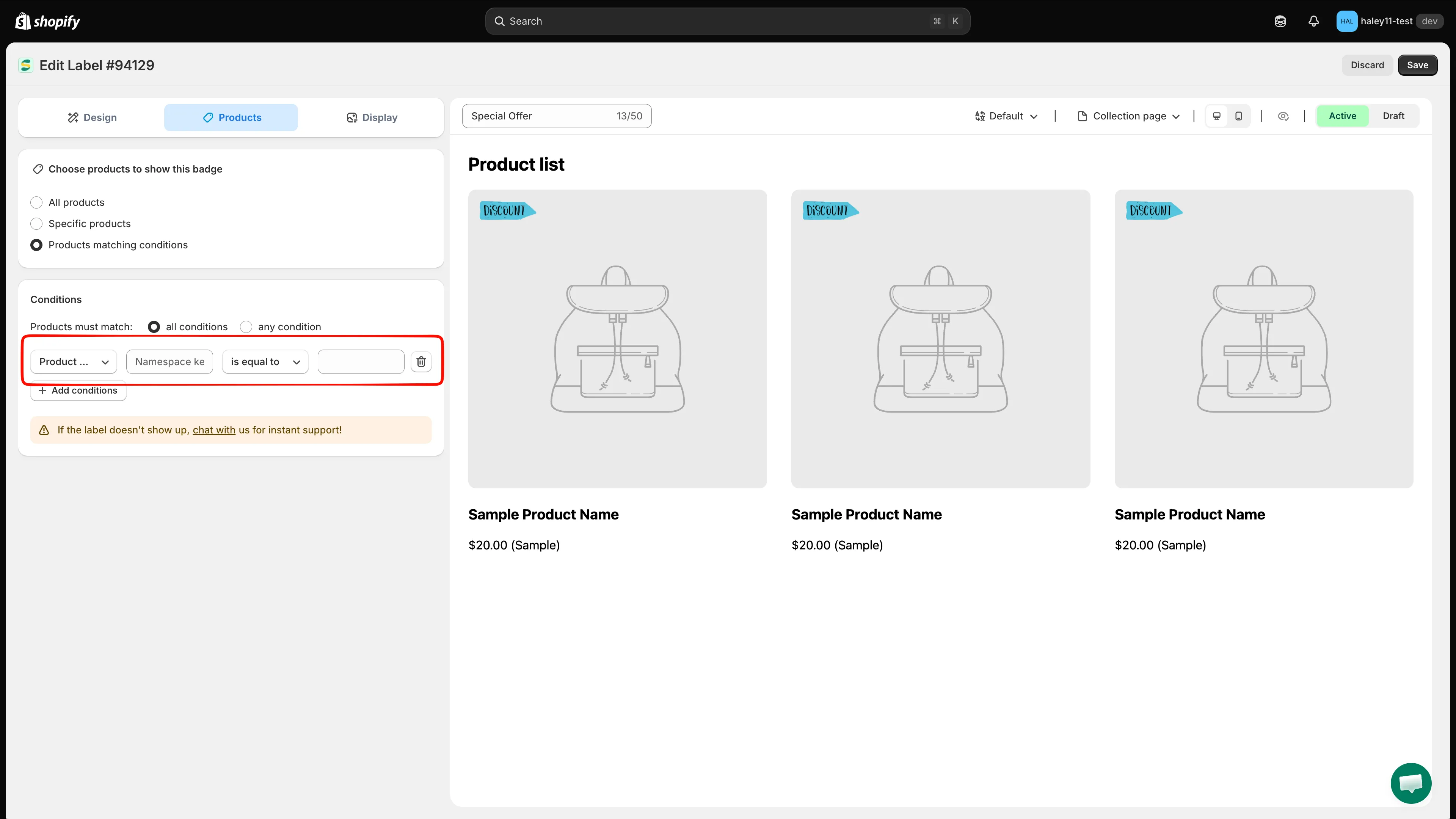
Dział zatytułowany „Wpisz przestrzeń nazw i klucz”Wpisz identyfikator metapola w formacie namespace.key. Na przykład:
custom.material– niestandardowe metapole materiałucustom.certification– metapole statusu certyfikacjidescriptors.subtitle– metapole podtytułu produktu
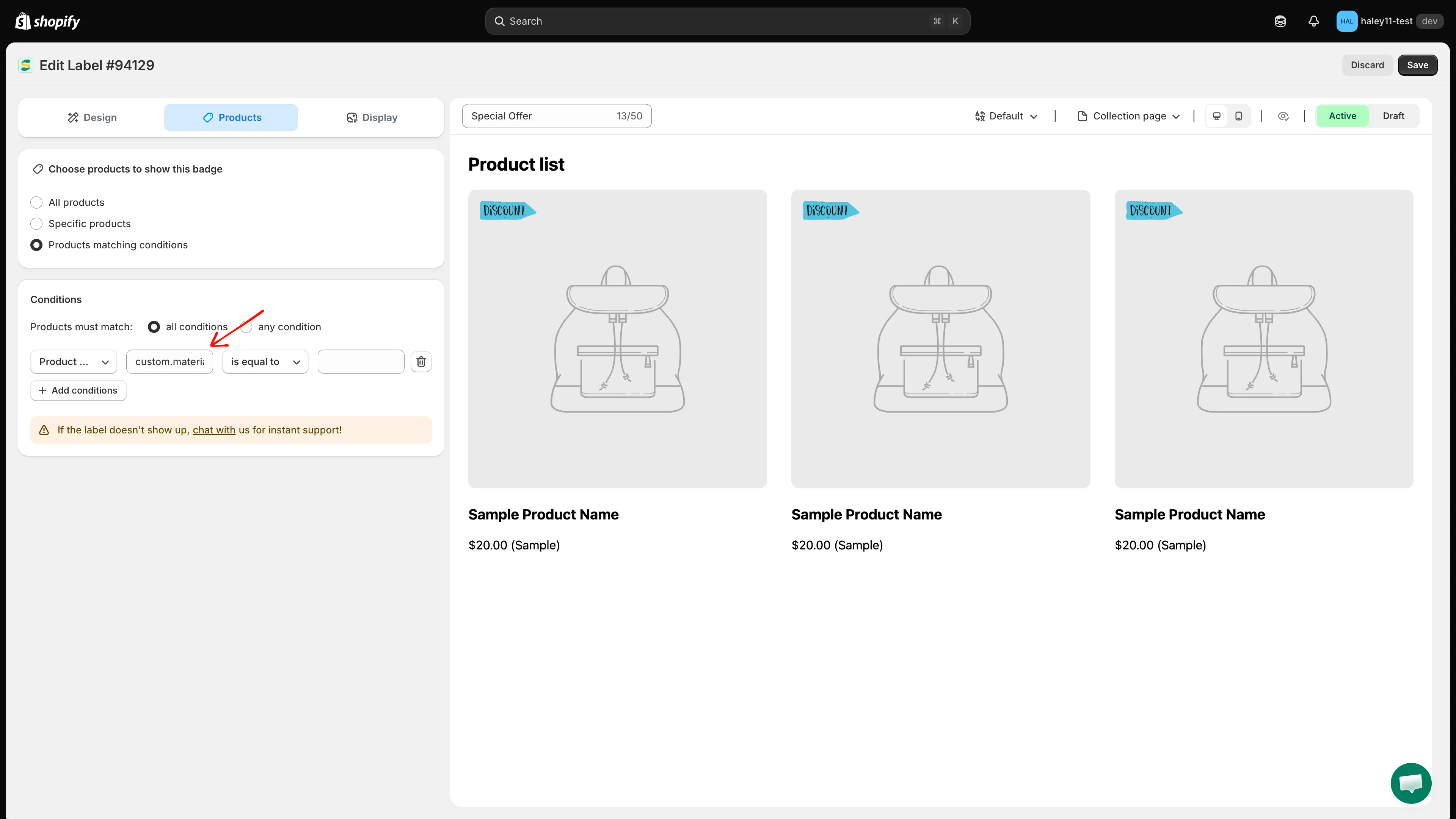
Wpisz identyfikator metapola w formacie namespace.key.
-
Wybierz operator i wartość
Dział zatytułowany „Wybierz operator i wartość”Wybierz operator (is equal to, contains, is greater than itd.) i wpisz wartość, z którą ma być porównywane metapole. Operatorów liczbowych używaj tylko dla metapól przechowujących liczby.
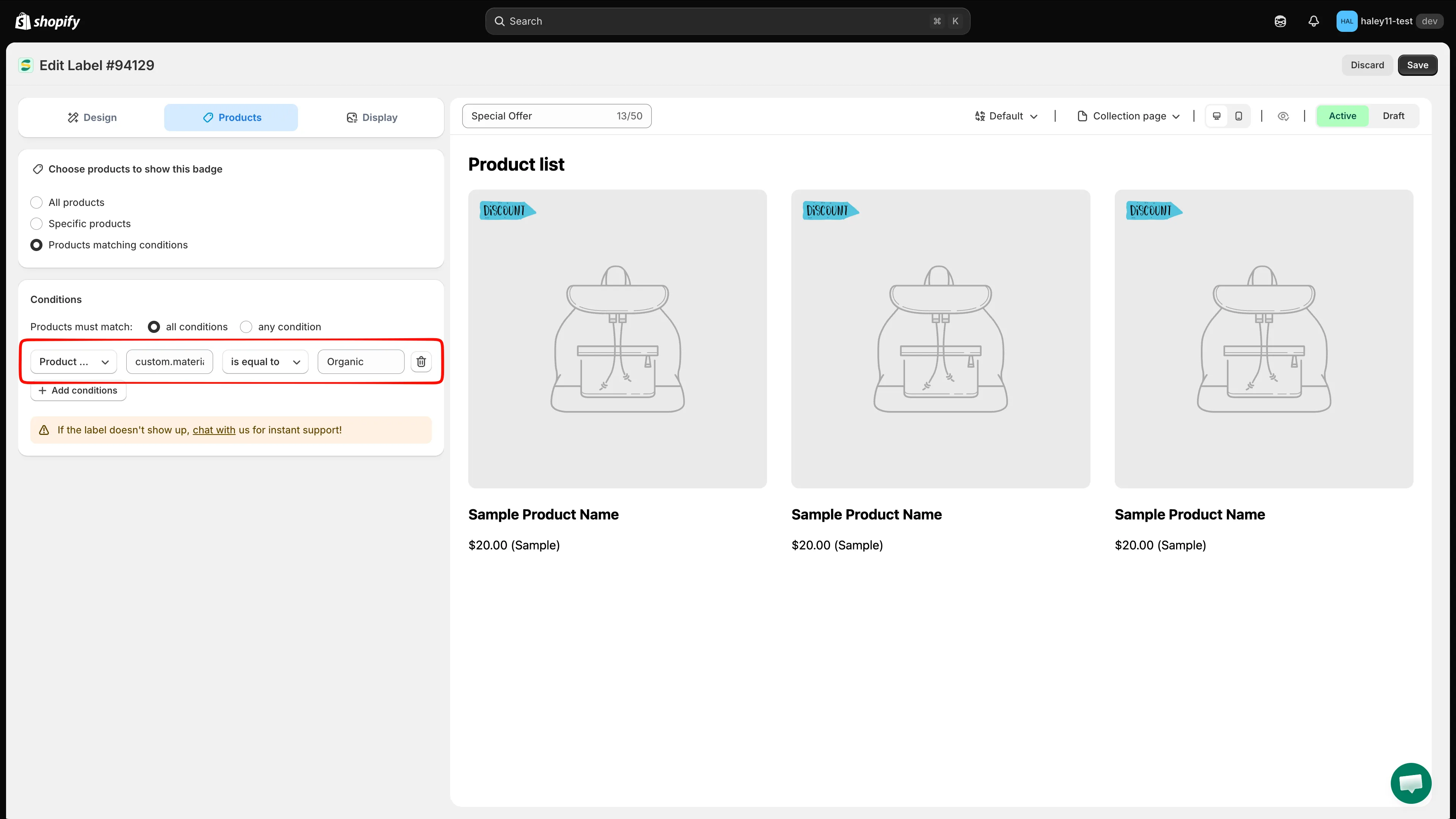
Gotowa reguła metapola: custom.material is equal to Organic.
-
Kliknij Save w prawym górnym rogu. Pojawi się potwierdzenie Badge/Label updated.
Przykłady kierowania według metapól
Dział zatytułowany „Przykłady kierowania według metapól”| Metapole (namespace.key) | Operator | Wartość | Zastosowanie |
|---|---|---|---|
custom.material |
is equal to | Organic | Pokaż plakietkę „Organic” na produktach ekologicznych |
custom.certification |
contains | ISO | Oznacz plakietką wszystkie produkty z certyfikatem ISO |
custom.country_of_origin |
is equal to | Italy | Pokaż plakietkę „Made in Italy” |
custom.is_bestseller |
is equal to | true | Wyświetl plakietkę „Bestseller” |
custom.rating |
is greater than | 4 | Pokaż plakietkę „Top Rated” na wysoko ocenianych produktach |
Łączenie warunków wariantów i metapól
Dział zatytułowany „Łączenie warunków wariantów i metapól”Warunki wariantów i metapól można łączyć ze sobą i z dowolnym innym warunkiem dotyczącym produktów. Dodaj każdą regułę przyciskiem + Add conditions, a następnie ustaw Products must match na all conditions, aby każda reguła musiała być spełniona.
- Variant inventory stock availability less than 3 AND Product metafield
custom.is_featuredis equal totrue - Wynik: plakietka „Last Few Left” pojawia się tylko na wyróżnionych produktach, których na poziomie wariantu zostało mniej niż 3 sztuki.
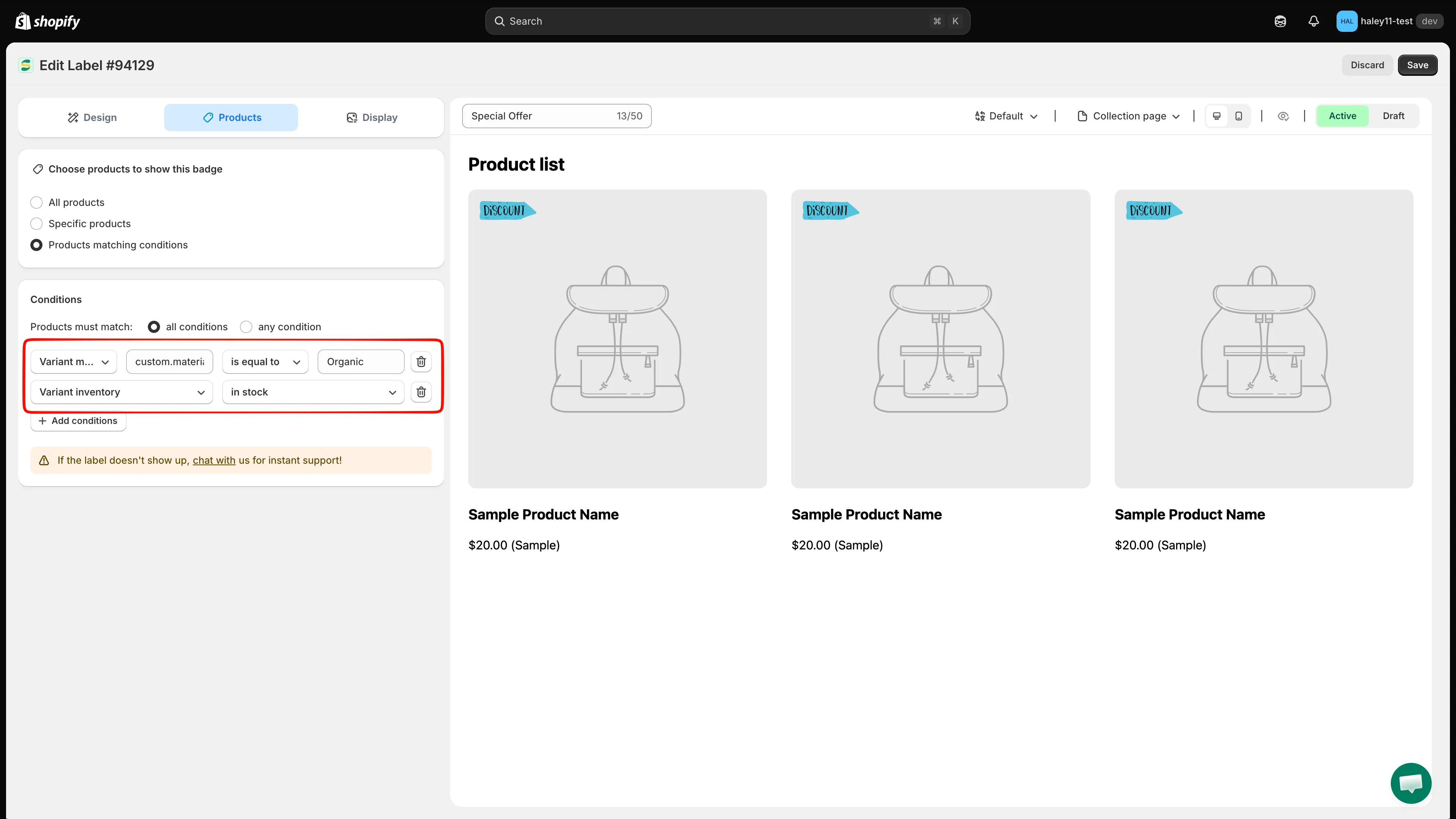
Dwie reguły połączone logiką all conditions (AND).
Następne kroki
Dział zatytułowany „Następne kroki”- Kierowanie według atrybutu produktu – filtruj plakietki według tytułu, typu, dostawcy, ceny produktu i innych atrybutów.
- Kierowanie według kraju i języka – pokazuj plakietki odwiedzającym z określonych krajów lub używającym określonych języków.
- Zmienne dynamiczne – używaj w tekście plakietki danych na żywo, takich jak cena, rabat i liczba sztuk w magazynie.