
Segmente por variante e metacampo
Segmente selos por variantes de produto, estoque de variantes ou pelos valores de metacampos que você definiu na Shopify.
A segmentação por variante e metacampo oferece o controle mais detalhado sobre quais produtos exibem o seu selo — segmente produtos por suas variantes e níveis de estoque ou compare-os com atributos personalizados de metacampos que você definiu na Shopify.
Ambas são tipos de condição dentro da aba Products do editor de selos, então a configuração é igual à de qualquer outra condição de produto — só mudam os campos que você preenche.
Antes de começar
Seção intitulada “Antes de começar”- Abra o selo que você quer editar em Badges & Labels ou crie um novo. Veja Segmente produtos se não tiver certeza de como abrir o editor.
- Para a segmentação por metacampo, o metacampo já precisa existir na Shopify. Crie-o antes em Configurações → Dados personalizados — veja Como encontrar o namespace e a chave do seu metacampo.
Condições disponíveis
Seção intitulada “Condições disponíveis”| Condição | O que ela segmenta | Opções típicas |
|---|---|---|
| Select specific variants | Variantes individuais que você escolhe manualmente | pesquise ou navegue · marque as variantes que devem mostrar o selo |
| Product variants | Se um produto tem variantes ou não | products with variants · product has no variants |
| Variant inventory | Nível de estoque de variantes individuais | in stock · out of stock · stock availability greater than · stock availability less than |
| Product metafield | Um metacampo definido no produto | is equal to · is not equal to · contains · does not contain · is greater than · is less than |
| Variant metafield | Um metacampo definido na variante | is equal to · is not equal to · contains · does not contain · is greater than · is less than |
Segmentação por variante de produto
Seção intitulada “Segmentação por variante de produto”Mostre selos com base em dados no nível da variante, e não do produto — útil quando apenas certos tamanhos, cores ou configurações devem exibir o selo.
Como configurar a segmentação por variante
Seção intitulada “Como configurar a segmentação por variante”-
Abra a aba Products
Seção intitulada “Abra a aba Products”No editor de selos, clique em Products na linha de abas no topo do painel esquerdo (ao lado de Design e Display).
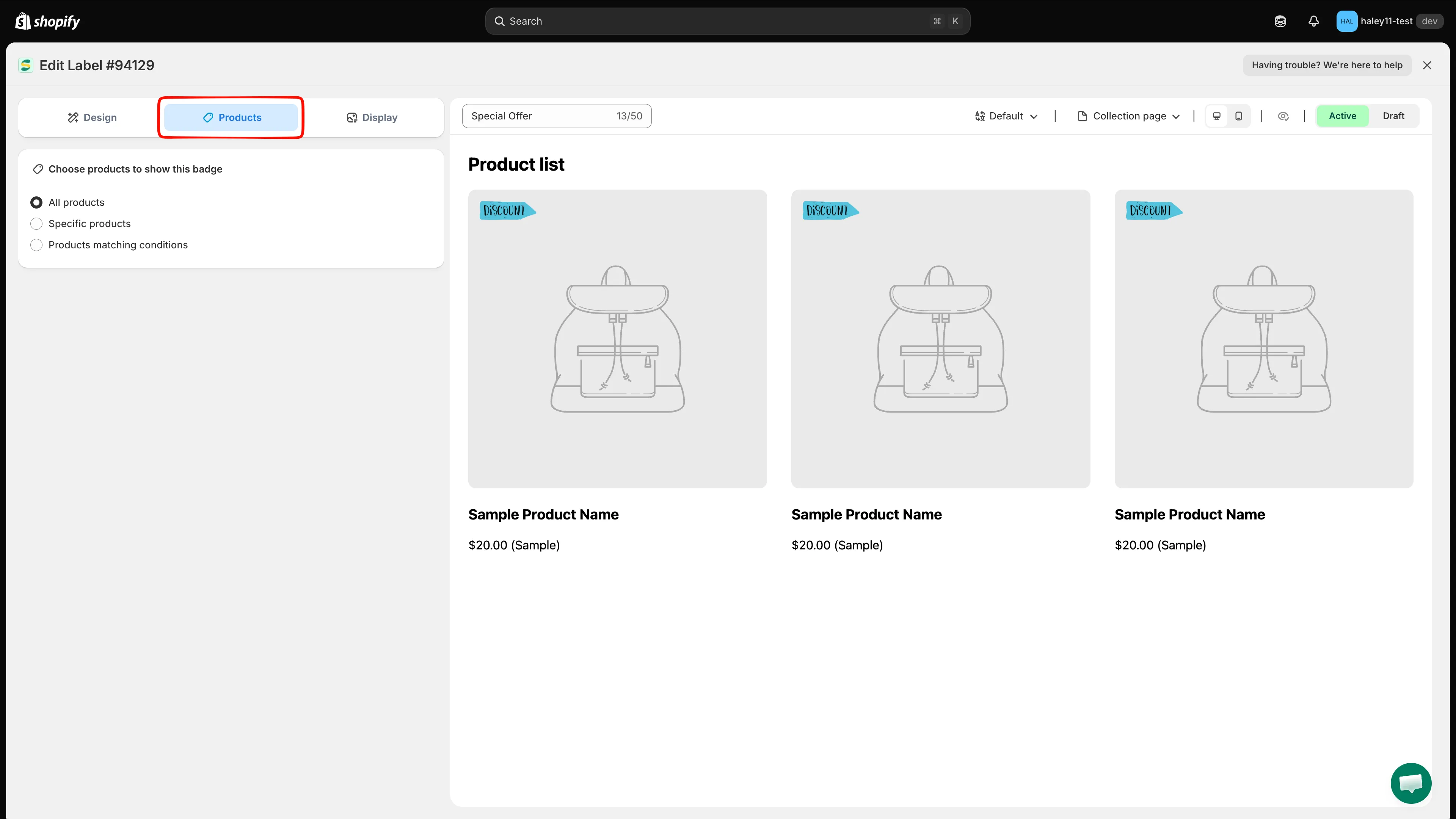
As abas do editor de selos: Design, Products e Display.
-
Selecione “Products matching conditions”
Seção intitulada “Selecione “Products matching conditions””Em Choose products to show this badge, selecione Products matching conditions. Um cartão Conditions aparece abaixo.
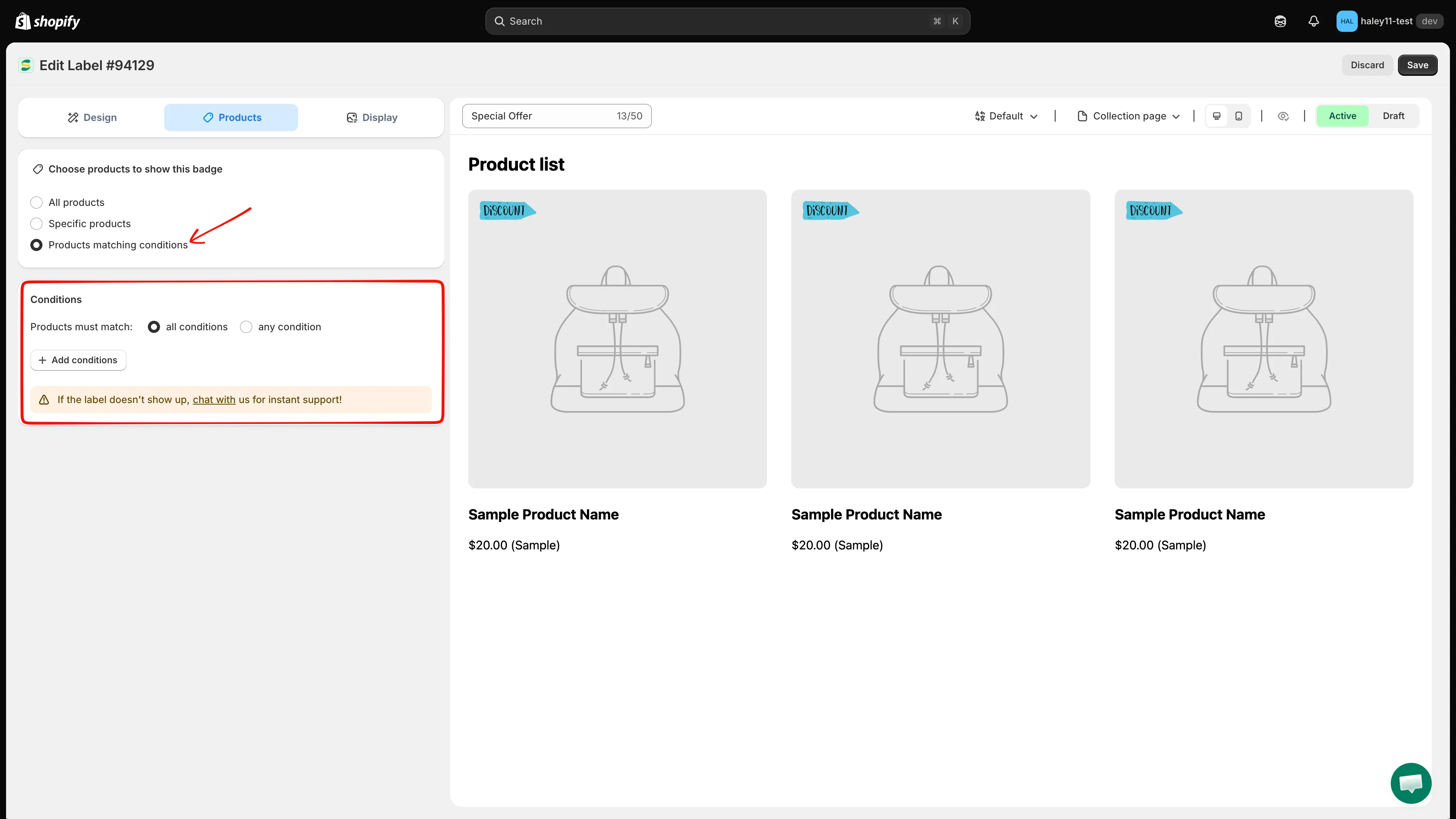
Escolher Products matching conditions exibe o cartão Conditions.
-
Escolha como as regras se combinam
Seção intitulada “Escolha como as regras se combinam”Ao lado de Products must match, escolha all conditions (AND) ou any condition (OR). Deixe em all conditions se for adicionar uma única regra.
-
Adicione a condição
Seção intitulada “Adicione a condição”Clique em + Add conditions e escolha Product variants ou Variant inventory no menu suspenso de condições.
-
Configure a condição
Seção intitulada “Configure a condição”Em Product variants, escolha products with variants ou product has no variants.
Em Variant inventory, escolha o operador de estoque e — nos operadores “greater than” e “less than” — informe o limite de estoque.
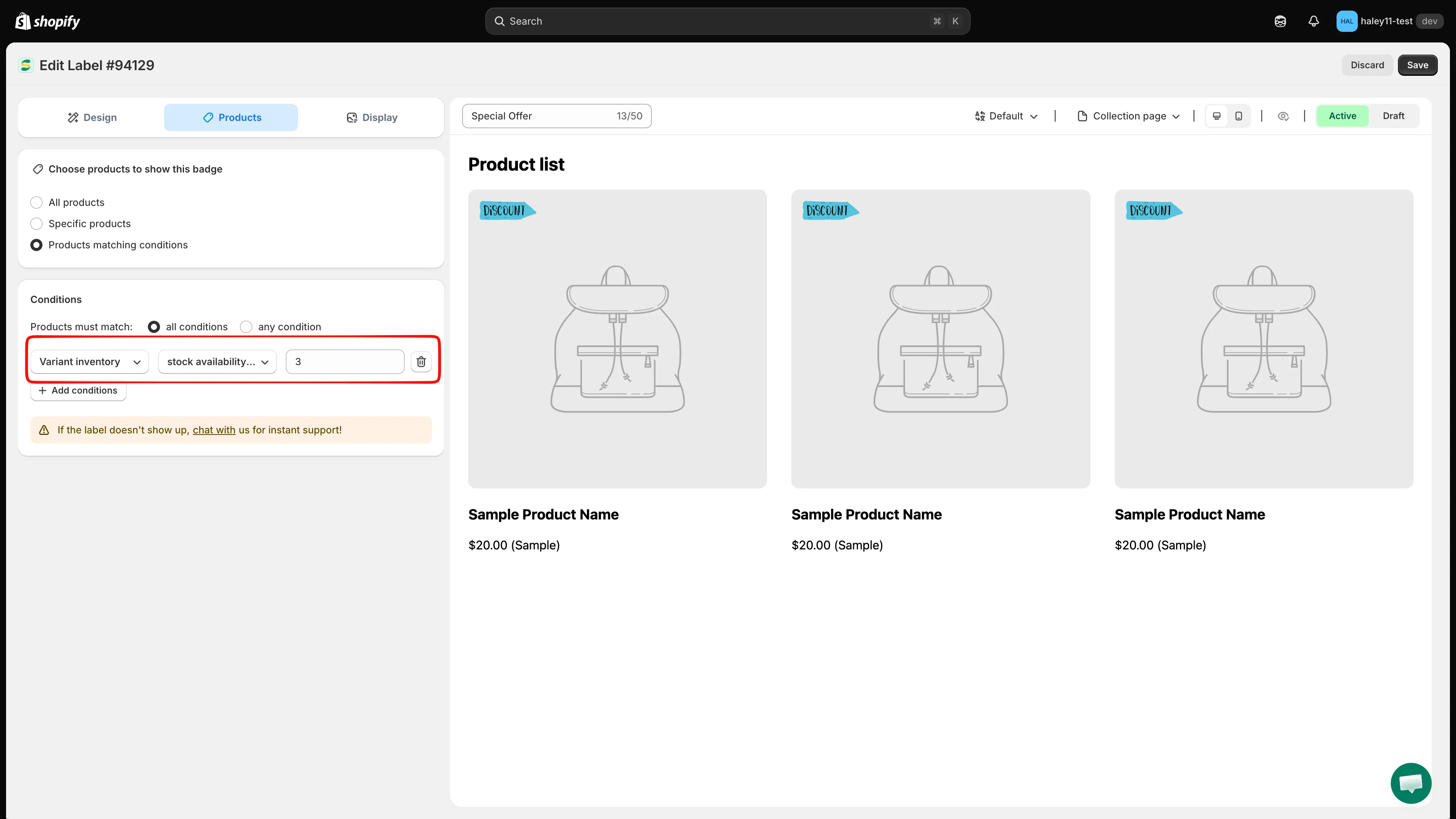
Exemplo: segmentar variantes com menos de 3 unidades em estoque.
-
Clique em Save no canto superior direito. Uma confirmação Badge/Label updated aparece e a regra passa a valer na sua loja virtual.
Segmentação por metacampo
Seção intitulada “Segmentação por metacampo”As condições de metacampo segmentam produtos com base em dados personalizados armazenados em metacampos da Shopify — qualquer atributo personalizado que você tenha definido para os seus produtos ou variantes.
Como encontrar o namespace e a chave do seu metacampo
Seção intitulada “Como encontrar o namespace e a chave do seu metacampo”Você precisa da referência do metacampo antes de poder segmentá-lo:
- No admin da Shopify, acesse Configurações → Dados personalizados.
- Selecione Produtos (ou Variantes, para um metacampo de variante).
- Abra a definição do metacampo que você quer usar.
- Copie o namespace e a chave — o app espera os dois juntos como
namespace.key, por exemplocustom.material.
O namespace e a chave aparecem na página de definição do metacampo no admin da Shopify.
Como configurar a segmentação por metacampo
Seção intitulada “Como configurar a segmentação por metacampo”-
Abra a aba Products e selecione “Products matching conditions”
Seção intitulada “Abra a aba Products e selecione “Products matching conditions””Igual à segmentação por variante: aba Products → Products matching conditions → escolha all conditions ou any condition.
-
Adicione a condição
Seção intitulada “Adicione a condição”Clique em + Add conditions e escolha Product metafield ou Variant metafield.
-
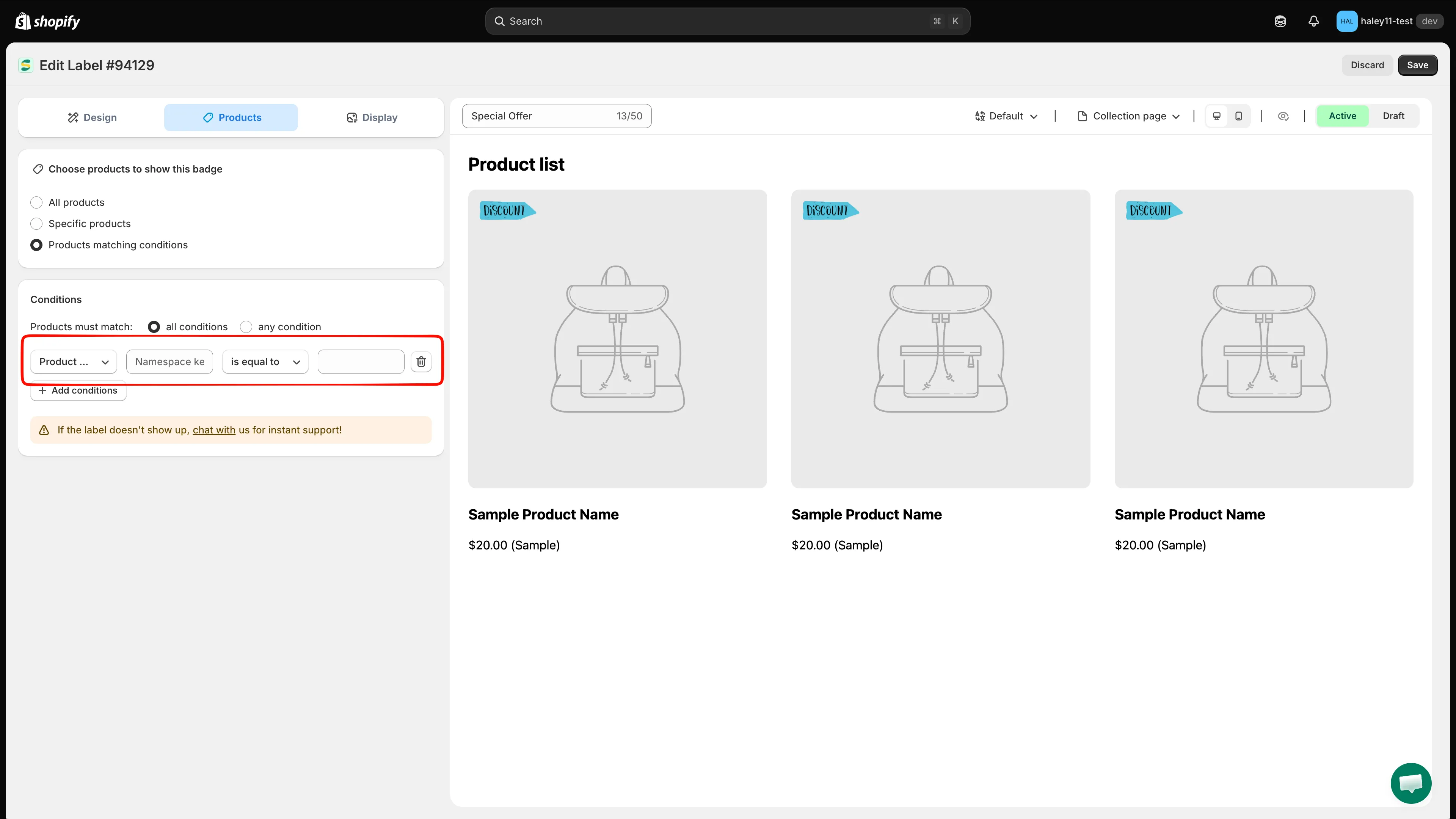
Informe o namespace e a chave
Seção intitulada “Informe o namespace e a chave”Digite a referência do metacampo no formato namespace.key. Por exemplo:
custom.material— um metacampo personalizado de materialcustom.certification— um metacampo de status de certificaçãodescriptors.subtitle— um metacampo de subtítulo do produto
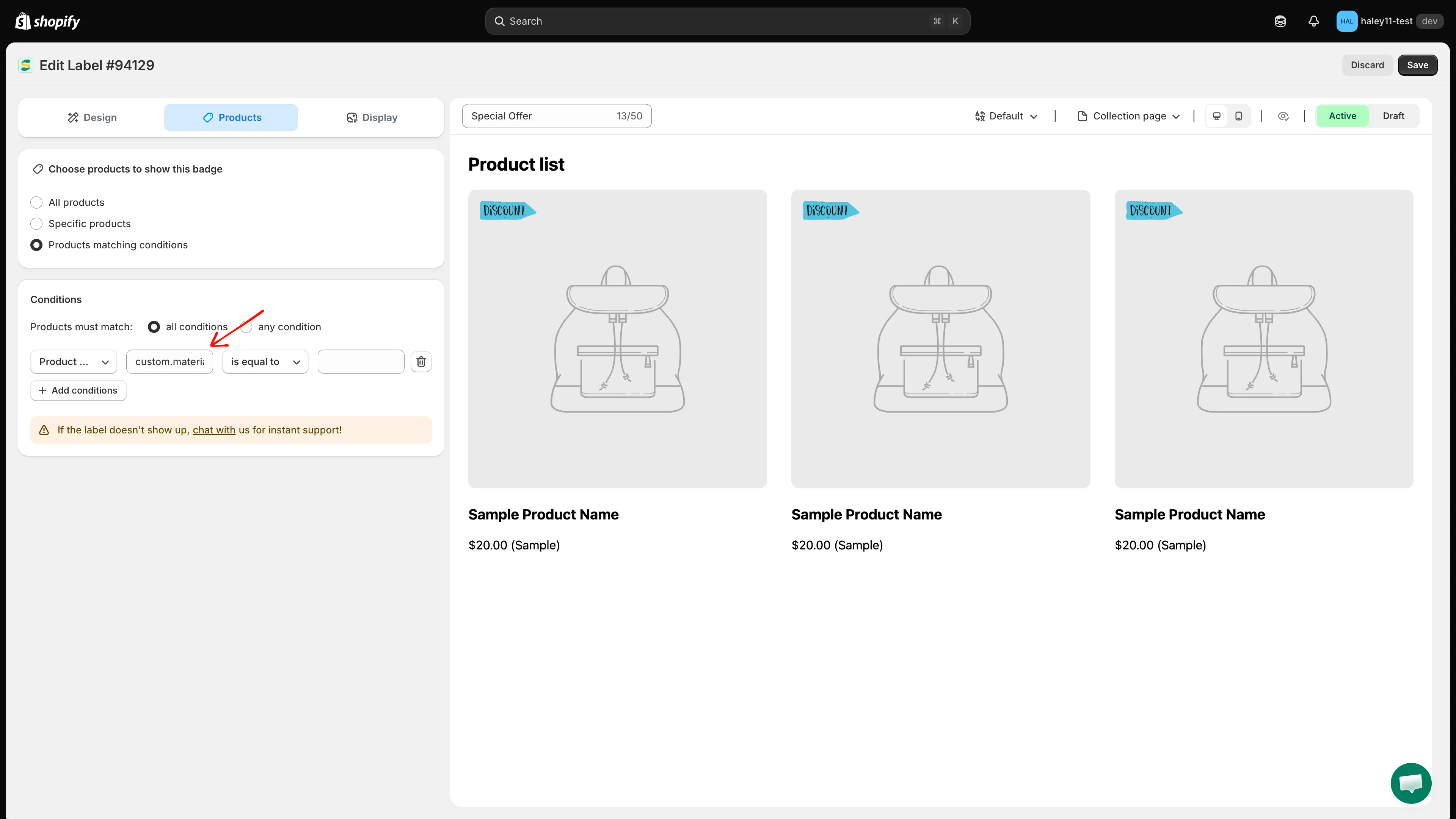
Informe a referência do metacampo usando o formato namespace.key.
-
Selecione o operador e o valor
Seção intitulada “Selecione o operador e o valor”Escolha o operador (is equal to, contains, is greater than e assim por diante) e digite o valor a ser comparado. Use os operadores numéricos somente em metacampos que armazenam números.
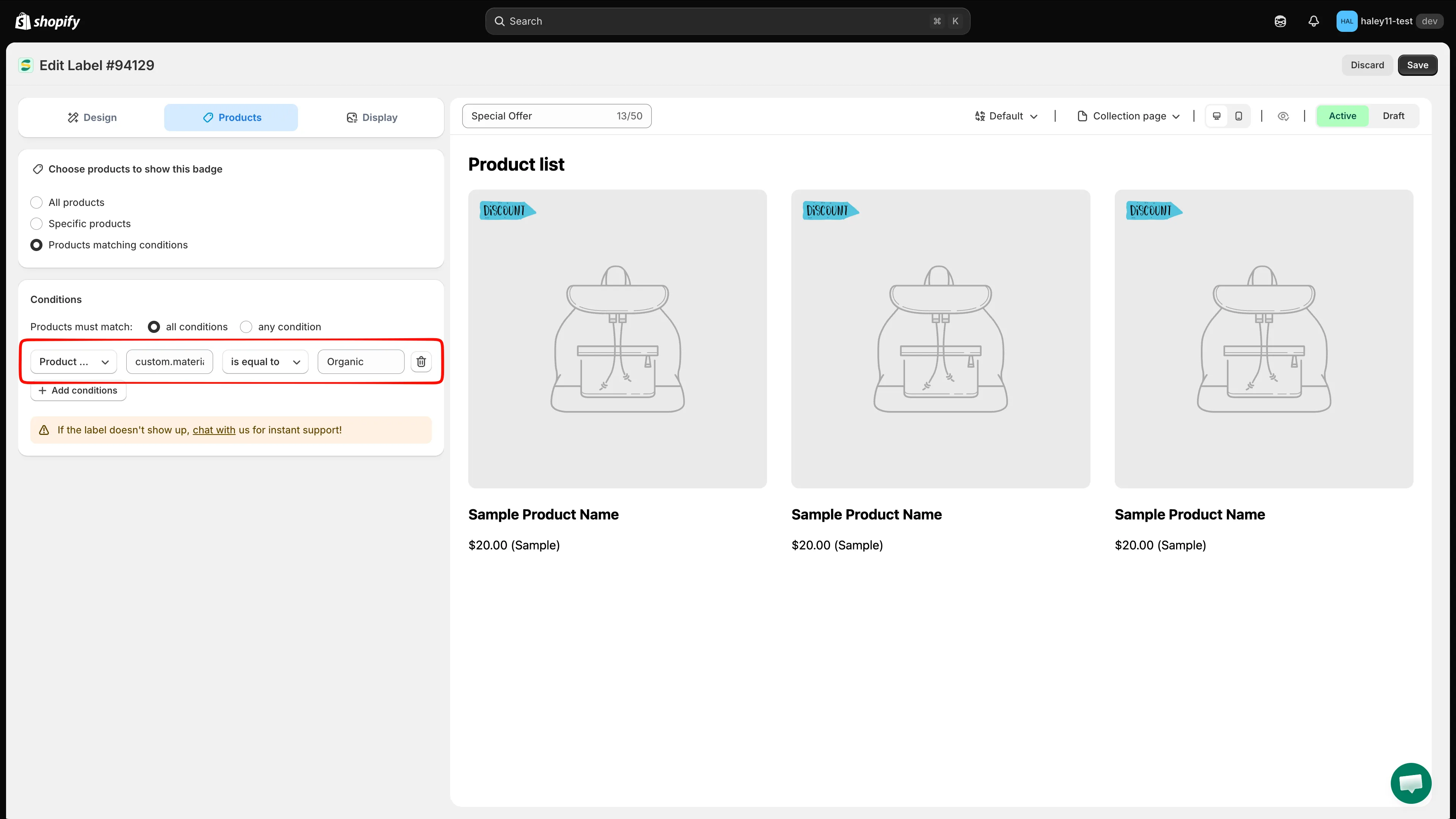
Uma regra de metacampo concluída: custom.material is equal to Organic.
-
Clique em Save no canto superior direito. Uma confirmação Badge/Label updated aparece.
Exemplos de segmentação por metacampo
Seção intitulada “Exemplos de segmentação por metacampo”| Metacampo (namespace.key) | Operador | Valor | Caso de uso |
|---|---|---|---|
custom.material |
is equal to | Organic | Mostrar um selo “Organic” em produtos orgânicos |
custom.certification |
contains | ISO | Marcar todos os produtos com certificação ISO |
custom.country_of_origin |
is equal to | Italy | Mostrar um selo “Made in Italy” |
custom.is_bestseller |
is equal to | true | Exibir um selo “Bestseller” |
custom.rating |
is greater than | 4 | Mostrar um selo “Top Rated” em itens bem avaliados |
Combinando condições de variante e de metacampo
Seção intitulada “Combinando condições de variante e de metacampo”As condições de variante e de metacampo podem ser combinadas entre si e com qualquer outra condição de produto. Adicione cada regra com + Add conditions e depois defina Products must match como all conditions para que todas as regras precisem ser verdadeiras.
- Variant inventory stock availability less than 3 AND Product metafield
custom.is_featuredis equal totrue - Resultado: um selo “Last Few Left” que aparece somente em produtos em destaque com menos de 3 unidades restantes no nível da variante.
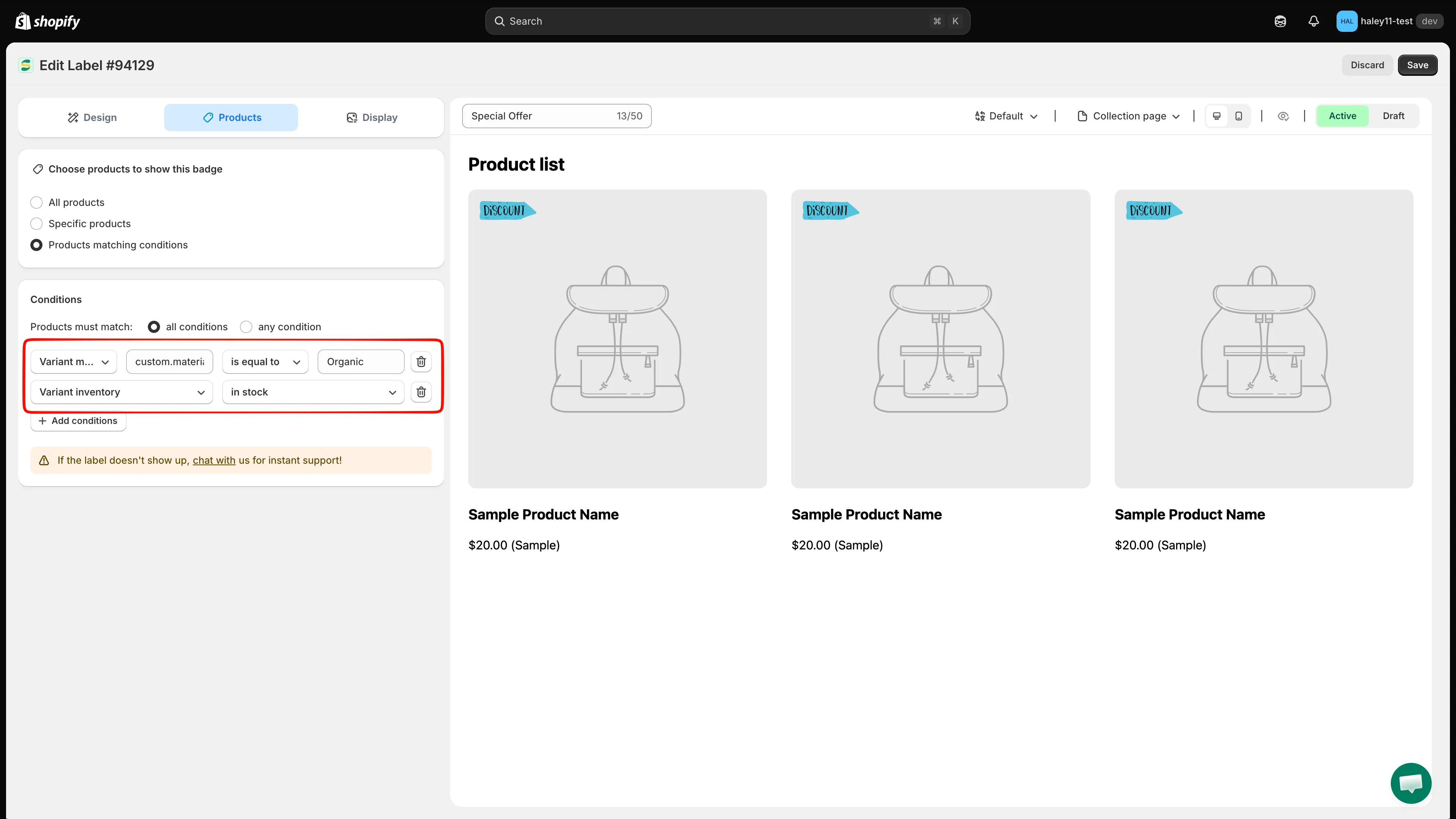
Duas regras combinadas com a lógica all conditions (AND).
Próximos passos
Seção intitulada “Próximos passos”- Segmente por atributo de produto — Filtre selos por título, tipo, fornecedor, preço do produto e mais.
- Segmente por país e idioma — Mostre selos para visitantes de países ou idiomas específicos.
- Variáveis dinâmicas — Use dados em tempo real, como preço, desconto e quantidade em estoque, no texto do selo.