
Segmente por atributo de produto
Segmente selos para produtos com base em atributos como título, tipo, fornecedor, preço, tags, estoque e mais.
A segmentação por condições exibe selos automaticamente nos produtos que correspondem às regras que você define — sem precisar escolher os produtos um a um.
Condições de produto disponíveis
Seção intitulada “Condições de produto disponíveis”O seletor de condições inclui atualmente:
- Título, tipo, fornecedor, opção e tag do produto
- Preço, preço de comparação, preço promocional e peso do produto
- Datas de criação e de publicação do produto
- Estoque e coleções do produto
- Metacampos de produto e de variante
- Variantes do produto e estoque das variantes
A lista de operadores muda conforme a condição selecionada. As condições de texto incluem operadores como contains e starts with; as condições numéricas incluem is greater than e is less than; as condições de estoque incluem opções específicas de disponibilidade.
Como adicionar uma condição
Seção intitulada “Como adicionar uma condição”-
Abra a aba Products
Seção intitulada “Abra a aba Products”No editor de selos, acesse Products.
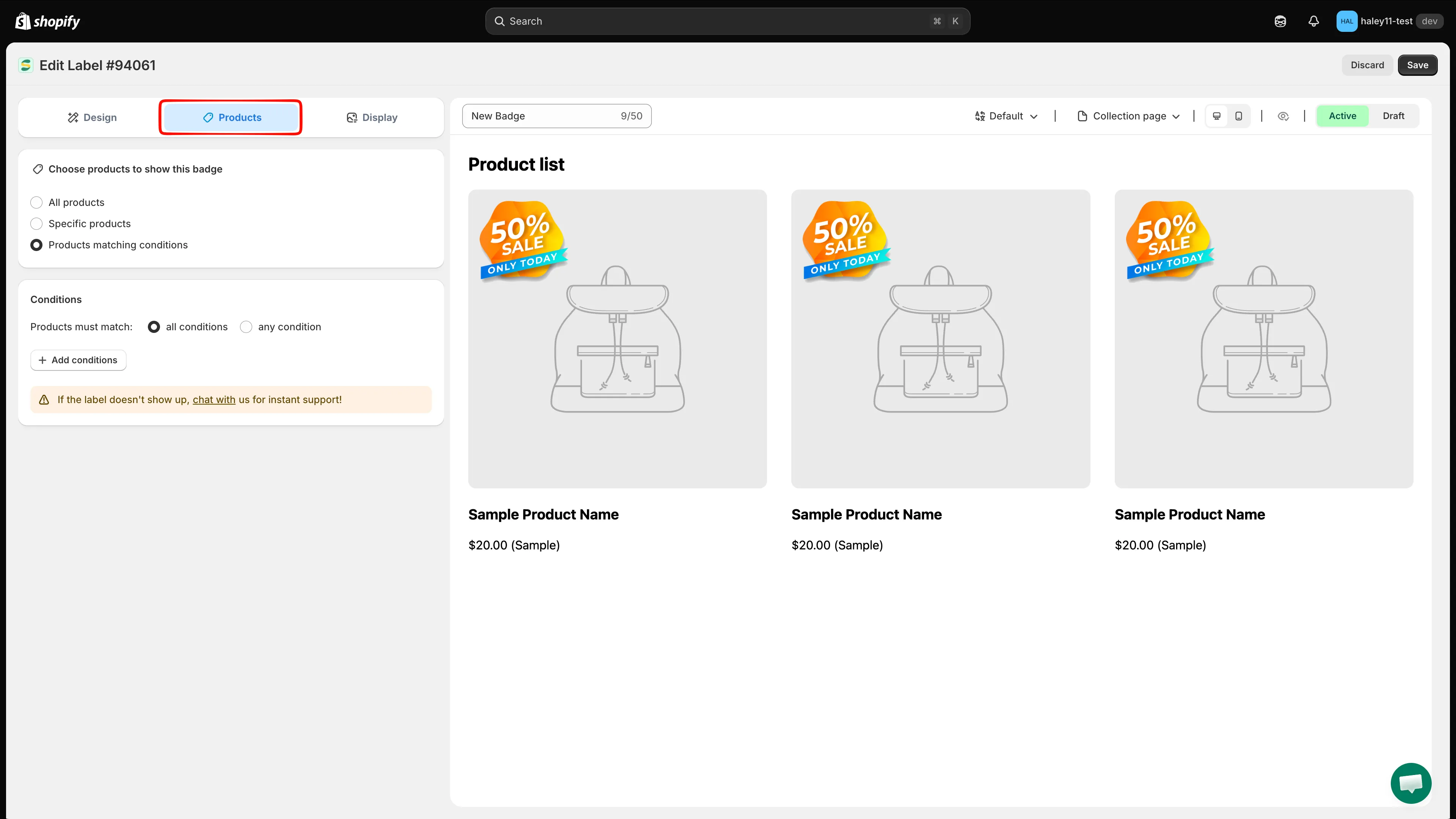
Abra a aba Products no editor de selos.
-
Selecione “Products matching conditions”
Seção intitulada “Selecione “Products matching conditions””Em Choose products to show this badge, selecione Products matching conditions (em vez de All products ou Specific products).
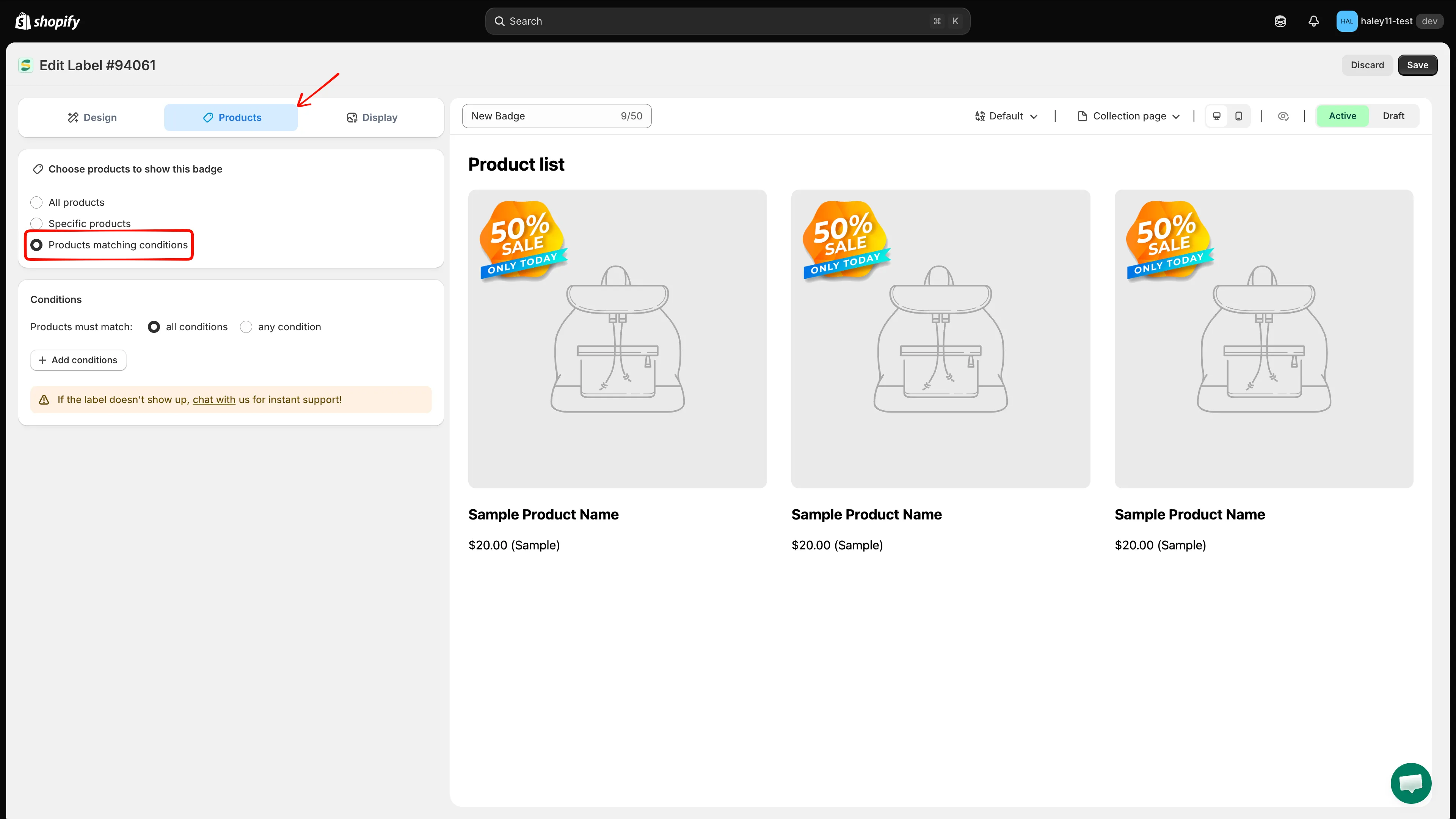
Selecione Products matching conditions para ativar a segmentação por condições.
-
Clique em “Add conditions”
Seção intitulada “Clique em “Add conditions””Clique em Add conditions para criar uma nova regra.
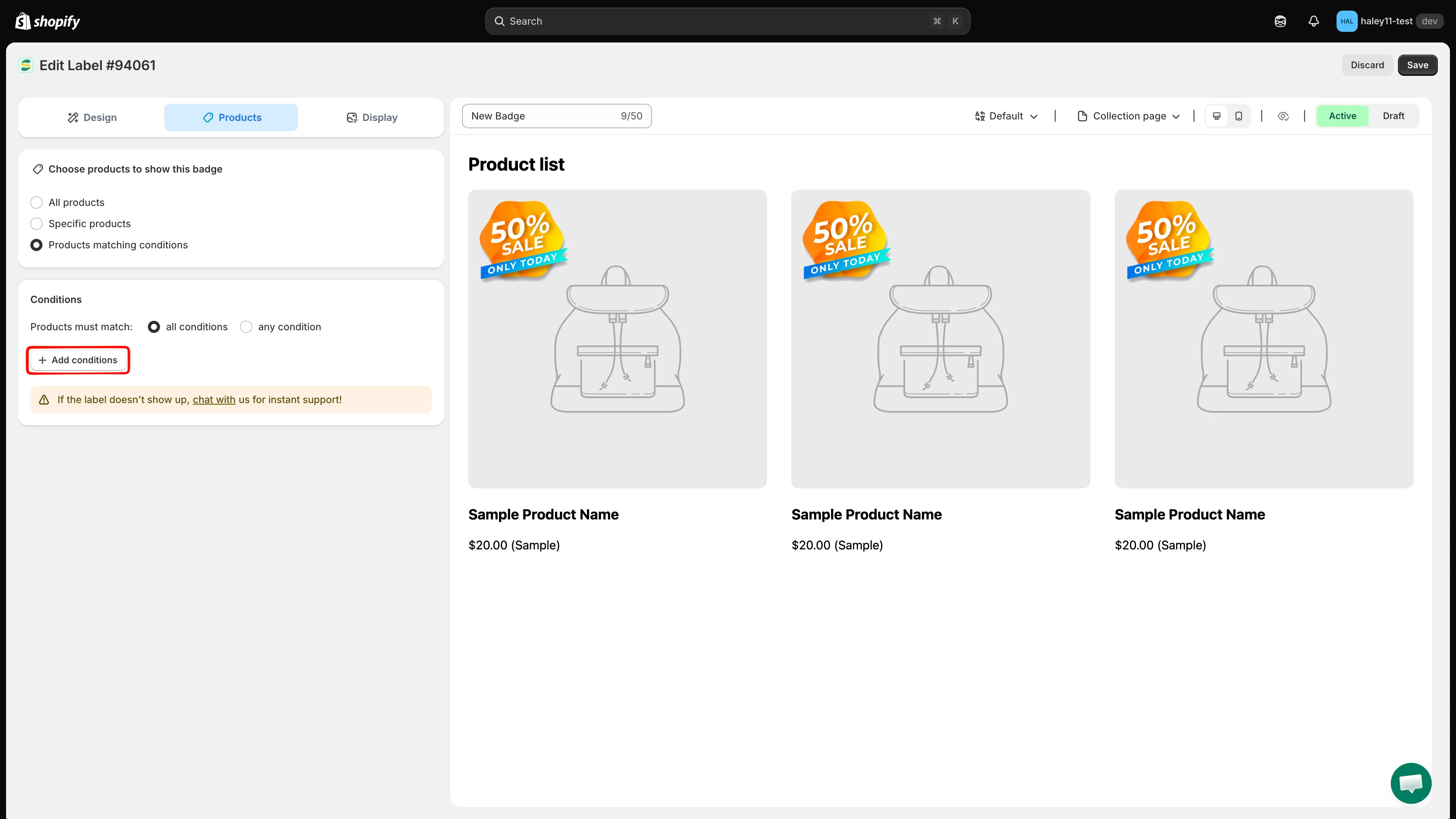
Clique em Add conditions para definir uma regra de segmentação de produtos.
-
Selecione o tipo de condição
Seção intitulada “Selecione o tipo de condição”Escolha no menu suspenso o atributo que você quer segmentar (por exemplo, Product price ou Product type).
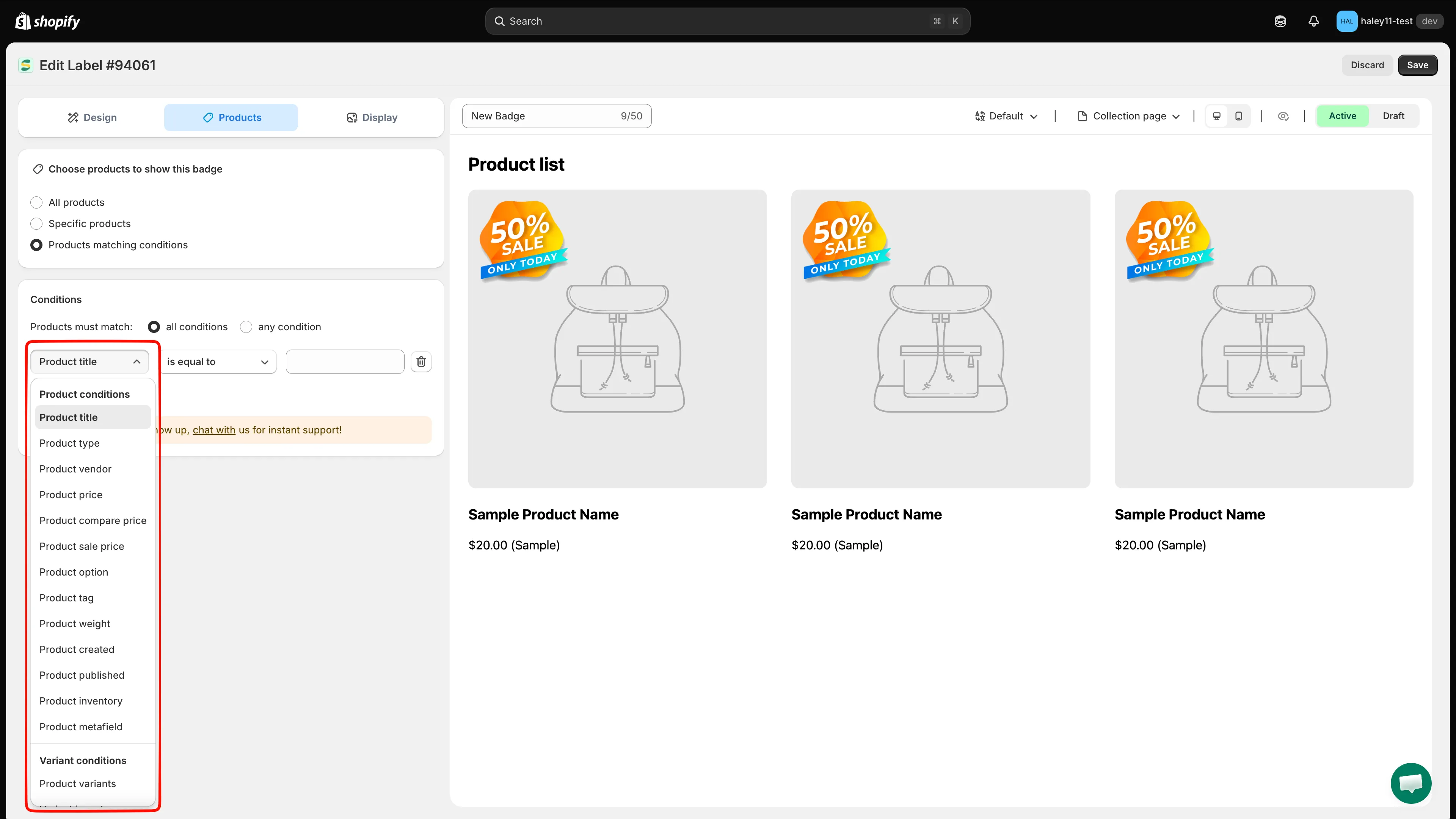
Escolha o atributo do produto a segmentar.
-
Selecione o operador
Seção intitulada “Selecione o operador”Escolha como a condição deve avaliar o atributo. Por exemplo, selecione is greater than para uma condição de preço ou contains para uma condição de título.
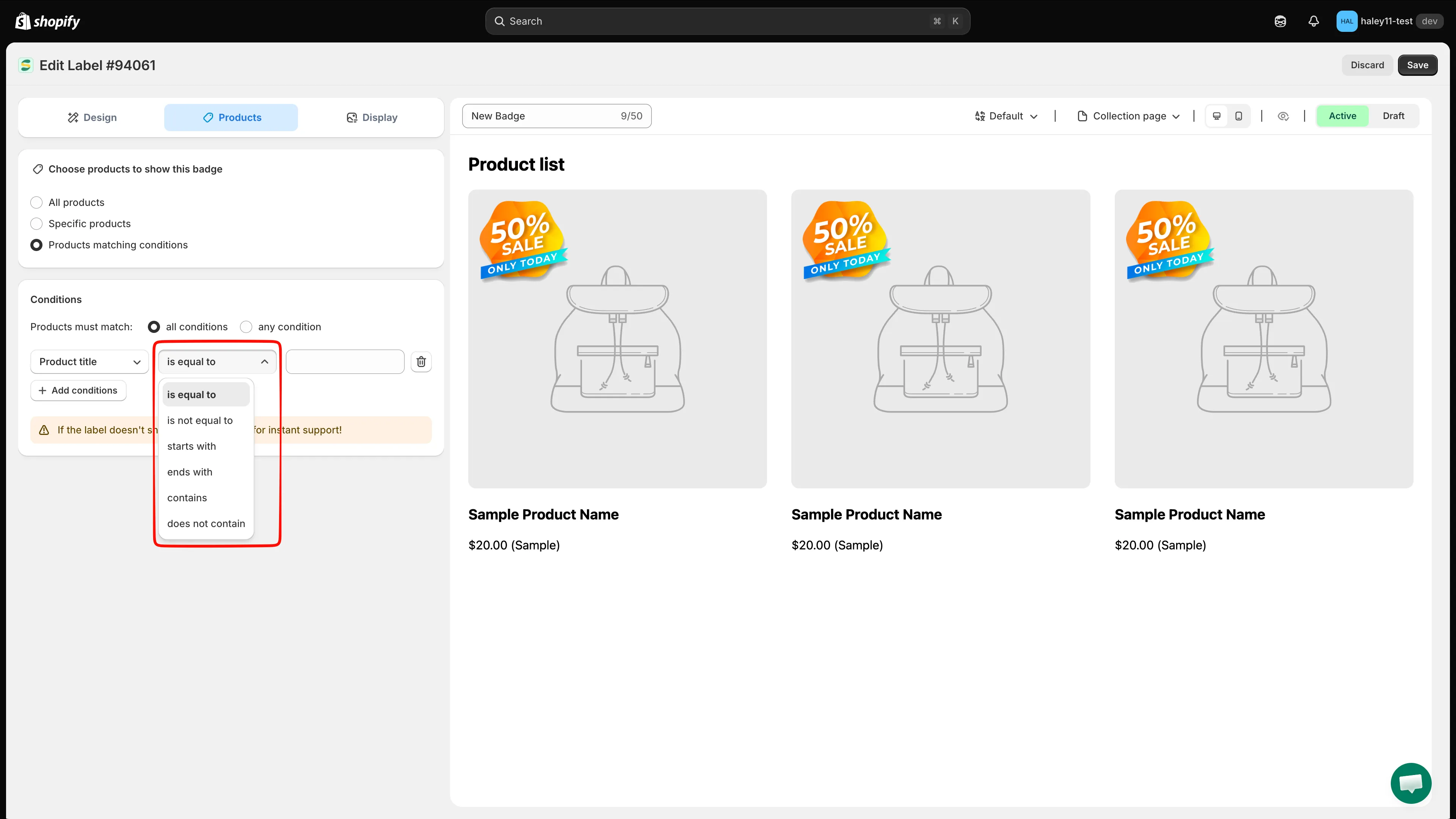
Escolha o operador da condição.
-
Informe o valor
Seção intitulada “Informe o valor”Digite o valor a ser comparado. Em condições de preço, informe um número. Em condições de texto, como título ou fornecedor, informe o texto a corresponder.
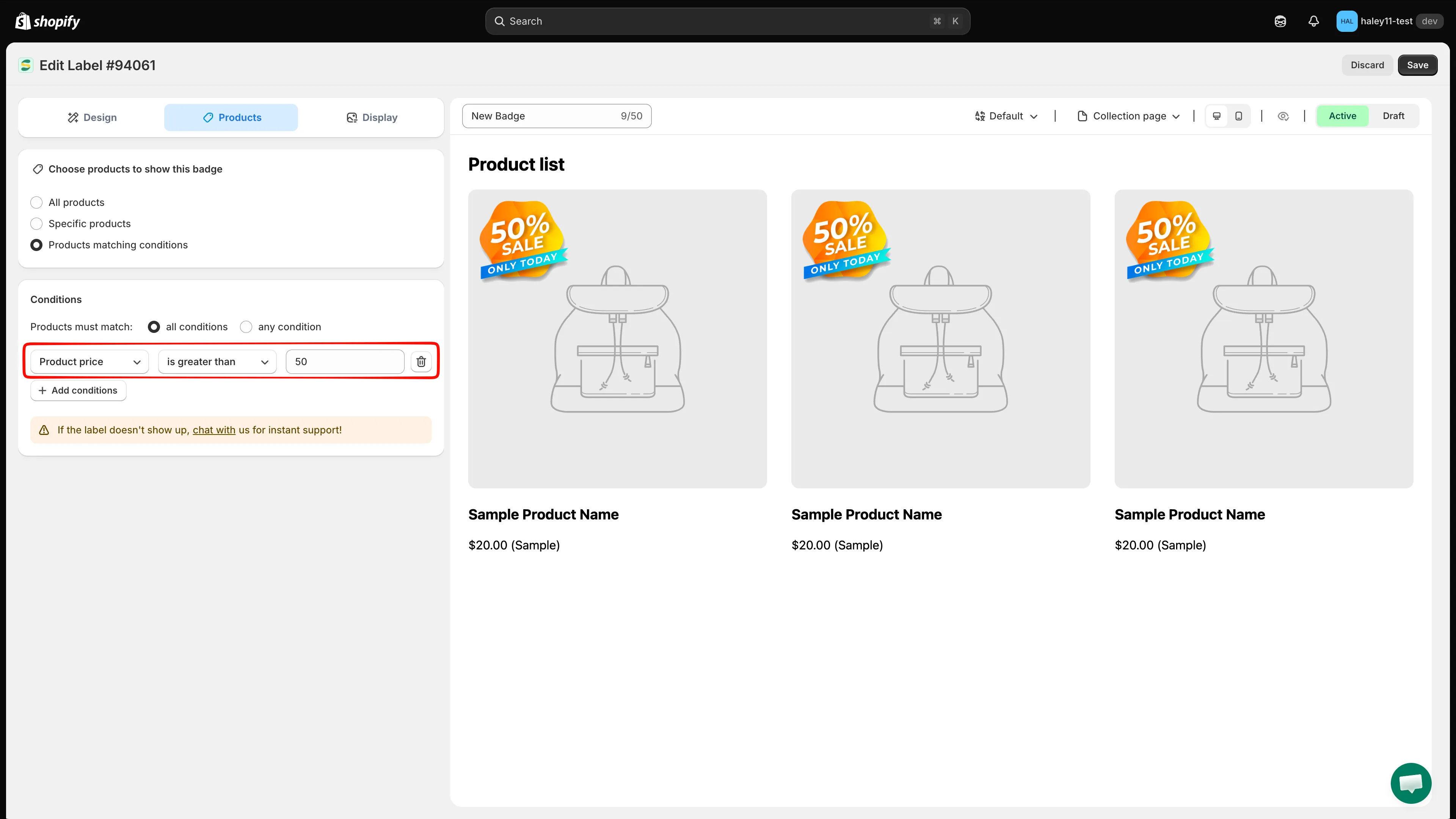
Uma regra de condição que segmenta produtos com preço acima de 50.
-
Clique em Save para aplicar a condição. Os produtos que correspondem à sua regra passam a exibir o selo automaticamente.
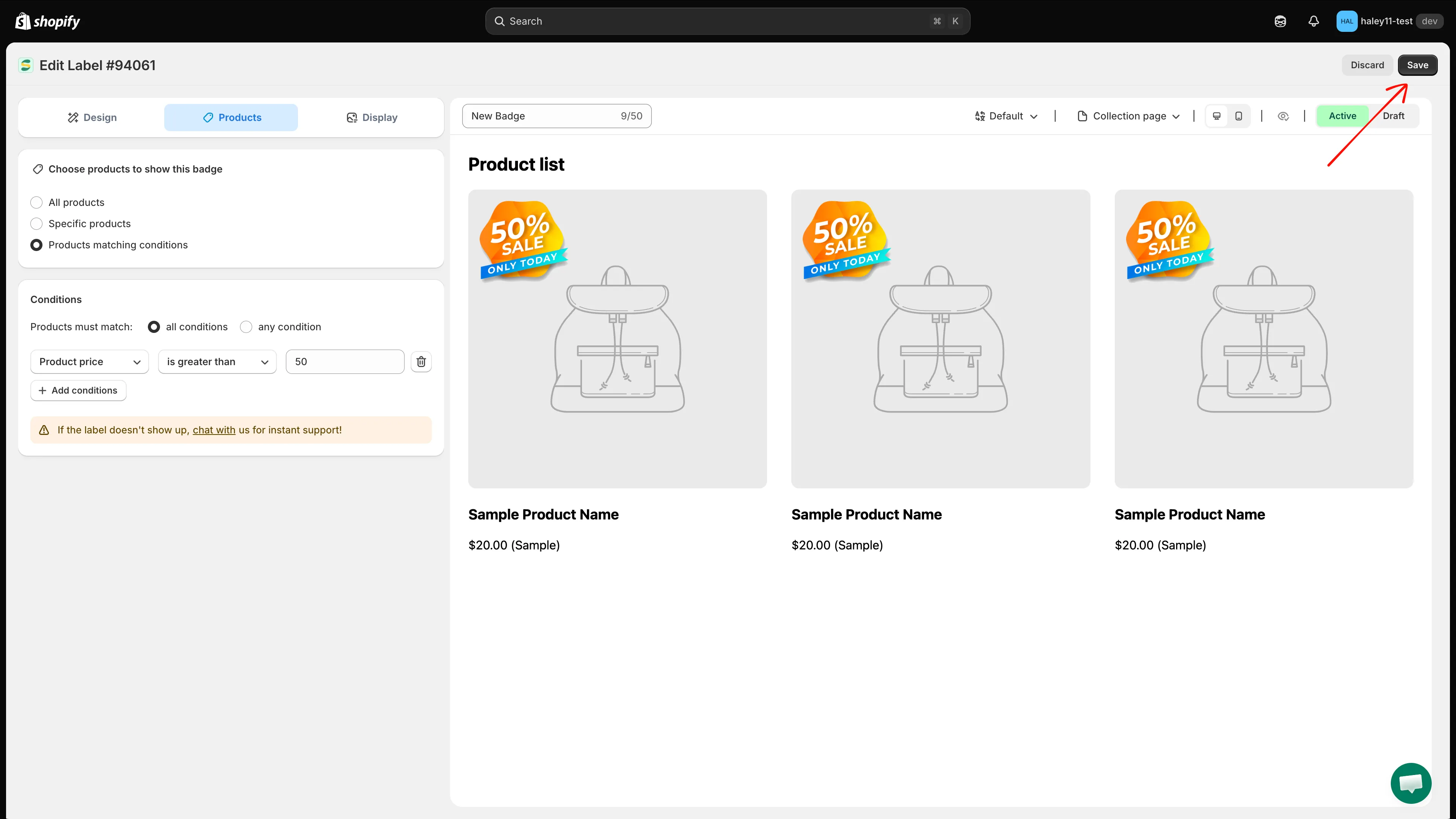
Clique em Save para aplicar a regra de condição.
Lógica AND e OR
Seção intitulada “Lógica AND e OR”Ao adicionar várias condições, você pode escolher como elas trabalham juntas:
| Modo de lógica | Comportamento |
|---|---|
| All conditions (AND) | O produto precisa corresponder a todas as regras para o selo aparecer. Use quando os produtos precisam atender a todos os critérios. |
| Any condition (OR) | O produto só precisa corresponder a uma regra. Use para uma segmentação mais ampla. |
Exemplos
Seção intitulada “Exemplos”All conditions (AND):
- Product type is equal to “T-Shirt” AND Product price is greater than 30
- Resultado: somente camisetas com preço acima de $30 exibem o selo.
Any condition (OR):
- Product vendor is equal to “Nike” OR Product vendor is equal to “Adidas”
- Resultado: todos os produtos Nike e Adidas exibem o selo.
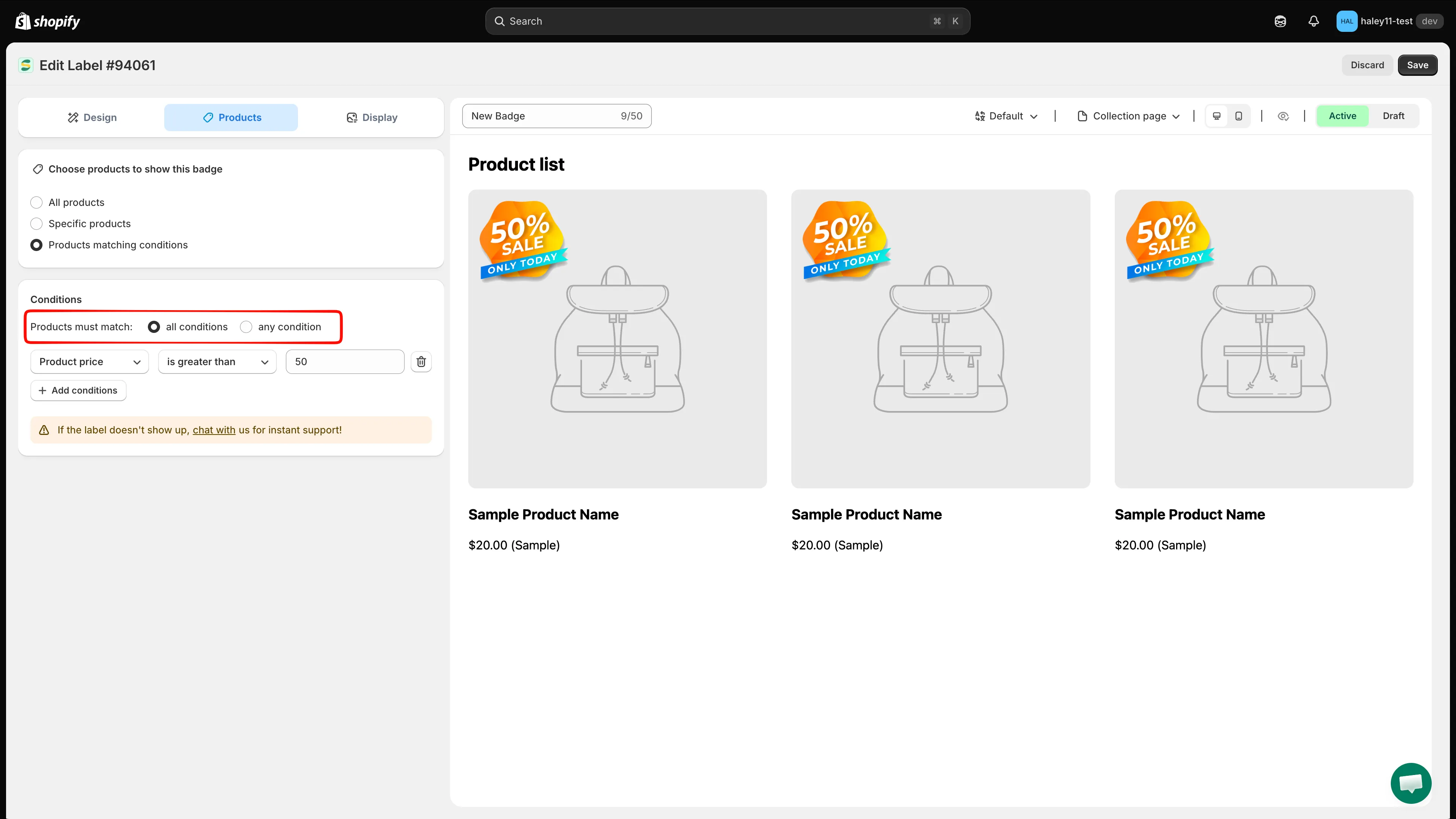
Escolha entre a lógica All conditions (AND) ou Any condition (OR) para as suas regras.
Casos de uso comuns
Seção intitulada “Casos de uso comuns”- Selo de promoção em itens com desconto — Product compare price
is greater than0 marca todos os itens com promoção ativa. - Aviso de estoque baixo — Product inventory com
stock availability is less than5 exibe um selo “Almost Gone”. - Novidades — Product created com
is less than30, que corresponde a tudo o que foi adicionado nos últimos 30 dias. - Selo para uma coleção específica — Collections
is equal to“Summer Collection”.
Próximos passos
Seção intitulada “Próximos passos”- Referência de operadores de condição — todos os campos e operadores, e quais valores cada um aceita.
- Segmente por cliente — mostre selos com base no status de login e nas tags de cliente.
- Segmente por país e idioma — exiba selos para regiões ou idiomas específicos.
- Segmente produtos — volte à visão geral da segmentação de produtos.