
Posicionar um destaque com shortcode
Posicione um bloco de destaques em um local exato do tema usando o shortcode dele.
Por padrão, um bloco de destaques é exibido na posição integrada do app nas suas páginas de produto. Quando você precisa dele em outro lugar — acima da descrição, mais abaixo na página, em outro modelo —, copie o shortcode do bloco e coloque-o você mesmo.
Onde encontrar o shortcode
Seção intitulada “Onde encontrar o shortcode”O shortcode está disponível em dois lugares:
- No editor — abra o destaque e vá para a aba Placement. O cartão Shortcode na parte inferior mostra o trecho com um botão Copy.
- Na lista — na página Extra Features, a aba Highlights tem uma coluna Shortcode com um ícone de copiar para cada bloco.
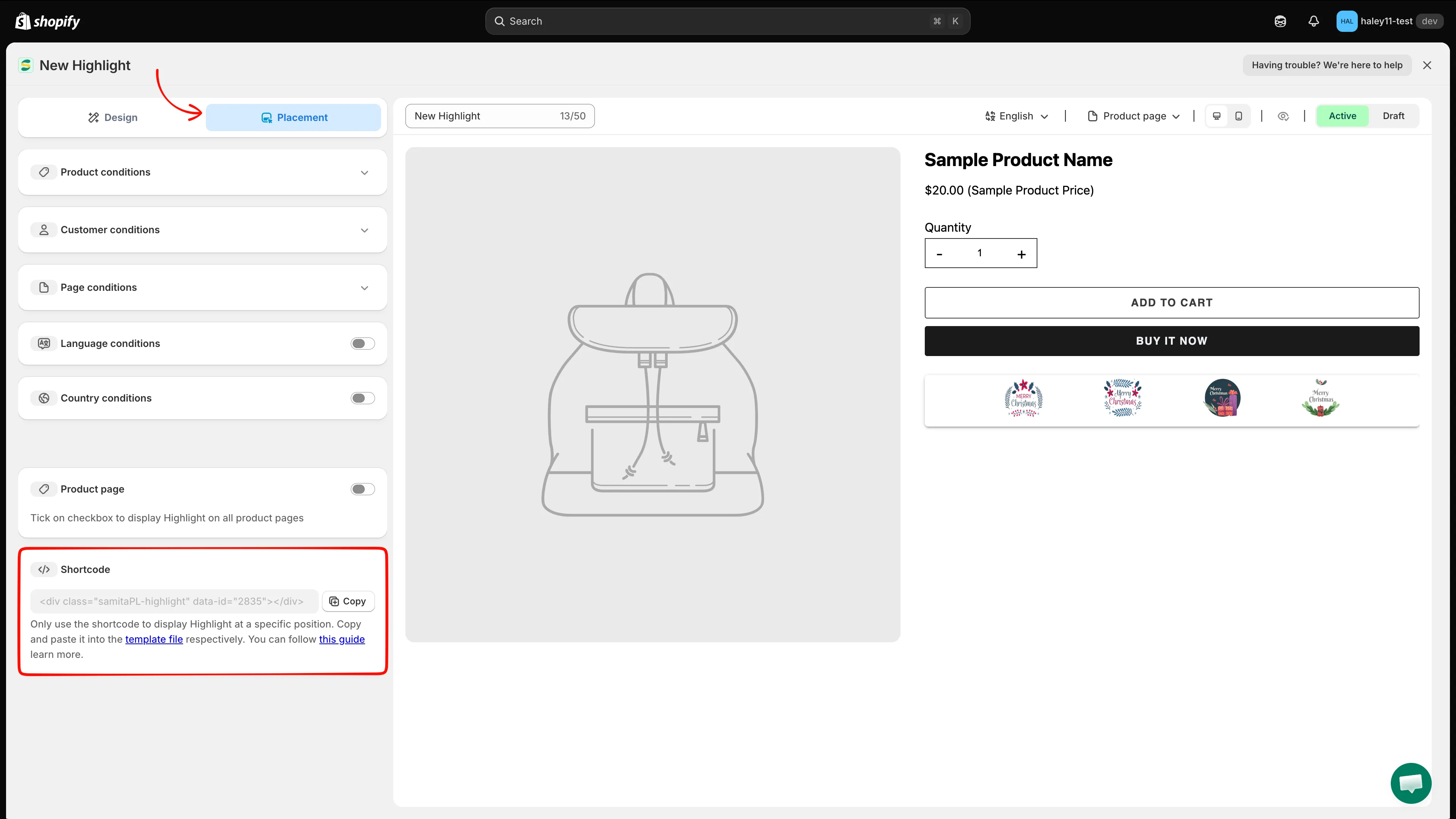
O cartão Shortcode fica abaixo da chave Product page na aba Placement.
Coloque o shortcode no tema
Seção intitulada “Coloque o shortcode no tema”-
Copie o shortcode
Seção intitulada “Copie o shortcode”Abra o destaque, mude para a aba Placement e clique em Copy. O trecho é assim, com o ID do seu bloco:
<div class="samitaPL-highlight" data-id="4482"></div>Cada destaque tem seu próprio
data-id, então copie o trecho do bloco que você realmente quer exibir. -
Abra o editor de temas
Seção intitulada “Abra o editor de temas”No admin da Shopify, acesse Loja virtual e clique em Editar tema no tema que você quer alterar.
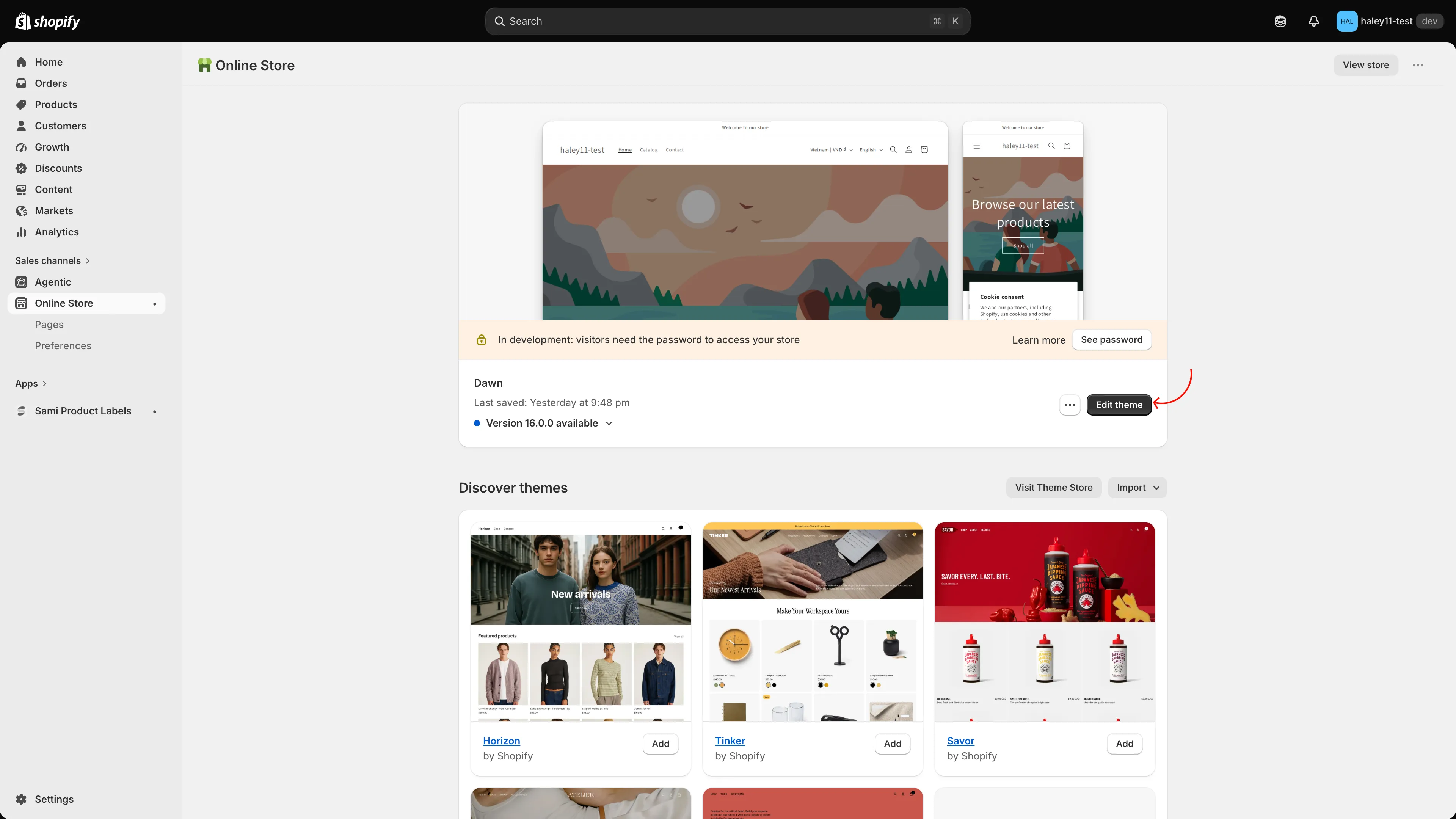
Abra o tema ao qual você quer adicionar o destaque com Editar tema.
-
Adicione o bloco Samita Highlight
Seção intitulada “Adicione o bloco Samita Highlight”Navegue até a página e a seção em que você quer o bloco — por exemplo, Informações do produto no modelo de produto. Clique em Adicionar bloco, mude para a aba Apps e escolha Samita Highlight (do Sami Product Labels). Arraste o bloco até a posição exata que você quer, como entre Botões de compra e Descrição.
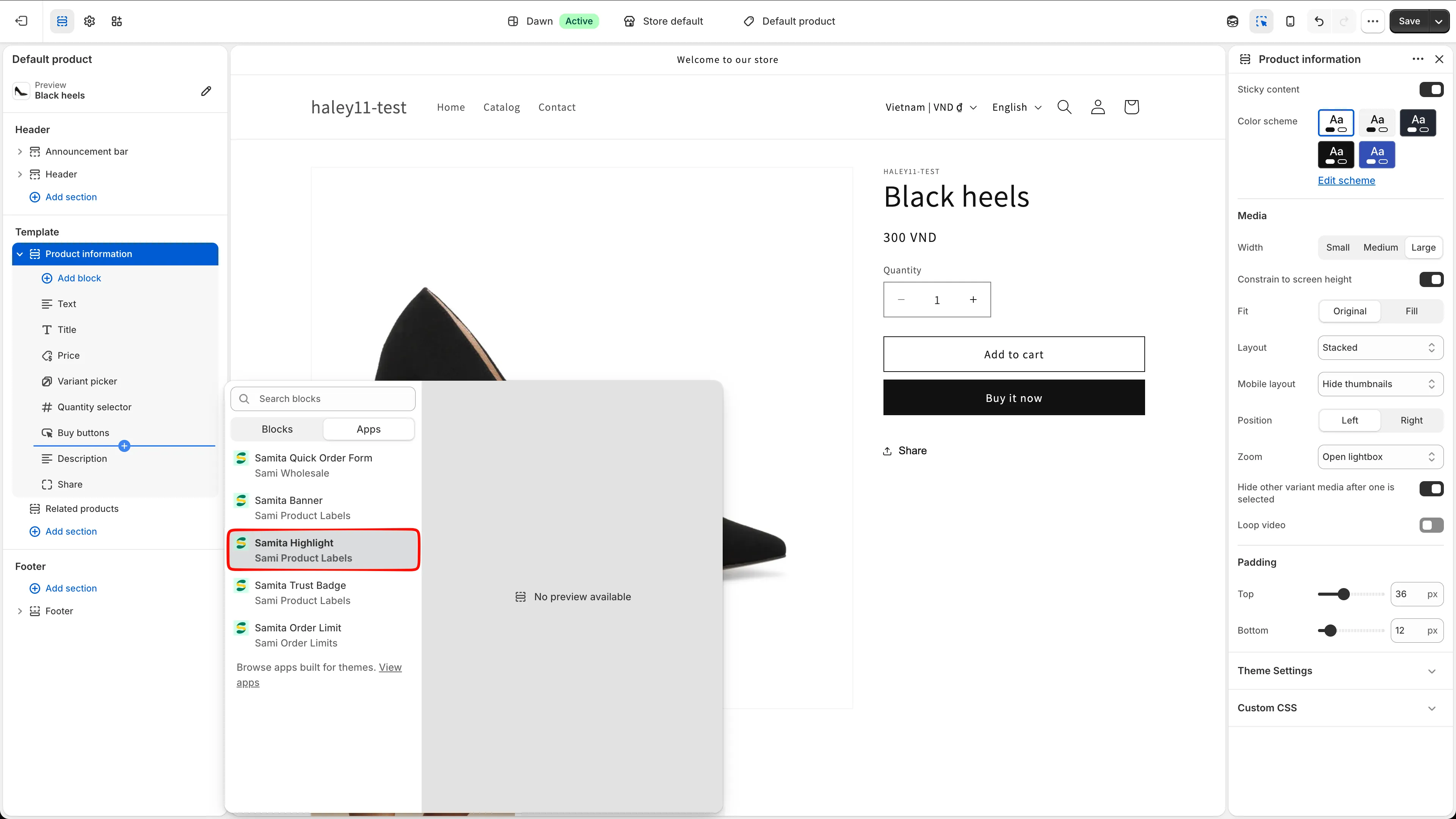
Escolha Samita Highlight na aba Apps do menu Adicionar bloco.
-
Cole o shortcode no bloco
Seção intitulada “Cole o shortcode no bloco”Com o bloco selecionado, cole o trecho no campo Shortcode dele e clique em Salvar.
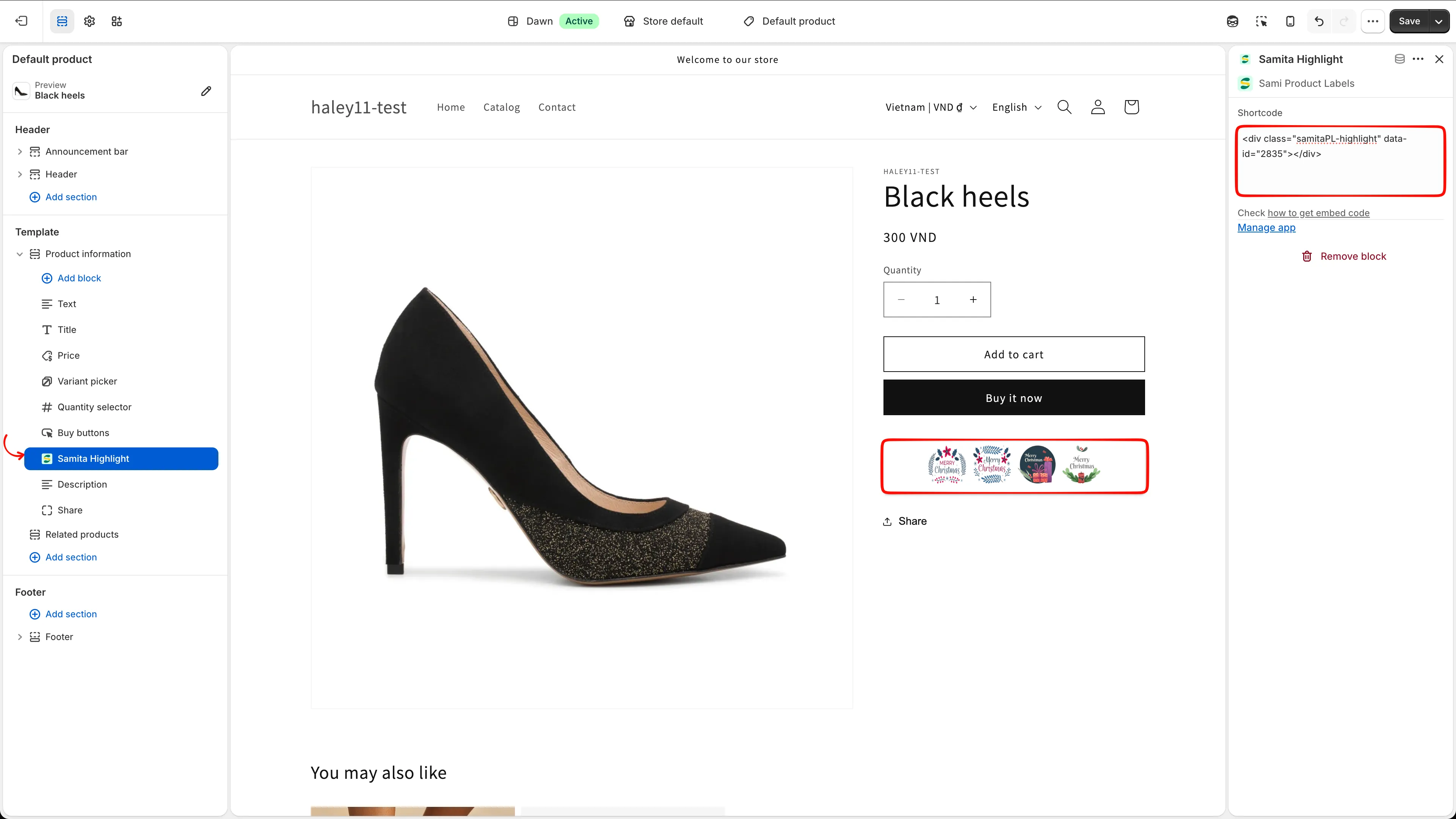
Cole o shortcode do destaque no campo Shortcode do bloco e salve.
-
Confira a sua loja virtual
Seção intitulada “Confira a sua loja virtual”Abra a página na sua loja virtual e confirme que o bloco aparece no lugar certo. Se nada aparecer, verifique se:
- o status do destaque é Active, e não Draft;
- o
data-idno bloco corresponde ao destaque; - as condições da aba Placement não excluem esta página — veja Segmentar a exibição de destaques.
Posicionamento integrado vs. shortcode
Seção intitulada “Posicionamento integrado vs. shortcode”| Método | Como funciona |
|---|---|
| Chave Product page | Ative Product page na aba Placement para mostrar o destaque na posição integrada do app em todas as páginas de produto. Sem editar o tema. |
| Shortcode | Cole o trecho em um bloco de app para uma posição exata. Use quando a posição integrada não for onde você quer o bloco. |
As condições de exibição continuam valendo nos dois casos — o shortcode controla onde o bloco fica, e as condições controlam se ele aparece.
Próximos passos
Seção intitulada “Próximos passos”- Criar um destaque — crie o bloco e estilize a grade.
- Segmentar a exibição de destaques — controle quais páginas e quem compra o veem.
- Posicionar um selo de confiança com shortcode — o mesmo fluxo para selos de confiança.