
Condições de exibição
Mostre ou oculte o bloco de uma oferta para determinadas páginas, produtos, clientes, visitas, carrinhos, horários ou mercados.
As condições de exibição decidem onde e quando o bloco da oferta aparece, por exemplo só no celular, só para visitantes recorrentes ou só nos fins de semana. Elas ficam na aba Placement do editor, em Display conditions.
Sem condições, uma oferta da página de produto Shows everywhere the offer applies, e uma oferta do carrinho Shows in every cart.
Adicionar uma condição
Seção intitulada “Adicionar uma condição”-
Abra Display conditions
Seção intitulada “Abra Display conditions”No editor, abra Placement e role até Display conditions. O texto no topo explica o que as condições controlam para este tipo de oferta.
-
Comece por um atalho pronto ou adicione a sua
Seção intitulada “Comece por um atalho pronto ou adicione a sua”Quando a lista está vazia, Try: oferece condições prontas. Clique em uma para adicioná-la:
- Ofertas da página de produto: Mobile shoppers, New visitors, VIP customers, Items on sale, Low stock, Social ads. As promoções relâmpago não têm Items on sale.
- Ofertas do carrinho: Returning customers, First-time buyers, VIP customers, 2+ items in cart, Social ads, Weekends.
Ou clique em Add condition e escolha um campo. A lista é agrupada e tem uma caixa de pesquisa.
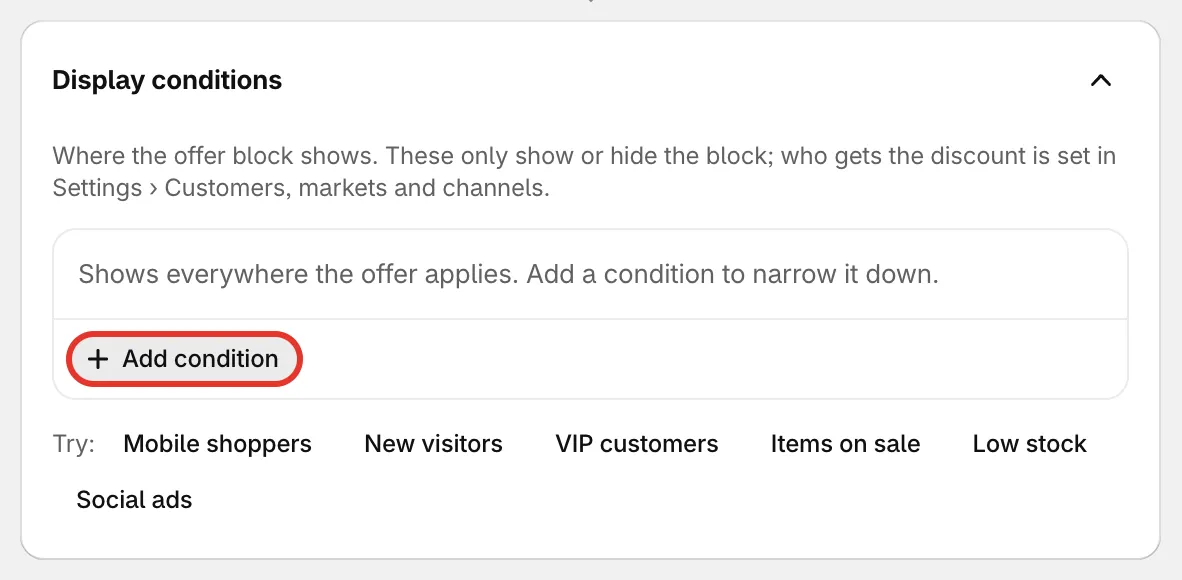
Atalhos prontos ou Add condition.
-
Defina a regra
Seção intitulada “Defina a regra”Escolha como comparar e o valor, por exemplo Device is Mobile ou Cart item count is at least 2. Muitos campos permitem escolher vários valores, como vários países. Com is, a regra é verdadeira quando qualquer um deles corresponde; com is not, quando nenhum deles corresponde.
Uma condição sem valor não pode ser salva: Add a value, or remove this condition.
-
Combine várias condições
Seção intitulada “Combine várias condições”Com duas ou mais condições, a linha acima delas mostra Show the block when all of these are true. Clique em all para mudar para any:
- all: todas as condições precisam corresponder.
- any: basta uma condição corresponder.
Nas ofertas do carrinho, a linha mostra Show the cart message when.
-
Salve a oferta. O resumo da prévia mostra quantas condições se aplicam, por exemplo “Shows only where all of 2 conditions match”.
O que você pode verificar
Seção intitulada “O que você pode verificar”| Grupo | Exemplos |
|---|---|
| Page and product | Page type, Page URL, Product title, Product type, Product vendor, Product tag, Collection, Product price, On sale, SKU, Inventory stock, Days since published |
| Customer | Customer account (com login ou visitante), Customer tag, First-time buyer, Orders placed, Total spent, Email subscriber, B2B customer, Customer country, Shopper language |
| Visit | Visitor (primeira visita ou retorno), Visits so far, Pages viewed this visit, Time on site (seconds), Device, Operating system, Browser, UTM source, UTM medium, UTM campaign, Referrer, Landing page |
| Cart | Cart subtotal, Cart item count, Different products in cart, Product in cart, Discount code used |
| Date and time | Day of the week, Time of day, ambos no fuso horário da sua loja |
| Market | Market, Currency |
As comparações dependem do campo: is / is not para listas, includes / does not include para tags, contains, starts with, is empty e similares para texto, e is greater than, is less than, is equal to ou is at least para números.
Alguns campos não se aplicam a todos os tipos de oferta, por isso a lista os deixa de fora:
- As ofertas do carrinho (Order discount, Free shipping, Spending goals, Free gift e Cheapest item free) ficam no carrinho, então os campos de página e de produto não são oferecidos. Cart subtotal só é oferecido para Cheapest item free, porque as outras ofertas do carrinho já funcionam a partir do valor do carrinho.
- As promoções relâmpago definem o próprio preço promocional, então On sale e Compare-at price não são oferecidos.