
Desconto no pedido
Desconte uma porcentagem ou um valor fixo do pedido inteiro, opcionalmente acima de um subtotal mínimo ou de um número de itens, com uma barra de progresso no carrinho.
Um desconto no pedido tira dinheiro do pedido inteiro, como 10% de desconto em pedidos acima de $75. Uma barra de progresso no carrinho mostra a clientes quanto falta. Use para aumentar o valor médio dos pedidos ou para uma promoção em toda a loja aplicada no checkout.
O que clientes veem
Seção intitulada “O que clientes veem”- No carrinho lateral e na página do carrinho, uma barra de progresso: “Spend $25.00 more to unlock 10% off”, depois “Almost there! $5.00 to go” quando falta pouco e, por fim, “You unlocked 10% off!”.
- No checkout, o desconto no pedido com o nome do desconto da oferta.
Sem um mínimo, a barra mostra a mensagem de desbloqueio assim que o carrinho tem itens.
Modelos que criam um desconto no pedido
Seção intitulada “Modelos que criam um desconto no pedido”| Modelo | Começa com |
|---|---|
| Order discount (aba Discounts) | 10% de desconto, com subtotal mínimo de $75 |
Você também pode clicar em Start from blank na categoria Discounts e escolher Order discount. Consulte Criar uma oferta.
Configurar um desconto no pedido
Seção intitulada “Configurar um desconto no pedido”-
Defina o desconto
Seção intitulada “Defina o desconto”No editor de ofertas, abra a aba Offer. Na seção Rules, escolha o Discount e digite o valor:
- Percentage off — digite a Percentage.
- Fixed amount off — digite o Amount. Ele nunca desconta mais do que o valor do pedido.
-
Defina um mínimo
Seção intitulada “Defina um mínimo”Escolha o Minimum requirement:
Minimum requirement Campo O desconto se aplica quando None — O carrinho tem qualquer item Subtotal Minimum subtotal O subtotal do carrinho atinge esse valor Item quantity Minimum items O carrinho tem pelo menos essa quantidade de itens 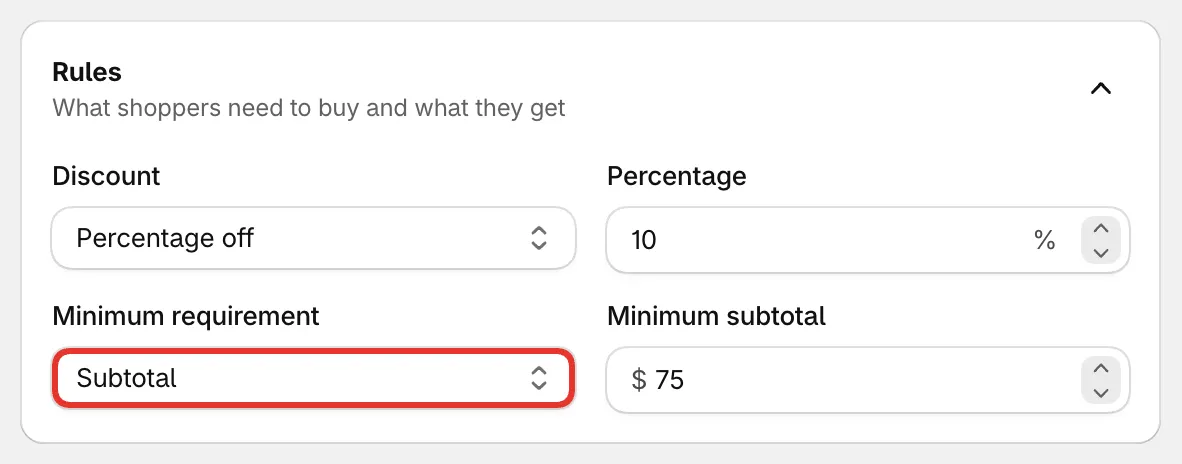
10% de desconto em pedidos acima de $75.
-
Salve e confira a sua loja
Seção intitulada “Salve e confira a sua loja”Defina o status como Active e clique em Save. Adicione algo ao carrinho e abra o carrinho lateral para ver a barra.
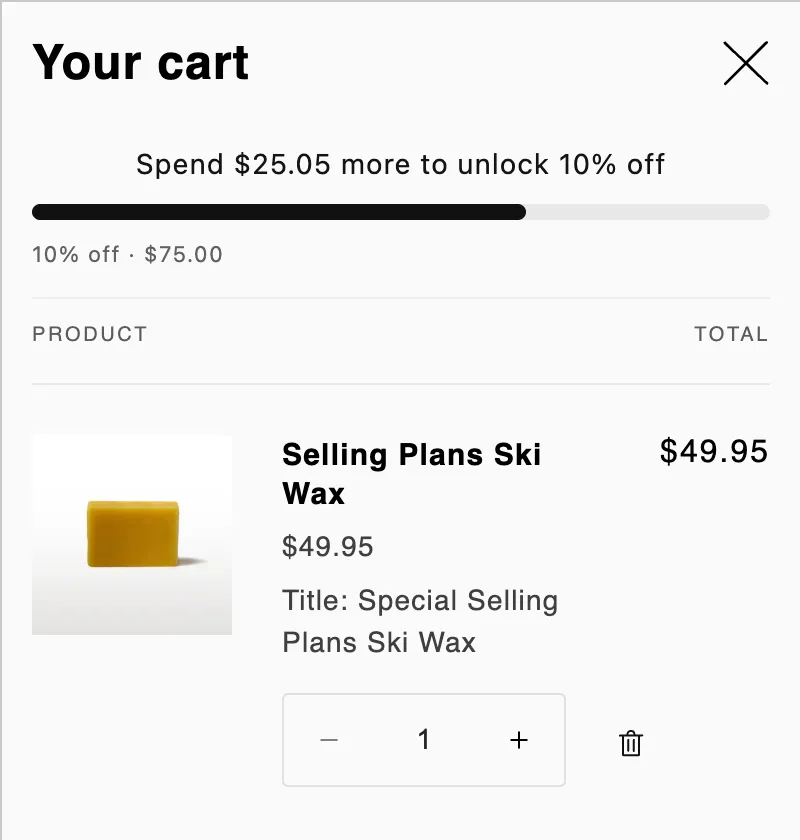
A barra de progresso no carrinho lateral.
Bom saber
Seção intitulada “Bom saber”- O carrinho inteiro conta. Um desconto no pedido não tem a seção Products: todos os itens do carrinho contam para o mínimo e recebem o desconto. Os brindes adicionados pelo app não contam para o mínimo.
- Outras moedas. O subtotal mínimo e um valor fixo são convertidos para a moeda do mercado da pessoa pela taxa de câmbio do mercado.
- Texto e posição da barra. Altere as mensagens da barra, o visual e o local onde ela fica (no topo do carrinho lateral ou acima do botão de checkout) em Posicionamento.
- Acúmulo com outros descontos. Se este desconto pode ser combinado com descontos de produto ou com outros descontos no pedido é definido em Settings › Advanced › Combinations. Consulte Combinações e limites.
- Sem teste A/B. Os descontos no pedido não têm bloco na página de produto, então não podem passar por teste A/B.