
Design e visuais
Escolha o visual de uma oferta, adicione módulos como um timer ou upsells, defina cores e fontes e controle como as variantes e os preços aparecem.
A aba Design define como a oferta aparece para clientes. Comece com um visual, depois ajuste as cores, adicione extras e decida como os preços aparecem. A prévia à direita é atualizada conforme você faz alterações.
As ofertas da página de produto têm todas as seções abaixo. As ofertas do carrinho (Order discount, Free shipping, Spending goals e Free gift) têm apenas Look e Colors and fonts; os textos do carrinho delas ficam em Posicionamento, em Customize.
A galeria Look mostra os designs prontos para este tipo de oferta. Cada cartão tem uma prévia, um nome e uma descrição de uma linha. Os visuais marcados com ★ Recommended são bons pontos de partida. A linha abaixo do título informa qual visual a oferta está usando agora.
Novas ofertas começam com o visual definido para o tipo delas em Settings › Looks. Mudar o visual aqui altera apenas esta oferta.
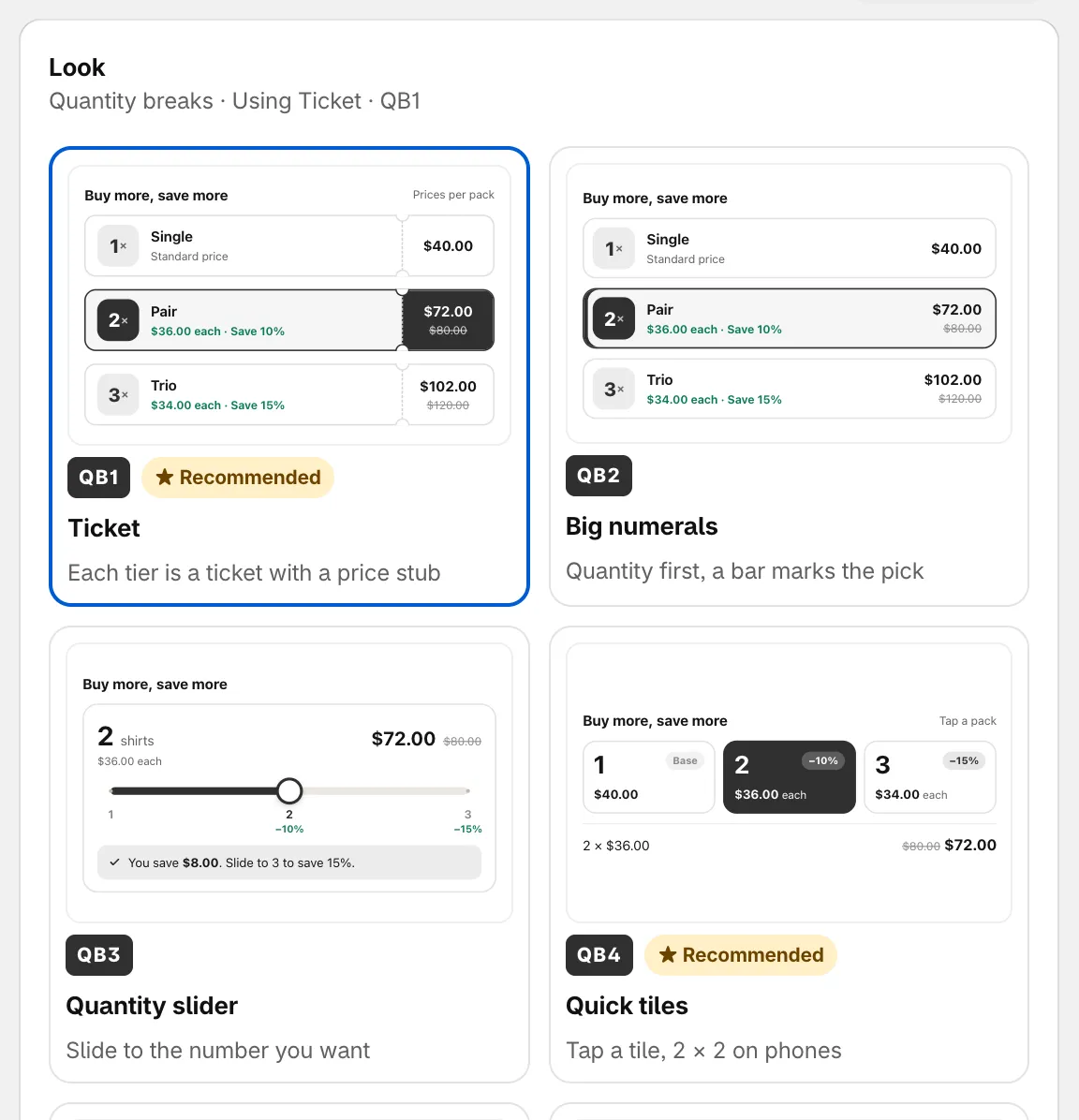
Escolha um visual para o bloco de oferta.
| Tipo de oferta | Visuais |
|---|---|
| Tiered discount, Custom offer | Ticket ★, Big numerals, Quantity slider, Quick tiles ★, Savings ring, Receipt |
| Buy one get one, Cheapest item free | Deal tickets ★, Pair, Tray |
| Buy X get Y | Deal tickets ★, Pair, Add-on switch ★ |
| Flash sale | Countdown ring ★, Running band ★, Big price tag, Night panel |
| Complete the bundle | Switch list ★, Fanned set, Formula |
| Order discount, Free shipping, Spending goals | Segment bar ★, Goal ring, One line, Reward tickets |
| Free gift | Gift envelopes ★, Gift carousel, Cart line |
Todos os tipos, exceto Free gift, também têm Classic: The earlier block styles, like table, cards, offer card and price row. Escolha essa opção se preferir um bloco mais simples.
Estilo do bloco (somente Classic)
Seção intitulada “Estilo do bloco (somente Classic)”Com Classic, uma seção Block style permite escolher o layout:
- Tier table: uma linha por nível.
- Option cards: níveis lado a lado, como cartões.
- Offer card: o produto com o produto adicional. Somente Buy X get Y e Complete the bundle.
- Price row: o preço com uma etiqueta de desconto.
Módulos
Seção intitulada “Módulos”Modules são Extras inside the offer block. Ative um módulo para adicioná-lo e clique na seta dele para abrir as configurações. A maioria dos módulos tem visuais próprios para escolher no topo das configurações.
| Módulo | O que adiciona | Tipos de oferta |
|---|---|---|
| Countdown timer | Timer inside the offer block, synced with the offer end. Veja Agendamento e contagem regressiva. | Todos os tipos da página de produto |
| Gifts by tier | Add a free gift to chosen tiers. | Tiered discount |
| Mix with other products | Shoppers pick other products to fill a tier. | Tiered discount |
| Checkbox upsells | Add-on products shoppers tick to add with the tier. | Todos os tipos da página de produto |
| Savings summary | Shows how much the shopper saves. | Todos os tipos da página de produto |
| Low stock alert | Shows “Only 3 left” when stock runs low. Só funciona para variantes com controle de estoque na Shopify. | Todos os tipos da página de produto |
| Scratch-off | Hide one tier behind a scratch card. A pessoa raspa ou toca para revelar a oferta. | Tiered discount, Buy one get one |
| Sticky add to cart | Bar at the bottom while shoppers scroll. | Todos os tipos da página de produto |
| Badges | Sale badge on images and “Most popular” on tiers. Desativado por padrão em Flash sale, Buy X get Y e Complete the bundle. | Todos os tipos da página de produto |
Quando cinco ou mais módulos estão ativados, o bloco pode ficar longo. Uma dica sugere Use compact looks, que muda os módulos para visuais que ocupam uma única linha cada.
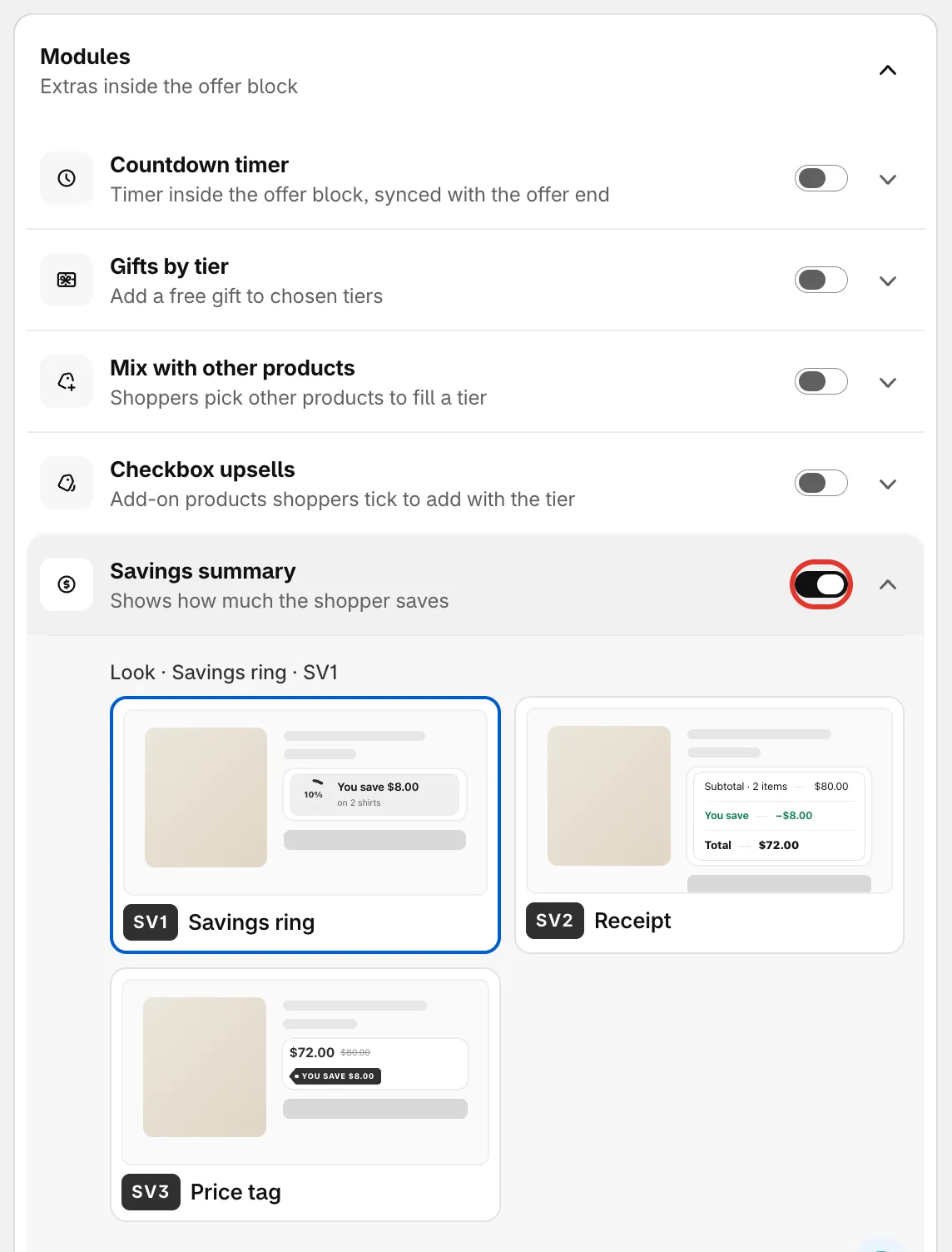
Ative os módulos e abra cada um para configurá-lo.
Cores e fontes
Seção intitulada “Cores e fontes”Nas ofertas da página de produto, esta seção começa com o Block title, a linha acima do bloco. Suggest alterna entre títulos prontos. Title style define o título como Centered with lines, Centered ou Left.
Color scheme tem dois modos:
- Preset: escolha um esquema pronto. Brand uses your brand colors. Um esquema predefinido define o visual inteiro, então também redefine a fonte, os cantos, o espaçamento e quaisquer cores por parte.
- Custom: defina você Accent, Text e Box background. Box background colors the whole offer block. O modo Custom também oferece:
- Font: Use the theme font, Inter ou Serif.
- Alignment, Corner radius e Space between tiers.
- Colors and text sizes by part: escolha uma Part (Block title, Tiers, Prices, Gifts ou Upsells) e defina as cores e os tamanhos dela. Reset to the color scheme desfaz essas alterações.
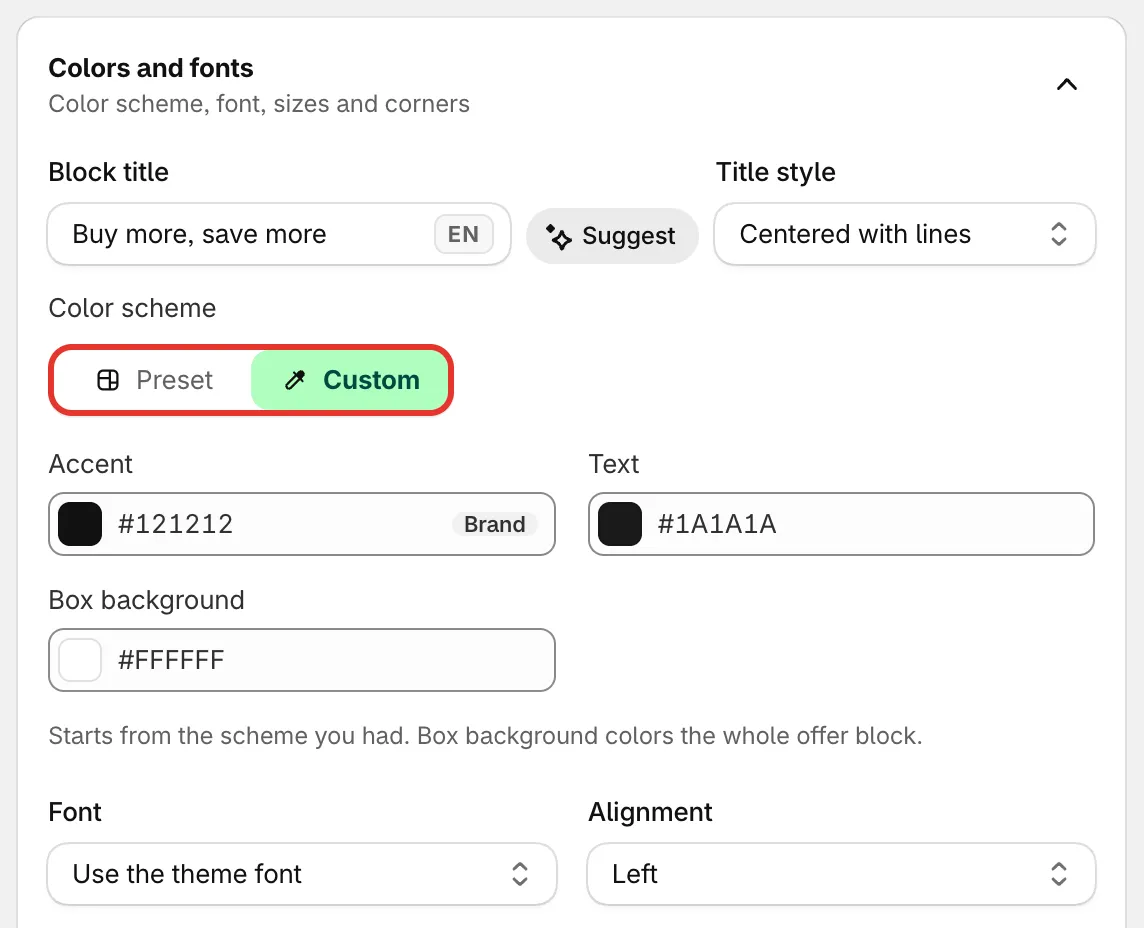
Título do bloco e esquema de cores.
Variantes e preços
Seção intitulada “Variantes e preços”As ofertas da página de produto têm uma seção Variants and pricing com três grupos. As opções que aparecem dependem do tipo de oferta.
Variants
- Let shoppers pick a variant for each item: A 3-item tier shows 3 pickers, e.g. 2 × Black and 1 × White. Depois escolha o Picker style (Dropdown, Color swatches, Image swatches ou Pill buttons) e se os seletores também aparecem em níveis de 1 item.
- Hide the theme’s variant picker: Avoids two pickers on the product page quando o bloco tem o próprio seletor.
- Hide sold-out variants.
Price display
- Show the price per item: e.g. $34.00 each next to the tier total.
- Use the product’s compare-at price: o preço riscado usa o preço de comparação definido no produto em vez do preço normal.
- Hide the crossed-out price: Shoppers see only the price they pay.
- Update the theme’s product price: The price above the block follows the selected tier. Não vale para Flash sales; elas definem o preço pelo posicionamento Discounted price on product page.
- Show the total in the Add to cart button.
- Show prices without decimals.
- Round prices: Adjusts the discount so prices in the block end the way you pick: Don’t round, End in .99, End in .95 ou Whole numbers. O desconto no checkout é ajustado da mesma forma, então clientes pagam o preço arredondado. Disponível em Flash sale, Tiered discount, Buy one get one e Cheapest item free.
Cart
- Skip the cart and go straight to checkout: o botão de adicionar ao carrinho do bloco leva clientes direto ao checkout.
- Add to cart button in the block: para kits, mix & match e uma variante por item, que adicionam a partir do bloco: Same style as the theme’s button ou Offer accent color.
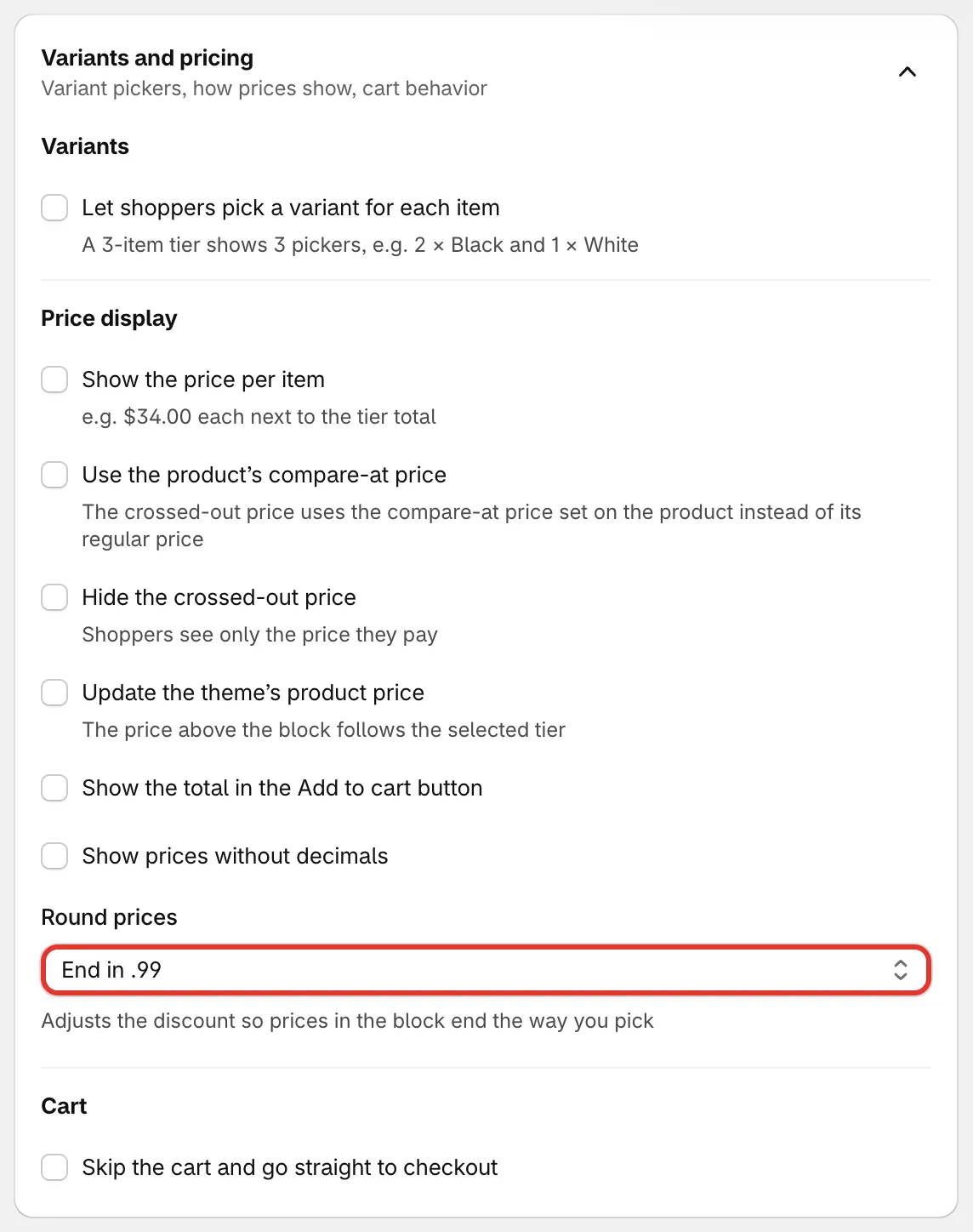
Variantes e preços.
CSS personalizado
Seção intitulada “CSS personalizado”Custom CSS é For developers, your own styles for the block. O CSS que você adiciona aqui Applies to this offer on your store, and right away in the preview. Abaixo do campo, uma lista mostra os nomes de classe do bloco e o que cada um estiliza; clique em um para adicionar uma regra para ele.
Para estilizar as contagens regressivas, os pop-ups e os banners, veja CSS personalizado.