
A oferta não é aplicada
Motivos comuns para uma oferta não aparecer na sua loja ou não aplicar o desconto no checkout, e como corrigir cada um.
Use esta página quando uma oferta não aparecer na sua loja, ou aparecer mas o desconto não for aplicado no carrinho ou no checkout. Siga a lista: cada etapa é um motivo comum e mostra como verificá-lo.
Comece pela página de detalhes da oferta. Abra a oferta na lista Offers e veja o Health check dela: ele indica um desconto que a Shopify não aceitou, mercados que não existem mais e o limite de descontos automáticos da Shopify.
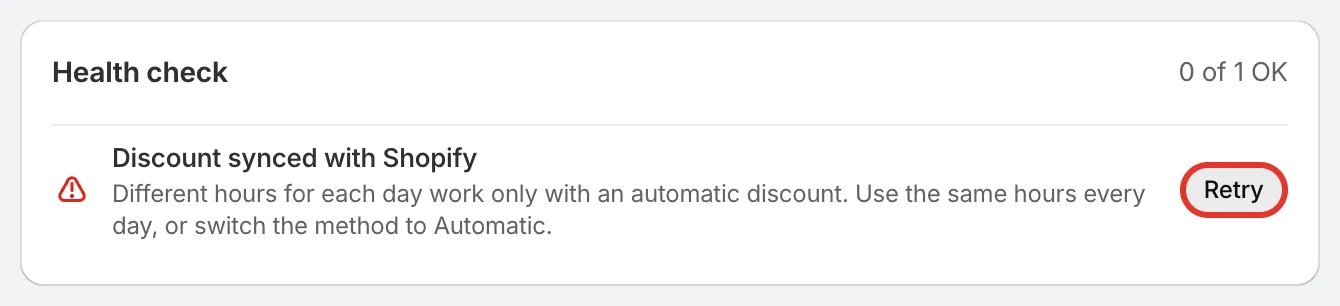
O Health check informa o que está errado e permite tentar de novo.
Encontre seu sintoma
Seção intitulada “Encontre seu sintoma”| O que você vê | O que conferir |
|---|---|
| A oferta não aparece na página de produto | Etapas 1, 2 e 3 |
| Ela aparece, mas não há desconto no carrinho nem no checkout | Etapa 2 e depois etapas 4 a 9 |
| Só algumas pessoas recebem o desconto | Etapa 6 |
| Os itens do kit ou um brinde são cobrados pelo preço cheio | Etapas 10 e 11 |
| Funcionava antes e parou | Etapas 2, 4, 7 e 12 |
A lista de verificação
Seção intitulada “A lista de verificação”-
A incorporação de app está ativada?
Seção intitulada “A incorporação de app está ativada?”Sem a incorporação de app, clientes não veem o bloco de oferta, os selos nem as mensagens do carrinho. Em Home, confira se Live and upcoming mostra App embed active. Veja Ativar a incorporação de app.
-
A oferta está Active?
Seção intitulada “A oferta está Active?”Só uma oferta Active dá desconto. Na lista Offers, confira o status dela:
- Draft ou Paused: o desconto da Shopify correspondente está desativado. Ative a oferta.
- Scheduled: a data de início ainda não chegou. As datas das ofertas seguem o fuso horário da sua loja.
- Expired: a data de término já passou.
- Error: a Shopify não aceitou o desconto da oferta. Abra os detalhes da oferta, leia a mensagem em Health check, corrija o que ela indica e clique em Retry. Uma causa comum é um Discount name que outro desconto automático da sua loja já usa: a Shopify exige que cada um tenha um nome próprio.
-
Ela está posicionada onde você está procurando?
Seção intitulada “Ela está posicionada onde você está procurando?”Confira a aba Placement da oferta. Se o bloco da página de produto estiver definido como Where I place the app block, o bloco só aparece onde você adicionou o bloco de app Sami offer no editor de temas. O bloco também só aparece nos produtos aos quais a oferta se aplica.
As Display conditions só decidem onde o bloco aparece. Elas não mudam quem recebe o desconto. Veja Posicionamento e Condições de exibição.
-
O limite de descontos automáticos da Shopify foi atingido?
Seção intitulada “O limite de descontos automáticos da Shopify foi atingido?”A Shopify permite 25 descontos automáticos ativos por loja, contando os descontos da própria Shopify e os de outros apps. Ofertas com código de desconto não entram nessa conta. Quando o limite é atingido, uma nova oferta automática não consegue entrar no ar.
A lista Offers mostra quantos a sua loja usa quando você está perto do limite, e o Health check da oferta mostra Automatic discount limit reached. Pause os descontos de que você não precisa mais ou mude a oferta para código de desconto. Veja Método de desconto.
-
Ela pode ser combinada com os outros descontos do carrinho?
Seção intitulada “Ela pode ser combinada com os outros descontos do carrinho?”Se o carrinho já tiver outro desconto, os dois descontos precisam permitir a combinação. Confira Combinations nas configurações da oferta e ative o mesmo tipo de combinação no outro desconto, na Shopify.
Quando duas ofertas Sami se aplicam ao mesmo produto, clientes veem apenas uma delas. A configuração When another Sami offer also applies to a product da oferta decide qual.
Veja Combinações e limites.
-
A pessoa cliente está qualificada?
Seção intitulada “A pessoa cliente está qualificada?”Confira Customers, markets and channels nas configurações da oferta:
- Logged-in customers only: a pessoa precisa ter feito login na conta de cliente.
- Customer tags: a conta da pessoa precisa ter uma das tags.
- Exclude B2B customers: contas de empresa que compram com preços B2B não recebem a oferta.
- Markets: a oferta só vale nos mercados que você escolheu, ou em todos exceto os que você excluiu. No checkout, o país de quem compra vem do endereço de entrega assim que ele é informado.
Teste em uma janela anônima, com login em uma conta de cliente de teste. Fazer login no seu admin da Shopify não significa ter login de cliente na sua loja. Veja Clientes e mercados.
-
O código foi inserido?
Seção intitulada “O código foi inserido?”Em uma oferta com o método Discount code, clientes precisam inserir o código no checkout, a menos que Apply the code for shoppers esteja ativado. Nesse caso, o app adiciona o código quando a pessoa escolhe a oferta.
Com códigos únicos, cada cliente recebe o próprio código. Um código pode parar de funcionar quando expira. Veja Método de desconto.
-
O carrinho atinge o mínimo?
Seção intitulada “O carrinho atinge o mínimo?”Um Minimum purchase amount ou Minimum quantity of items conta apenas os itens desta oferta, não o carrinho inteiro. Um carrinho com $100 em outros produtos e $20 em produtos da oferta não atinge um mínimo de $50. Veja Requisitos de compra.
-
A compra foi feita pelo bloco de oferta?
Seção intitulada “A compra foi feita pelo bloco de oferta?”Se Apply only when bought through the offer block estiver ativado, o desconto só se aplica aos itens adicionados com o botão do bloco de oferta. Os mesmos itens adicionados de outra forma, por exemplo em uma página de coleção, pagam o preço cheio. Veja Aplicar somente pelo bloco de oferta.
-
Kits: os itens foram adicionados com o botão do kit?
Seção intitulada “Kits: os itens foram adicionados com o botão do kit?”Um desconto Complete o kit se aplica aos itens adicionados com o botão do kit (Add all to cart, a menos que você o tenha alterado). Itens adicionados um a um não recebem o desconto do kit.
-
Brindes: o app adicionou o brinde?
Seção intitulada “Brindes: o app adicionou o brinde?”Um Brinde só é grátis quando o app o adiciona, automaticamente ou pelo seletor de brindes. O mesmo produto adicionado manualmente ao carrinho é cobrado. Só a quantidade de brindes que a oferta permite sai grátis.
-
Está dentro dos horários e dos limites da oferta?
Seção intitulada “Está dentro dos horários e dos limites da oferta?”- Daily window: uma oferta com horário diário só dá o desconto durante esse horário, no fuso horário da sua loja. Veja Agendamento e contagem regressiva.
- Total uses ou Uses per customer: quando um limite se esgota, o código para de funcionar, para todo mundo ou para aquela pessoa. Aumente o limite se quiser que a oferta continue.
- Discounted items per order: os itens acima do limite pagam o preço cheio.
Veja Limites de uso.
Ainda com problemas?
Seção intitulada “Ainda com problemas?”Leia Como as ofertas são aplicadas no checkout para entender como o desconto chega ao carrinho e depois fale com o suporte informando o nome da oferta, o endereço da página de produto e uma captura de tela do carrinho ou do checkout.