
Anzeigebedingungen
Blenden Sie den Block eines Angebots für bestimmte Seiten, Produkte, Kundschaft, Besuche, Warenkörbe, Zeiten oder Märkte ein oder aus.
Anzeigebedingungen entscheiden, wo und wann der Block des Angebots angezeigt wird, zum Beispiel nur auf Mobilgeräten, nur bei wiederkehrenden Besuchen oder nur am Wochenende. Sie finden sie im Tab Placement des Editors unter Display conditions.
Ohne Bedingungen gilt für ein Angebot auf der Produktseite Shows everywhere the offer applies und für ein Warenkorb-Angebot Shows in every cart.
Eine Bedingung hinzufügen
Abschnitt betitelt „Eine Bedingung hinzufügen“-
Display conditions öffnen
Abschnitt betitelt „Display conditions öffnen“Öffnen Sie im Editor Placement und scrollen Sie zu Display conditions. Der Text oben erklärt, was die Bedingungen bei diesem Angebotstyp steuern.
-
Mit einer Schnellvorlage beginnen oder eigene hinzufügen
Abschnitt betitelt „Mit einer Schnellvorlage beginnen oder eigene hinzufügen“Ist die Liste leer, bietet Try: fertige Bedingungen an. Klicken Sie auf eine, um sie hinzuzufügen:
- Angebote auf der Produktseite: Mobile shoppers, New visitors, VIP customers, Items on sale, Low stock, Social ads. Flash Sales haben kein Items on sale.
- Warenkorb-Angebote: Returning customers, First-time buyers, VIP customers, 2+ items in cart, Social ads, Weekends.
Oder klicken Sie auf Add condition und wählen Sie ein Feld. Die Liste ist gruppiert und hat ein Suchfeld.
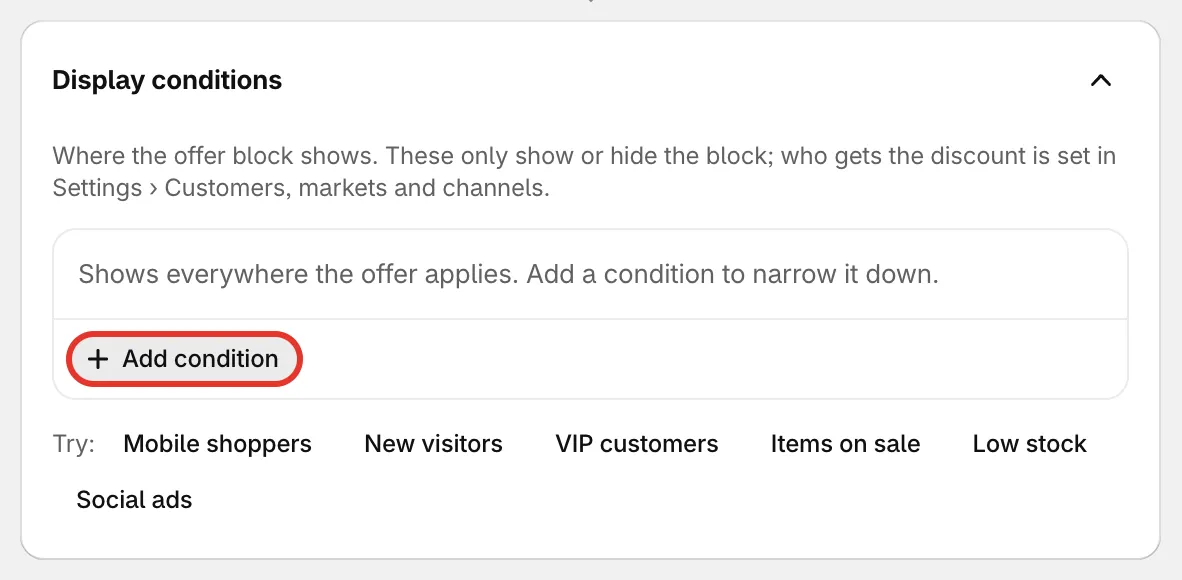
Schnellvorlagen oder Add condition.
-
Die Regel festlegen
Abschnitt betitelt „Die Regel festlegen“Wählen Sie den Vergleich und den Wert, zum Beispiel Device is Mobile oder Cart item count is at least 2. Bei vielen Feldern können Sie mehrere Werte wählen, etwa mehrere Länder. Mit is ist die Regel erfüllt, wenn einer davon zutrifft; mit is not, wenn keiner davon zutrifft.
Eine Bedingung ohne Wert lässt sich nicht speichern: Add a value, or remove this condition.
-
Mehrere Bedingungen kombinieren
Abschnitt betitelt „Mehrere Bedingungen kombinieren“Bei zwei oder mehr Bedingungen steht darüber Show the block when all of these are true. Klicken Sie auf all, um zu any zu wechseln:
- all — jede Bedingung muss zutreffen.
- any — eine zutreffende Bedingung genügt.
Bei Warenkorb-Angeboten steht dort stattdessen Show the cart message when.
-
Speichern
Abschnitt betitelt „Speichern“Speichern Sie das Angebot. Die Zusammenfassung in der Vorschau zeigt, wie viele Bedingungen gelten, zum Beispiel „Shows only where all of 2 conditions match“.
Was Sie prüfen können
Abschnitt betitelt „Was Sie prüfen können“| Gruppe | Beispiele |
|---|---|
| Page and product | Page type, Page URL, Product title, Product type, Product vendor, Product tag, Collection, Product price, On sale, SKU, Inventory stock, Days since published |
| Customer | Customer account (angemeldet oder Gast), Customer tag, First-time buyer, Orders placed, Total spent, Email subscriber, B2B customer, Customer country, Shopper language |
| Visit | Visitor (neu oder wiederkehrend), Visits so far, Pages viewed this visit, Time on site (seconds), Device, Operating system, Browser, UTM source, UTM medium, UTM campaign, Referrer, Landing page |
| Cart | Cart subtotal, Cart item count, Different products in cart, Product in cart, Discount code used |
| Date and time | Day of the week, Time of day — beide in der Zeitzone Ihres Shops |
| Market | Market, Currency |
Die Vergleiche hängen vom Feld ab: is / is not für Listen, includes / does not include für Tags, contains, starts with, is empty und Ähnliches für Text sowie is greater than, is less than, is equal to oder is at least für Zahlen.
Manche Felder passen nicht zu jedem Angebotstyp, daher lässt die Liste sie weg:
- Warenkorb-Angebote (Order discount, Free shipping, Spending goals, Free gift und Cheapest item free) befinden sich im Warenkorb, daher werden Seiten- und Produktfelder nicht angeboten. Cart subtotal wird nur bei Cheapest item free angeboten, weil die anderen Warenkorb-Angebote bereits vom Warenkorbwert ausgehen.
- Flash Sales legen den Sale-Preis selbst fest, daher werden On sale und Compare-at price nicht angeboten.