
Brinde
Dê um brinde quando a pessoa gastar o suficiente, comprar determinados produtos ou comprar itens suficientes, adicionado pelo app ou escolhido em uma lista.
Uma oferta de brinde recompensa um carrinho que atende aos requisitos com um produto sem custo: gaste $100 e escolha um brinde. O app adiciona o brinde ao carrinho ou deixa a pessoa escolher um em um pop-up. Use em campanhas de brinde na compra ou para dar saída a amostras e acessórios.
O que clientes veem
Seção intitulada “O que clientes veem”- No carrinho lateral e na página do carrinho, uma barra de progresso como “Spend $40.00 more to unlock Canvas tote free”.
- Quando o carrinho atende aos requisitos, o brinde entra no carrinho sozinho ou um seletor de brindes se abre com os seus brindes, e um botão Choose your gift fica no carrinho para depois.
- O brinde no carrinho sem custo, com uma etiqueta abaixo da linha.
Com o visual padrão, o seletor de brindes é um pop-up no computador e um painel na parte de baixo da tela no celular. Outros visuais do seletor estão em Design.
Modelos que criam um brinde
Seção intitulada “Modelos que criam um brinde”| Modelo | Começa com |
|---|---|
| Gift with purchase (aba Gifts & BOGO) | É desbloqueado com um gasto de $100; a pessoa escolhe 1 brinde em um pop-up. Você adiciona os produtos de brinde. |
Você também pode clicar em Start from blank na categoria Gifts & BOGO e escolher Free gift. Consulte Criar uma oferta.
Configurar um brinde
Seção intitulada “Configurar um brinde”-
Escolha o que desbloqueia o brinde
Seção intitulada “Escolha o que desbloqueia o brinde”No editor de ofertas, abra a aba Offer. Na seção Rules, escolha Unlocks when:
Unlocks when Campos O brinde é desbloqueado quando Spend an amount Spend at least O subtotal do carrinho atinge esse valor Buy specific products Min quantity, mais os produtos em Products to buy O carrinho tem pelo menos essa quantidade desses produtos Item quantity Minimum items O carrinho tem pelo menos essa quantidade de itens -
Adicione os brindes
Seção intitulada “Adicione os brindes”Em Gift products, clique em Add gift e escolha os produtos, ou variantes específicas deles, que clientes podem ganhar.
-
Escolha como o brinde entra no carrinho
Seção intitulada “Escolha como o brinde entra no carrinho”Escolha How it is added:
- Added automatically — o primeiro brinde em estoque é adicionado ao carrinho.
- Shopper picks in a popup — clientes escolhem entre os seus brindes. Defina em Customer picks quantos brindes cada pessoa ganha. Não pode ser mais do que o número de brindes que você adicionou.
Depois, defina as duas chaves:
- Remove the gift when the cart no longer qualifies — remove o brinde se o carrinho ficar abaixo do que o desbloqueou. Ativado por padrão.
- Hide the offer when the gift is out of stock — também ativado por padrão.
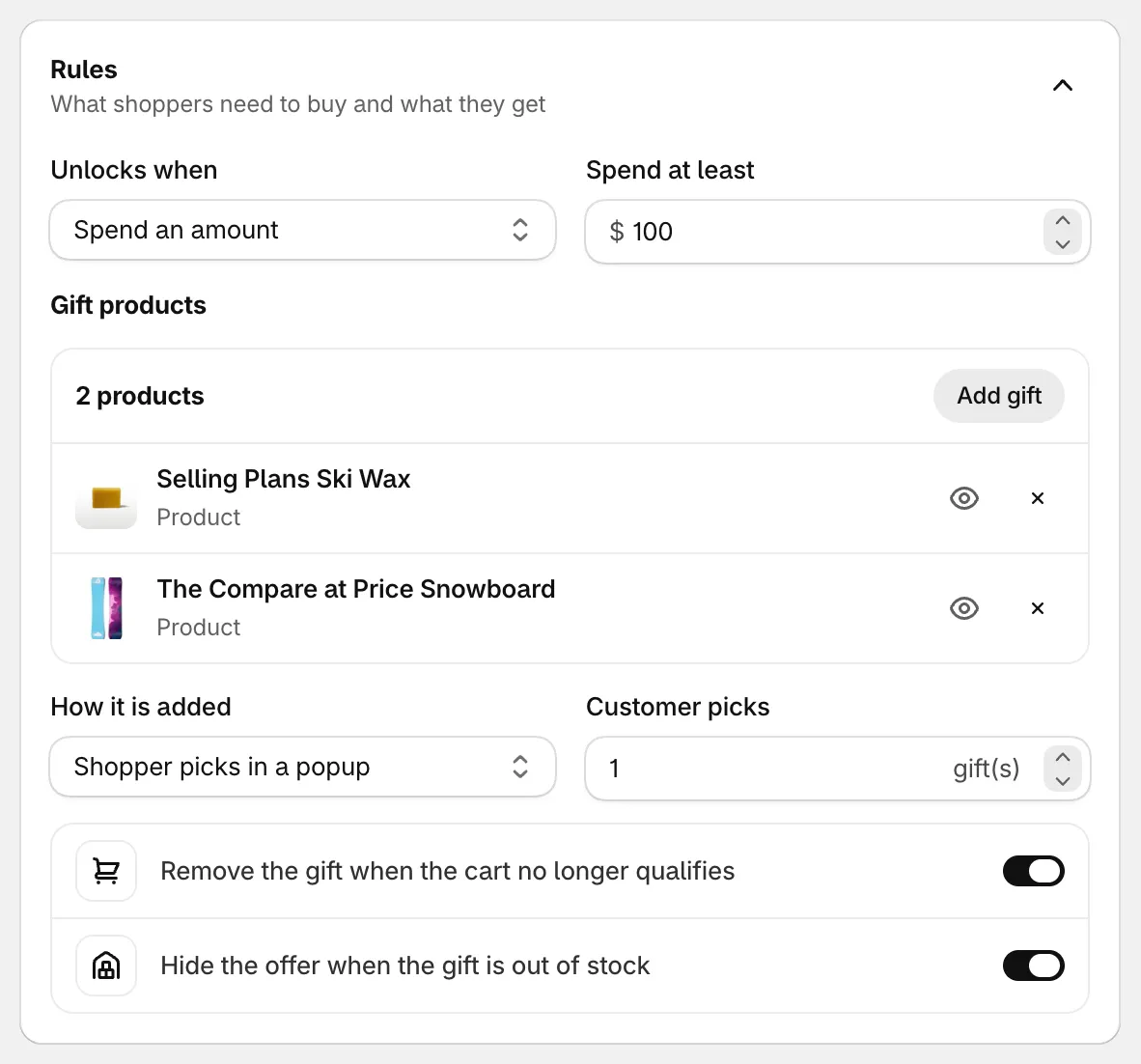
Gaste $100 e escolha um de dois brindes.
-
Salve e confira a sua loja
Seção intitulada “Salve e confira a sua loja”Defina o status como Active e clique em Save. Encha o carrinho até passar do valor mínimo e abra o carrinho lateral.
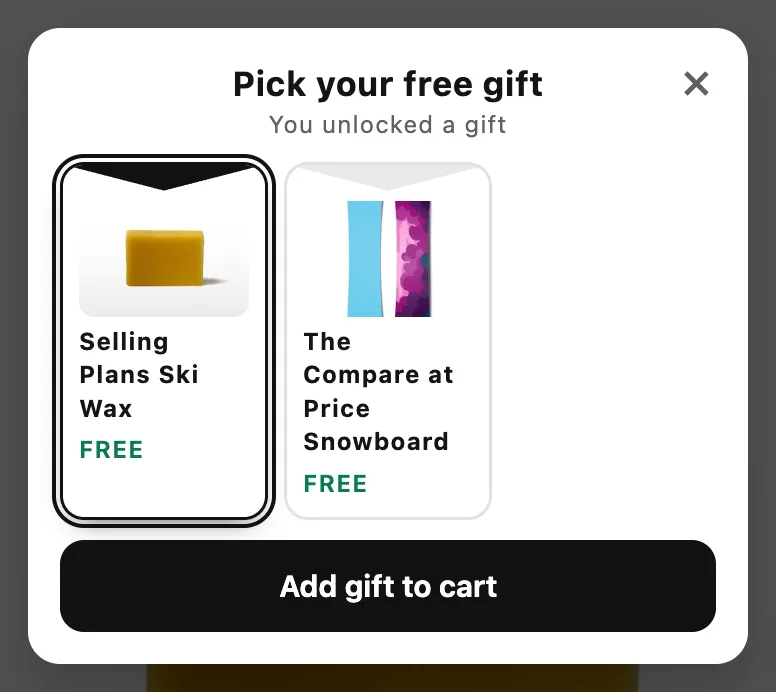
O seletor de brindes no computador.
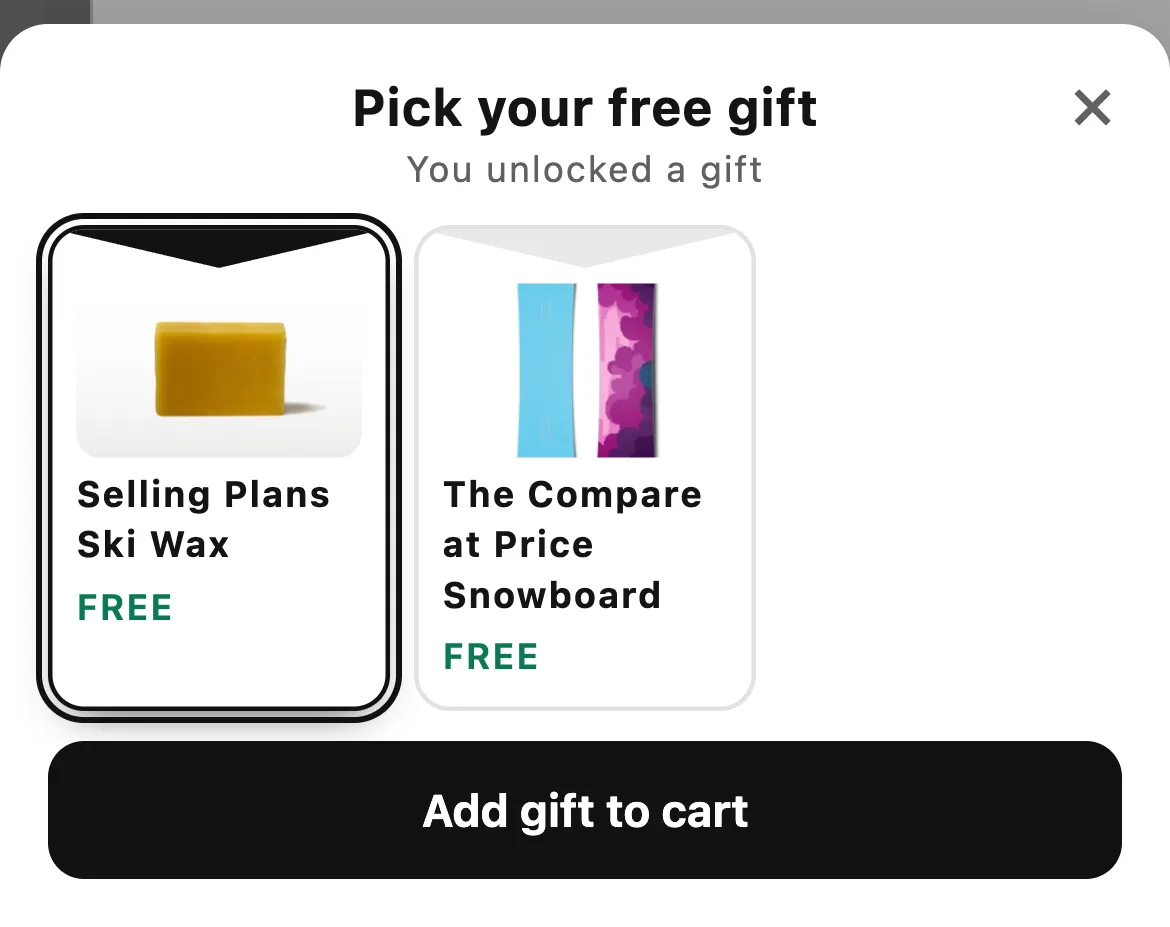
No celular, o seletor é um painel.
Bom saber
Seção intitulada “Bom saber”- Só os brindes adicionados pelo app são grátis. Se a pessoa adicionar o produto de brinde pela página dele, ele é cobrado pelo preço cheio. O brinde precisa vir do app: adicionado automaticamente ou escolhido no pop-up.
- Só a quantidade definida é grátis. Com Customer picks em 1, um brinde é grátis. Se a pessoa aumentar a quantidade do brinde para 2, o segundo é cobrado.
- Os brindes não contam para o valor mínimo. O preço do próprio brinde nunca ajuda o carrinho a atingir os requisitos.
- Quando o pop-up abre. Por padrão, ele abre sozinho uma vez por visita, quando o brinde é desbloqueado e o carrinho está aberto. Para mostrá-lo apenas pelo botão Choose your gift, acesse Posicionamento › Gift picker popup › Open the gift picker e escolha From a button in the cart. Ali você também pode alterar o título, o texto do botão e o layout do pop-up.
- Brindes automáticos. Se a pessoa remover um brinde adicionado automaticamente, o app não o adiciona de novo durante aquela visita.
- Outras moedas. O valor de gasto é convertido para a moeda do mercado da pessoa pela taxa de câmbio do mercado.
- Sem teste A/B. As ofertas de brinde não têm bloco na página de produto, então não podem passar por teste A/B.