
Looks
Escolha o visual com que cada nova oferta começa, para blocos de oferta, módulos e posicionamentos no carrinho e nas coleções.
Um visual é um estilo pronto para uma parte de uma oferta: o bloco da oferta na página de produto, um módulo dentro dele, como o timer, ou um selo ou uma etiqueta em uma coleção ou no carrinho. Em Settings › Looks, você escolhe o visual com que toda nova oferta começa, para que suas ofertas combinem entre si sem você precisar escolher o mesmo visual toda vez.
Mude um visual inicial
Seção intitulada “Mude um visual inicial”-
Abra Looks
Seção intitulada “Abra Looks”Clique em Settings no menu do app e depois na aba Looks. A lista Starting looks abre em Offer blocks. As abas acima dela alternam para Modules e Placements.
Cada linha mostra a parte da oferta, os tipos de oferta em que ela é usada e o visual com que ela começa agora. Recommended marca o visual sugerido pelo app.
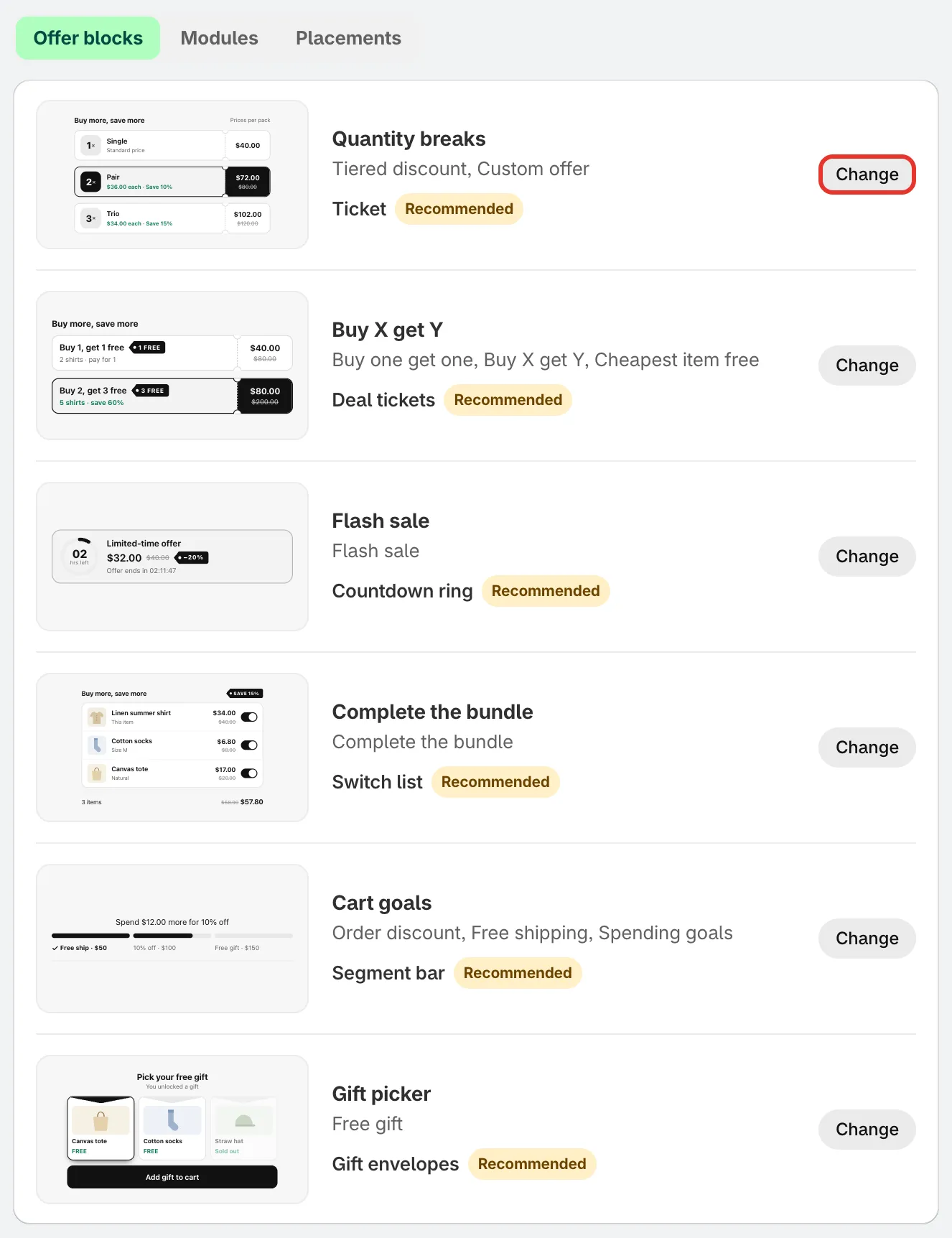
Uma linha por parte da oferta, cada uma com seu visual inicial.
-
Escolha outro visual
Seção intitulada “Escolha outro visual”Clique em Change em uma linha. Os visuais dessa parte abrem logo abaixo, cada um com um nome e uma breve descrição. Uma estrela marca os visuais recomendados pelo app.
Clique no visual que você quer e depois em Done. As prévias usam as cores da sua marca.
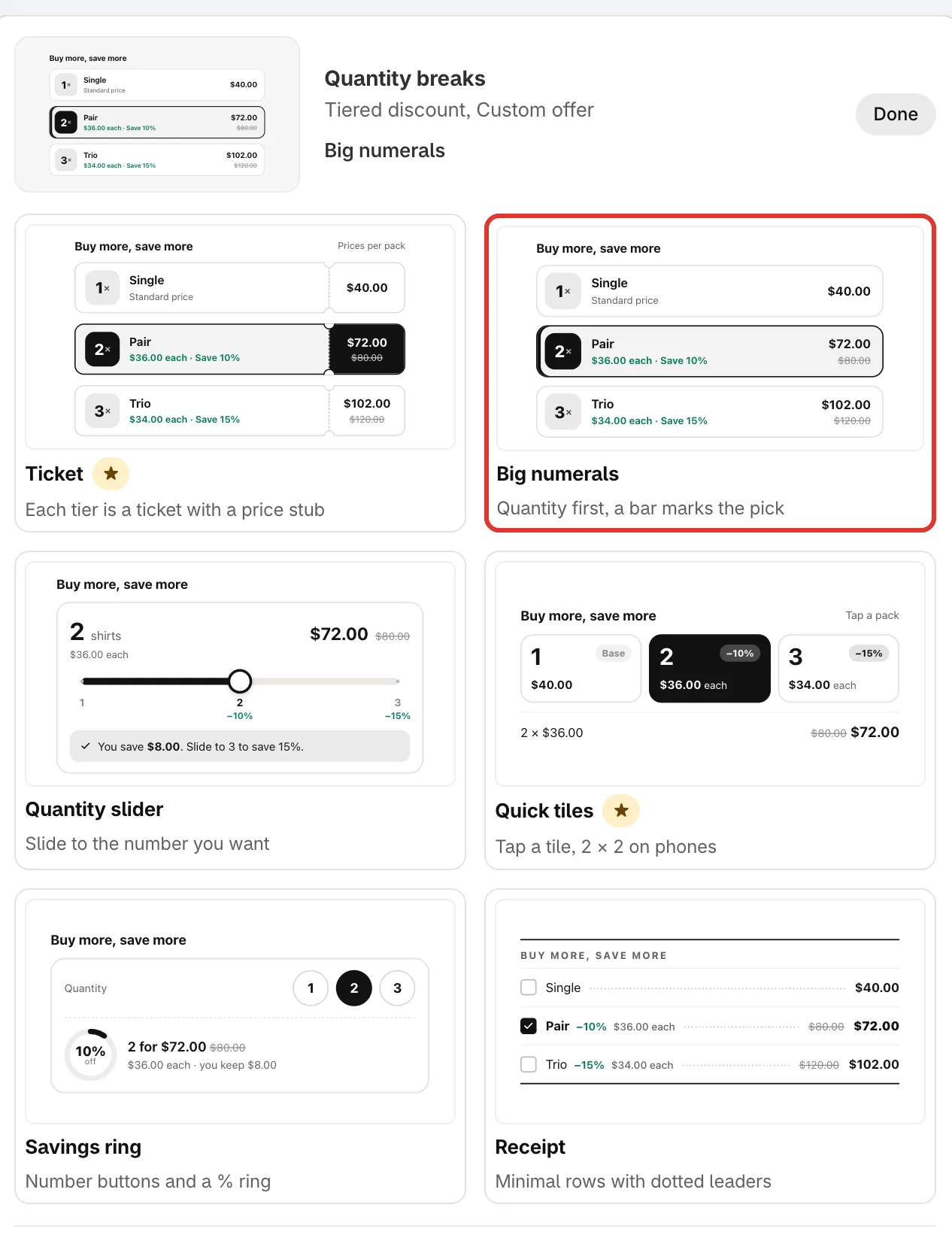
Clique em um visual para torná-lo o visual inicial.
-
Clique em Save na barra no topo da página. A linha abaixo da descrição passa a informar quantos visuais você alterou em relação aos visuais recomendados e que eles estão salvos para a sua loja (saved for your store).
O que você pode definir
Seção intitulada “O que você pode definir”Blocos de oferta
Seção intitulada “Blocos de oferta”| Linha | Usado em |
|---|---|
| Quantity breaks | Desconto progressivo, Oferta personalizada |
| Buy X get Y | Compre um, leve outro; Compre X, leve Y; Item mais barato grátis |
| Flash sale | Promoção relâmpago |
| Complete the bundle | Complete o kit |
| Cart goals | Desconto no pedido, Frete grátis, Metas de gasto |
| Gift picker | Brinde |
Módulos
Seção intitulada “Módulos”Módulos são partes extras que você pode adicionar dentro de um bloco de oferta.
| Linha | O que é |
|---|---|
| Countdown timer | Timer dentro do bloco da oferta |
| Badges | “Most popular” em uma faixa |
| Savings summary | Quanto a pessoa economiza |
| Checkbox upsells | Produtos adicionais com a faixa |
| Gifts by tier | Brindes desbloqueados por faixa |
| Mix with other products | A pessoa completa uma faixa com outros produtos |
| Scratch-off | Uma oferta escondida em uma faixa |
| Low stock alert | “Only 3 left” |
| Sticky add to cart | Barra fixa enquanto a pessoa rola a página |
Posicionamentos
Seção intitulada “Posicionamentos”| Linha | O que é |
|---|---|
| Collection page badge | Selos nos cards de produto das coleções |
| Cart line labels | Etiquetas de oferta nas linhas do carrinho |
Volte aos visuais recomendados
Seção intitulada “Volte aos visuais recomendados”Clique em Use recommended looks e depois em Save. Todas as linhas voltam ao visual recomendado. O botão fica desativado quando você não alterou nenhum visual.