
Condiciones de visualización
Muestra u oculta el bloque de una oferta según páginas, productos, clientes, visitas, carritos, horarios o mercados.
Las condiciones de visualización deciden dónde y cuándo se muestra el bloque de la oferta, por ejemplo, solo en móvil, solo para visitantes recurrentes o solo los fines de semana. Están en la pestaña Placement del editor, en Display conditions.
Sin condiciones, una oferta de página de producto Shows everywhere the offer applies y una oferta de carrito Shows in every cart.
Agregar una condición
Sección titulada «Agregar una condición»-
Abre Display conditions
Sección titulada «Abre Display conditions»En el editor, abre Placement y desplázate hasta Display conditions. El texto de la parte superior explica qué controlan las condiciones en este tipo de oferta.
-
Empieza con una opción rápida o agrega la tuya
Sección titulada «Empieza con una opción rápida o agrega la tuya»Cuando la lista está vacía, Try: ofrece condiciones listas para usar. Haz clic en una para agregarla:
- Ofertas de página de producto: Mobile shoppers, New visitors, VIP customers, Items on sale, Low stock, Social ads. Las ventas flash no tienen Items on sale.
- Ofertas de carrito: Returning customers, First-time buyers, VIP customers, 2+ items in cart, Social ads, Weekends.
O haz clic en Add condition y elige un campo. La lista está agrupada y tiene un cuadro de búsqueda.
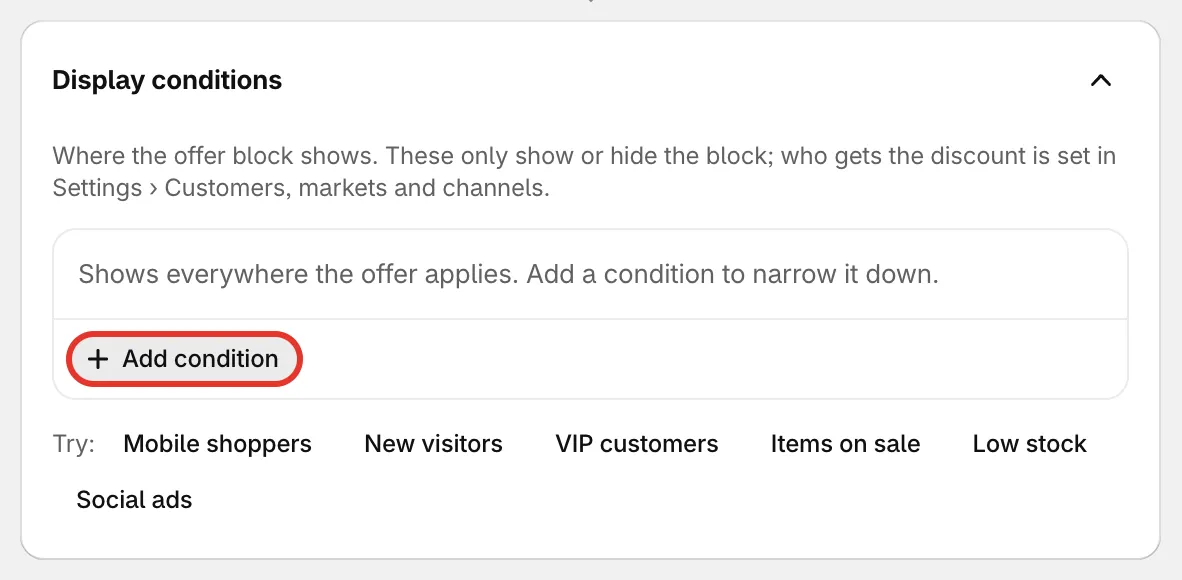
Opciones rápidas o Add condition.
-
Define la regla
Sección titulada «Define la regla»Elige cómo comparar y el valor, por ejemplo Device is Mobile, o Cart item count is at least 2. Muchos campos te permiten elegir varios valores, como varios países. Con is, la regla se cumple cuando coincide cualquiera de ellos; con is not, cuando no coincide ninguno.
Una condición sin valor no se puede guardar: Add a value, or remove this condition.
-
Combina varias condiciones
Sección titulada «Combina varias condiciones»Con dos o más condiciones, la línea que aparece encima indica Show the block when all of these are true. Haz clic en all para cambiar a any:
- all: todas las condiciones deben coincidir.
- any: basta con que coincida una condición.
En las ofertas de carrito, se lee Show the cart message when.
-
Guarda la oferta. El resumen de la vista previa muestra cuántas condiciones se aplican, por ejemplo, «Shows only where all of 2 conditions match».
Qué puedes comprobar
Sección titulada «Qué puedes comprobar»| Grupo | Ejemplos |
|---|---|
| Page and product | Page type, Page URL, Product title, Product type, Product vendor, Product tag, Collection, Product price, On sale, SKU, Inventory stock, Days since published |
| Customer | Customer account (con sesión iniciada o como invitado), Customer tag, First-time buyer, Orders placed, Total spent, Email subscriber, B2B customer, Customer country, Shopper language |
| Visit | Visitor (nuevo o recurrente), Visits so far, Pages viewed this visit, Time on site (seconds), Device, Operating system, Browser, UTM source, UTM medium, UTM campaign, Referrer, Landing page |
| Cart | Cart subtotal, Cart item count, Different products in cart, Product in cart, Discount code used |
| Date and time | Day of the week, Time of day: ambos en la zona horaria de tu tienda |
| Market | Market, Currency |
Las comparaciones dependen del campo: is / is not para listas, includes / does not include para etiquetas, contains, starts with, is empty y similares para texto, e is greater than, is less than, is equal to o is at least para números.
Algunos campos no encajan con todos los tipos de oferta, así que la lista no los incluye:
- Las ofertas de carrito (Order discount, Free shipping, Spending goals, Free gift y Cheapest item free) funcionan en el carrito, así que no se ofrecen los campos de página y producto. Cart subtotal solo se ofrece en Cheapest item free, porque las demás ofertas de carrito ya funcionan a partir del valor del carrito.
- Las ventas flash definen el precio de oferta por sí mismas, así que no se ofrecen On sale ni Compare-at price.