
Condizioni di visualizzazione
Mostra o nascondi il blocco di un'offerta in base a pagine, prodotti, chi acquista, visite, carrelli, orari o mercati.
Le condizioni di visualizzazione decidono dove e quando compare il blocco dell’offerta, ad esempio solo su mobile, solo per chi torna a visitare il negozio o solo nel fine settimana. Si trovano nella scheda Placement dell’editor, in Display conditions.
Senza condizioni, un’offerta della pagina prodotto Shows everywhere the offer applies e un’offerta del carrello Shows in every cart.
Aggiungi una condizione
Sezione intitolata “Aggiungi una condizione”-
Apri Display conditions
Sezione intitolata “Apri Display conditions”Nell’editor, apri Placement e scorri fino a Display conditions. Il testo in alto spiega cosa controllano le condizioni per questo tipo di offerta.
-
Parti da un suggerimento rapido o aggiungi le tue condizioni
Sezione intitolata “Parti da un suggerimento rapido o aggiungi le tue condizioni”Quando l’elenco è vuoto, Try: propone condizioni già pronte. Clicca su una per aggiungerla:
- Offerte della pagina prodotto: Mobile shoppers, New visitors, VIP customers, Items on sale, Low stock, Social ads. Le offerte Flash sale non hanno Items on sale.
- Offerte del carrello: Returning customers, First-time buyers, VIP customers, 2+ items in cart, Social ads, Weekends.
Oppure clicca su Add condition e scegli un campo. L’elenco è raggruppato e ha una casella di ricerca.
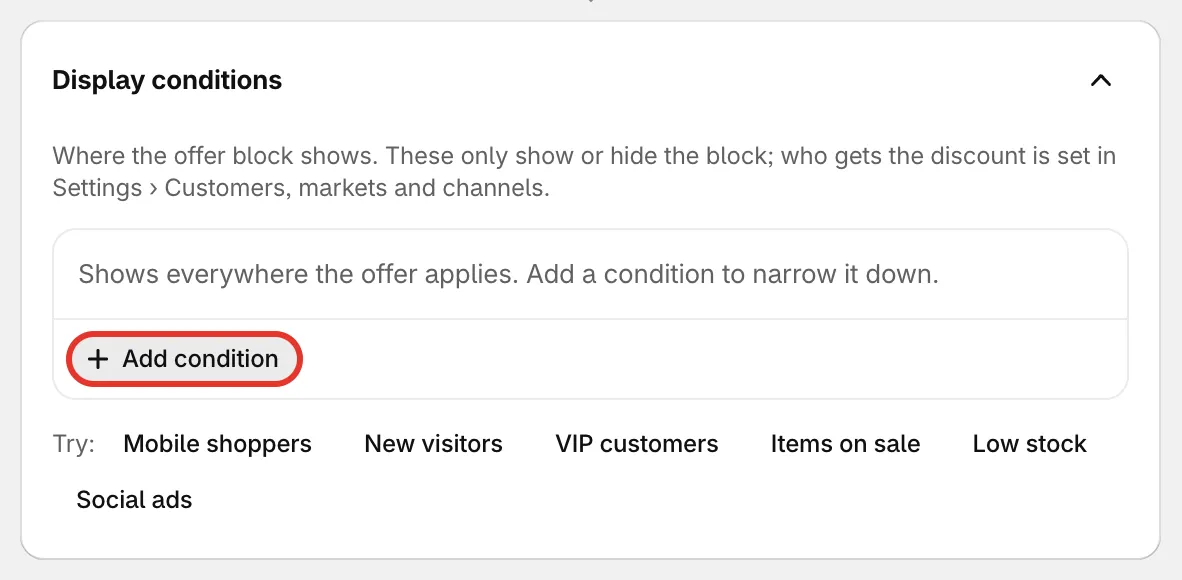
Suggerimenti rapidi oppure Add condition.
-
Imposta la regola
Sezione intitolata “Imposta la regola”Scegli come confrontare e il valore, ad esempio Device is Mobile, oppure Cart item count is at least 2. Molti campi ti permettono di scegliere più valori, ad esempio più paesi. Con is, la regola è vera quando uno qualsiasi di essi corrisponde; con is not, quando nessuno corrisponde.
Una condizione senza valore non può essere salvata: Add a value, or remove this condition.
-
Combina più condizioni
Sezione intitolata “Combina più condizioni”Con due o più condizioni, la riga sopra di esse indica Show the block when all of these are true. Clicca su all per passare a any:
- all — tutte le condizioni devono corrispondere.
- any — basta una condizione corrispondente.
Le offerte del carrello riportano invece Show the cart message when.
-
Salva l’offerta. Il riepilogo dell’anteprima mostra quante condizioni si applicano, ad esempio «Shows only where all of 2 conditions match».
Cosa puoi verificare
Sezione intitolata “Cosa puoi verificare”| Gruppo | Esempi |
|---|---|
| Page and product | Page type, Page URL, Product title, Product type, Product vendor, Product tag, Collection, Product price, On sale, SKU, Inventory stock, Days since published |
| Customer | Customer account (con accesso effettuato o come ospite), Customer tag, First-time buyer, Orders placed, Total spent, Email subscriber, B2B customer, Customer country, Shopper language |
| Visit | Visitor (prima visita o di ritorno), Visits so far, Pages viewed this visit, Time on site (seconds), Device, Operating system, Browser, UTM source, UTM medium, UTM campaign, Referrer, Landing page |
| Cart | Cart subtotal, Cart item count, Different products in cart, Product in cart, Discount code used |
| Date and time | Day of the week, Time of day — entrambi nel fuso orario del negozio |
| Market | Market, Currency |
I confronti dipendono dal campo: is / is not per gli elenchi, includes / does not include per i tag, contains, starts with, is empty e simili per il testo, e is greater than, is less than, is equal to o is at least per i numeri.
Alcuni campi non sono adatti a tutti i tipi di offerta, quindi l’elenco li esclude:
- Le offerte del carrello (Order discount, Free shipping, Spending goals, Free gift e Cheapest item free) si trovano nel carrello, quindi i campi di pagina e prodotto non sono disponibili. Cart subtotal è disponibile solo per Cheapest item free, perché le altre offerte del carrello si basano già sul valore del carrello.
- Le offerte Flash sale impostano da sole il prezzo scontato, quindi On sale e Compare-at price non sono disponibili.