
Compre X, leve Y
Quando clientes compram determinados produtos, ofereça outros produtos grátis, com desconto percentual ou com um valor fixo de desconto.
Buy X get Y liga dois conjuntos de produtos: quando a pessoa compra do primeiro, leva algo do segundo grátis ou mais barato. “Compre uma camisa e leve meias com 50% de desconto” é o exemplo clássico. Use para vender um complemento junto com um campeão de vendas ou para girar um produto que sai menos. Para mais unidades do mesmo produto, use Compre um, leve outro.
O que clientes veem
Seção intitulada “O que clientes veem”- Na página de produto de um produto de Customer buys, um bloco da oferta com o item de Get como complemento: o preço com desconto e uma chave para adicioná-lo ou deixá-lo de fora. Alguns visuais o mostram como duas opções: o produto sozinho ou o produto com o item de Get. Quando há vários produtos de Get, clientes escolhem um em pequenos cards no bloco (“Pick your free gift” ou “Pick your discounted item”).
- Com o complemento ativado, o botão Adicionar ao carrinho do tema adiciona os dois itens.
- No carrinho, o item de Get com o preço da promoção e uma etiqueta abaixo dele. Se você deixar o app adicionar a recompensa, o item de Get entra no carrinho sozinho assim que a pessoa adiciona o produto de Buy.
Modelos que criam um Buy X get Y
Seção intitulada “Modelos que criam um Buy X get Y”| Modelo | Começa com |
|---|---|
| Buy X Get Y (aba Gifts & BOGO) | Compre 1 e leve 1 com 50% de desconto, uma vez por pedido, com a recompensa adicionada ao carrinho automaticamente. Você escolhe os dois conjuntos de produtos. |
Você também pode clicar em Start from blank na categoria Gifts & BOGO e escolher Buy X get Y. Consulte Criar uma oferta.
Configurar um Buy X get Y
Seção intitulada “Configurar um Buy X get Y”-
Escolha o que a pessoa compra
Seção intitulada “Escolha o que a pessoa compra”No editor de ofertas, abra a aba Offer e vá até a seção Rules. Em Customer buys, escolha Products ou Collections e adicione os itens que ativam a promoção. Depois, defina Minimum quantity: quantos deles a pessoa precisa comprar.
-
Escolha o que a pessoa leva
Seção intitulada “Escolha o que a pessoa leva”Em Customer gets, escolha Products ou Collections e adicione os itens que recebem o desconto. Depois, defina:
Campo O que faz Quantity Quantos itens de Get recebem desconto cada vez que a promoção se aplica At Free, % off ou Fixed off Percentage ou Amount off each O valor para % off ou Fixed off 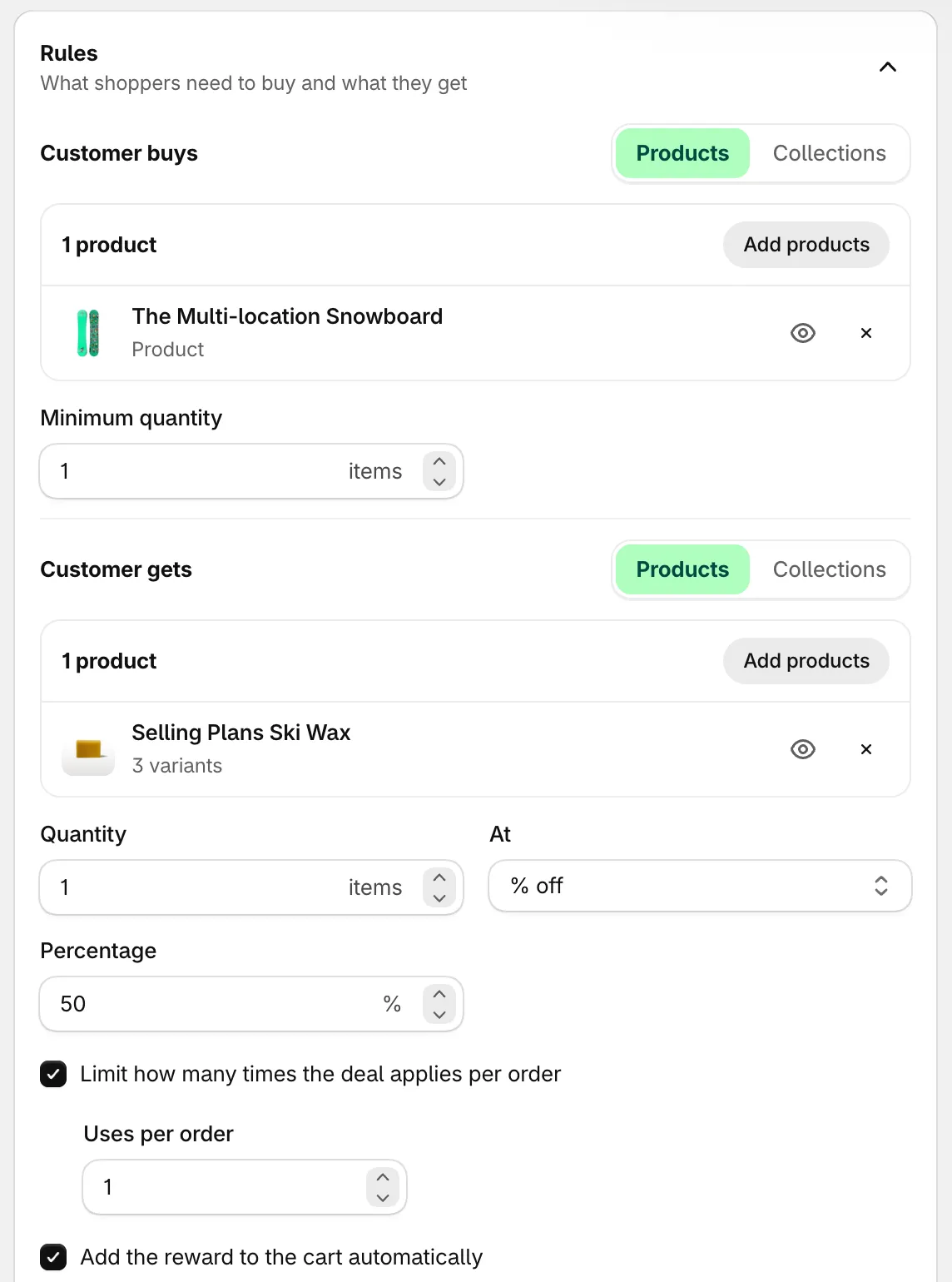
Customer buys ativa a promoção; Customer gets recebe o desconto.
-
Limite a promoção por pedido
Seção intitulada “Limite a promoção por pedido”Limit how many times the deal applies per order vem ativado por padrão, com Uses per order definido como 1. Aumente o número ou desative o limite para que a promoção se repita a cada conjunto completo: compre 2 camisas e leve 2 pares de meias com 50% de desconto.
-
Escolha se o app adiciona a recompensa
Seção intitulada “Escolha se o app adiciona a recompensa”Add the reward to the cart automatically vem ativado por padrão:
- Na página de produto, o complemento já começa ativado.
- No carrinho, assim que a pessoa tem os itens de Buy, o app adiciona o primeiro produto de Get que estiver em estoque. Quando a quantidade dos itens de Buy aumenta ou diminui, a quantidade do item de Get acompanha, a menos que a pessoa a tenha alterado.
- Se o carrinho deixar de atender aos requisitos, o app remove o item de Get que adicionou. Se a própria pessoa o remover, o app não o adiciona de novo durante aquela visita.
Desative a opção para que clientes adicionem o item de Get por conta própria. Ele continua com desconto no checkout.
-
Salve e confira a sua loja
Seção intitulada “Salve e confira a sua loja”Defina o status como Active e clique em Save. Abra um produto de Customer buys na sua loja e adicione-o ao carrinho com o complemento.
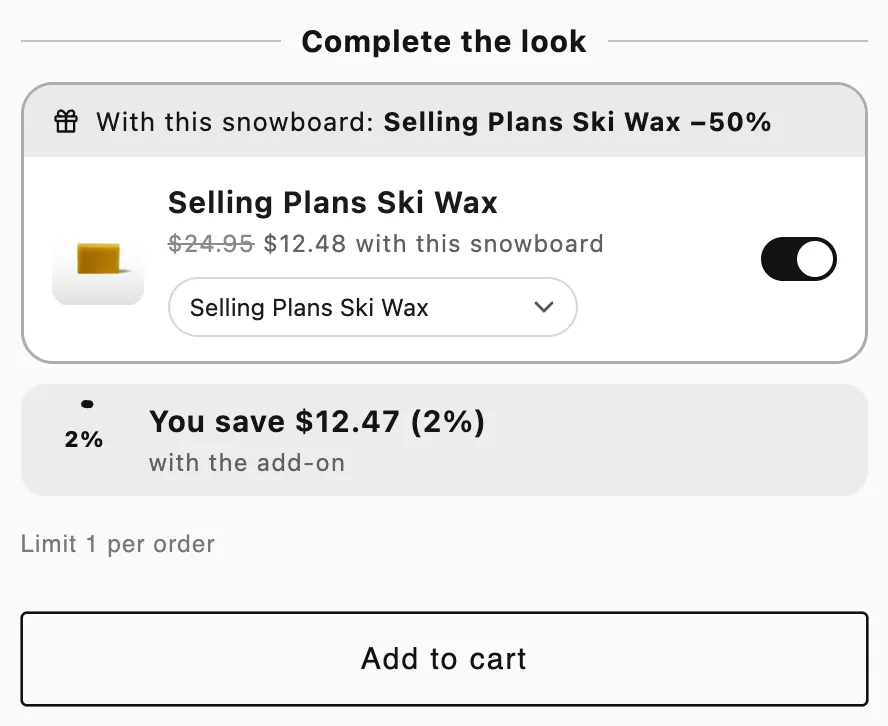
O item de Get como complemento na página do produto de Buy.
Avisos no editor
Seção intitulada “Avisos no editor”A seção Rules avisa sobre duas configurações que confundem clientes:
- Um produto está em Customer buys e em Customer gets ao mesmo tempo. Nesse caso, o checkout trata a oferta como uma promoção desse mesmo produto (compre um, leve outro), e a loja não o adiciona ao carrinho sozinha. Para isso, use Compre um, leve outro.
- Um produto de Get também recebe desconto de outra oferta. O checkout aplica apenas um desconto de produto a ele, então clientes podem ver esta promoção na sua loja e outro preço no checkout. Para que os dois sejam aplicados, ative Settings › Advanced › Combinations › Product discounts nas duas ofertas. Consulte Combinações e limites.
Bom saber
Seção intitulada “Bom saber”- Seção Products. Neste tipo, Customer buys e Customer gets escolhem os produtos. A seção Products acima de Rules apenas exclui os itens que nunca recebem a oferta.
- Coleções no lado de Get. O bloco oferece os primeiros produtos dessas coleções para escolha (até seis), mas o app não consegue escolher um para adicionar sozinho, então a adição automática não acontece.
- Remover o item de Buy. O item de Get volta ao preço cheio no checkout.
- Qual item de Get recebe desconto. Se o carrinho tiver mais itens de Get do que a promoção cobre, o adicionado pelo bloco da oferta recebe o desconto primeiro e, depois, o mais barato.
- Testes A/B. Você pode testar o estilo ou o título do bloco. Consulte Teste A/B de uma oferta.