
Desconto progressivo
Dê um desconto maior quanto mais a pessoa comprar, por quantidade ou por subtotal, em um único produto ou combinando produtos diferentes.
Um desconto progressivo recompensa carrinhos maiores: compre 2 e economize 10%, compre 3 e economize 20%. Use para vender mais unidades do mesmo produto ou, com Mix & match, para permitir que clientes combinem produtos diferentes de uma coleção para atingir uma faixa.
O que clientes veem
Seção intitulada “O que clientes veem”- Na página de produto, um bloco da oferta com uma linha por faixa, o preço e a economia. Uma faixa pode ter o selo “Most popular”, e uma vem selecionada quando a página abre.
- Escolher uma faixa define a quantidade do botão Adicionar ao carrinho do seu tema, então “Buy 3” adiciona três unidades.
- Uma linha de economia como “You save $8.00 (20%)”.
- No carrinho, uma etiqueta abaixo de cada linha com desconto e, no checkout, o desconto da faixa.
Modelos que criam um desconto progressivo
Seção intitulada “Modelos que criam um desconto progressivo”| Modelo | Começa com |
|---|---|
| Tiered discount (aba Discounts) | Single pelo preço normal, Buy 2 com 10% de desconto, Buy 3 com 20% de desconto. Buy 3 vem marcada como Most popular; Buy 2 vem selecionada quando a página abre. |
| Mix & match (aba Discounts) | Any 2 com 10% de desconto, Any 3 com 15% de desconto, com produtos diferentes contando juntos e o módulo Mix with other products ativado |
Você também pode clicar em Start from blank na categoria Discounts e escolher Tiered discount. Consulte Criar uma oferta.
Configurar um desconto progressivo
Seção intitulada “Configurar um desconto progressivo”-
Escolha os produtos
Seção intitulada “Escolha os produtos”No editor de ofertas, abra a aba Offer. Em Products, clique em Change e escolha Specific products, Collections, Product tags ou All products. Use Exclude products, Exclude collections ou Exclude tags para deixar itens de fora.
Para Mix & match, escolha a coleção da qual clientes podem combinar produtos.
-
Escolha o que as faixas contam
Seção intitulada “Escolha o que as faixas contam”No topo da seção Rules:
- Tiers by — Quantity conta itens (“Buy 3”). Subtotal conta o valor gasto (“Spend $100”).
- Products that count (o menu ao lado de Tiers by) — Same product conta cada produto separadamente: duas camisas e um chapéu são 2 e 1, não 3. Mix & match conta todos os produtos da oferta juntos. As variantes de um mesmo produto sempre contam juntas.
-
Configure cada faixa
Seção intitulada “Configure cada faixa”Cada faixa é um cartão. Clique nele para abri-lo e preencha:
Campo O que faz Buy at least (ou Spend at least) Onde a faixa começa. Duas faixas não podem começar no mesmo valor. Price No discount, Percentage off, Amount off each item ou Fixed price for the tier Percentage ou Amount O valor do preço escolhido Title O nome da faixa no bloco. Se ficar vazio, aparece “Buy 3”, “Any 3” (Mix & match) ou “Spend $100”. Subtitle A linha abaixo do título. {discount}vira o desconto e{quantity}, a quantidade.No cabeçalho da faixa:
- Most popular (estrela) coloca o selo “Most popular” nessa faixa. Só uma faixa pode ter o selo.
- Default seleciona a faixa quando a página abre. Só uma faixa pode ter essa opção.
- O menu ⋯ tem Duplicate e Delete.
Clique em Add tier para adicionar outra.
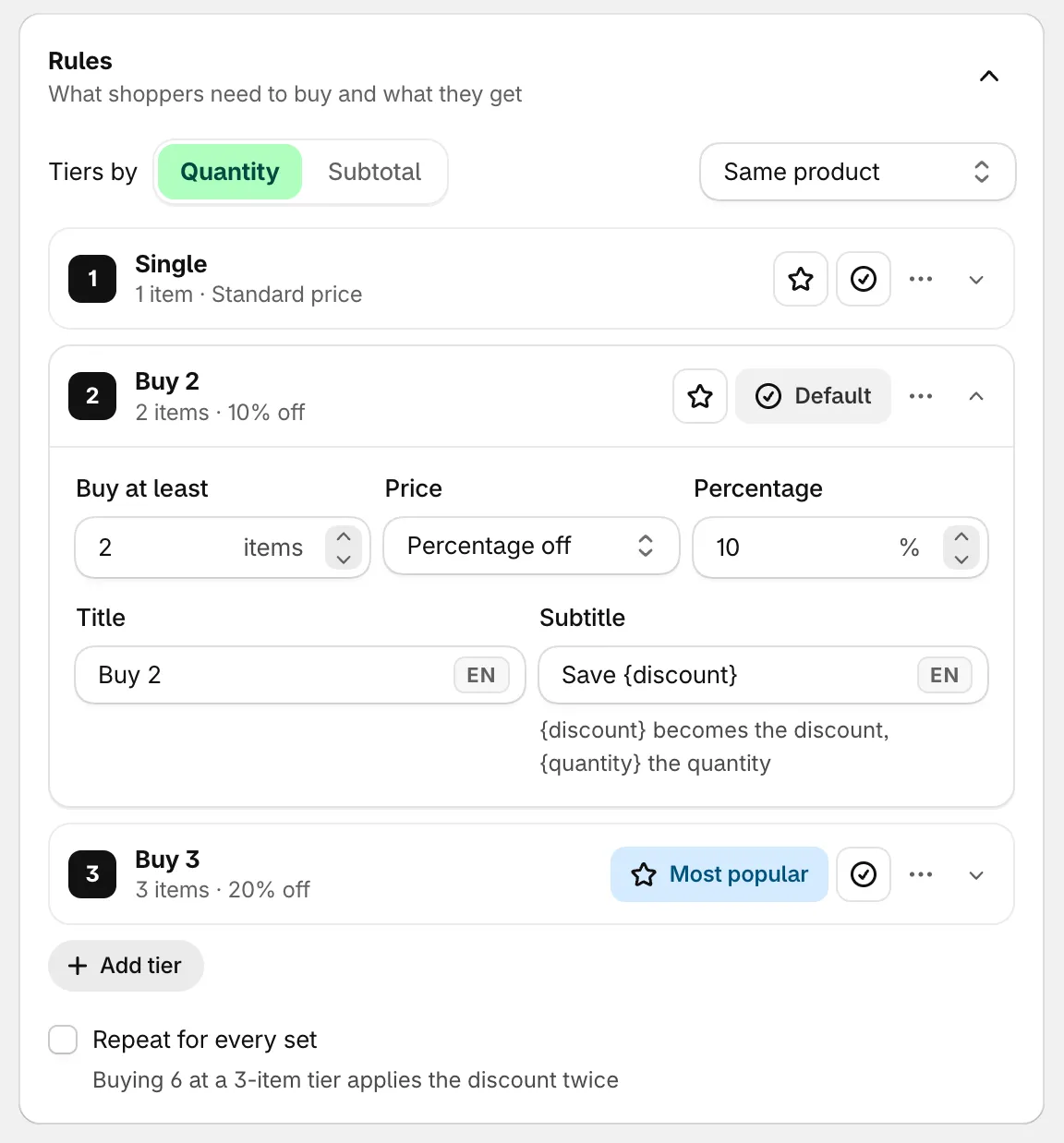
Faixas por quantidade, com uma faixa aberta para edição.
-
Decida sobre a repetição dos conjuntos
Seção intitulada “Decida sobre a repetição dos conjuntos”Repeat for every set faz diferença com Fixed price for the tier. Com a opção ativada, cada conjunto completo recebe o preço da faixa: 6 itens a “3 for $50” custam $100. Com ela desativada, um conjunto recebe o preço da faixa e os outros itens pagam o preço cheio.
As faixas de porcentagem e de valor não precisam dela: elas já se aplicam a todos os itens assim que a faixa é atingida.
-
Salve e confira a sua loja
Seção intitulada “Salve e confira a sua loja”Defina o status como Active e clique em Save. Abra um dos produtos, escolha uma faixa e adicione-a ao carrinho.
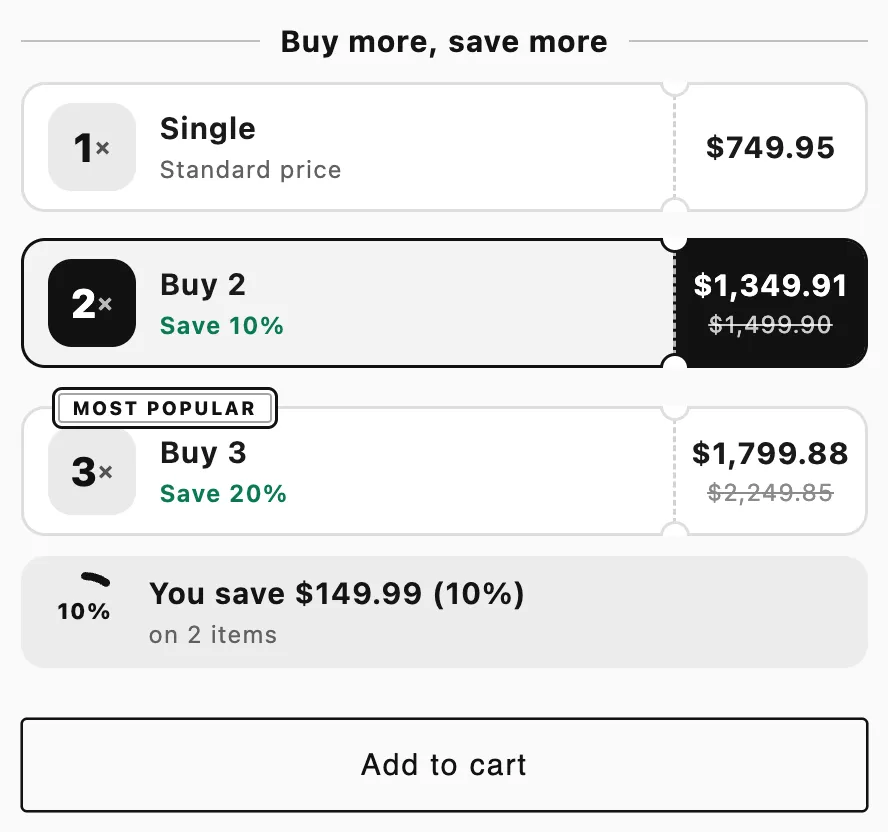
As faixas em uma página de produto. Escolher uma define a quantidade.
Mix & match
Seção intitulada “Mix & match”Com Products that count definido como Mix & match, todos os produtos da oferta contam para uma mesma faixa. Três camisas diferentes da coleção atingem “Any 3”.
O módulo Mix with other products em Design permite que clientes completem a faixa pelo próprio bloco: escolhem outros produtos ou variantes, e o bloco adiciona todos com o seu próprio botão. Por padrão, clientes podem combinar qualquer item coberto pelos Products da oferta; você pode restringir isso nas configurações do módulo. Consulte Design e visuais.
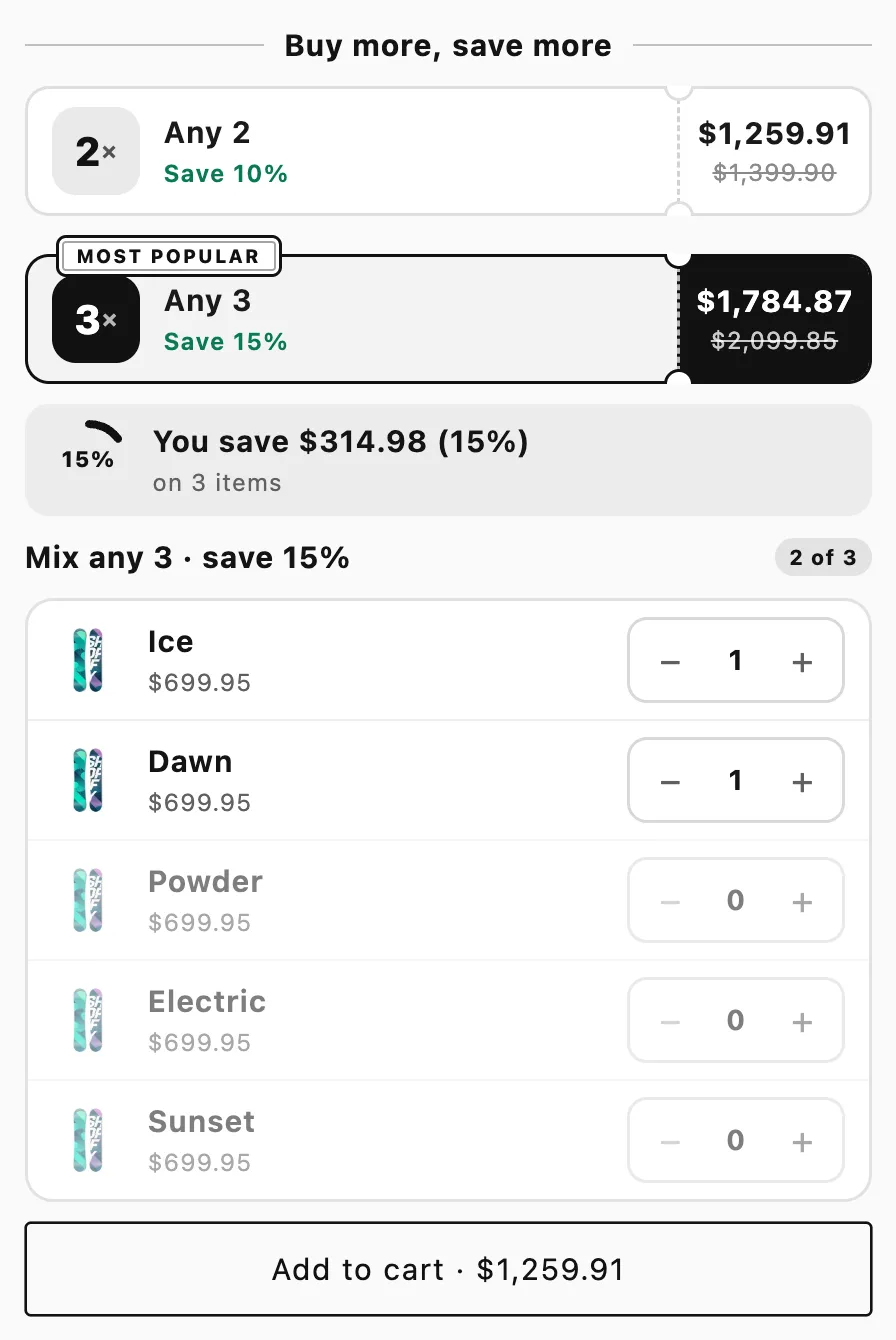
Mix & match: clientes completam uma faixa com produtos diferentes.
Ativar o módulo também define Products that count como Mix & match. Voltar para Same product desativa o módulo.
Bom saber
Seção intitulada “Bom saber”- Como a faixa é escolhida no checkout. A faixa mais alta que o carrinho atinge se aplica a todos os itens que contam. Três unidades da mesma camisa no carrinho recebem a faixa de 3 itens, seja qual for a forma como foram adicionadas.
- Só pelo bloco. Para dar o preço da faixa apenas aos itens adicionados pelo bloco da oferta, ative Apply only when bought through the offer block em Settings › Advanced › Discount name and method. Os mesmos itens adicionados de outra forma pagam o preço cheio. Consulte Método de desconto.
- Fixed price for the tier com mais itens no carrinho do que um conjunto: o conjunto é formado pelos itens mais caros, e o restante paga o preço cheio (a menos que Repeat for every set esteja ativado).
- Arredondar preços. Design › Variants and pricing › Round prices arredonda cada preço com desconto para baixo, e o checkout cobra o mesmo preço arredondado.
- Testes A/B. Você pode testar o estilo do bloco, o título do bloco ou qual faixa é a Most popular. Quando todas as faixas são Percentage off ou No discount, você também pode testar um desconto extra na versão B. Consulte Teste A/B de uma oferta.