
Gratisgeschenk
Verschenken Sie ein Gratisgeschenk, sobald die Kundschaft genug ausgibt, bestimmte Produkte oder genug Artikel kauft – von der App hinzugefügt oder aus einer Liste ausgewählt.
Ein Angebot vom Typ Free gift belohnt einen Warenkorb, der die Bedingung erfüllt, mit einem kostenlosen Produkt: ab $100 Einkaufswert ein Geschenk auswählen. Die App legt das Geschenk in den Warenkorb oder lässt die Kundschaft in einem Pop-up eines auswählen. Nutzen Sie es für Kampagnen mit Geschenk beim Kauf oder um Proben und Zubehör abzuverkaufen.
Was Ihre Kundschaft sieht
Abschnitt betitelt „Was Ihre Kundschaft sieht“- Im Warenkorb-Drawer und auf der Warenkorbseite einen Fortschrittsbalken, etwa „Spend $40.00 more to unlock Canvas tote free“.
- Sobald der Warenkorb die Bedingung erfüllt, kommt das Geschenk entweder von selbst in den Warenkorb, oder es öffnet sich eine Geschenkauswahl mit Ihren Geschenken, und im Warenkorb bleibt eine Schaltfläche Choose your gift für später.
- Das Geschenk kostenlos im Warenkorb, mit einem Label unter der Position.
Mit dem Standard-Look ist die Geschenkauswahl auf dem Desktop ein Pop-up und auf Smartphones ein Panel am unteren Bildschirmrand. Weitere Looks für die Auswahl finden Sie unter Design.
Vorlagen für ein Gratisgeschenk
Abschnitt betitelt „Vorlagen für ein Gratisgeschenk“| Vorlage | Startet mit |
|---|---|
| Gift with purchase (Tab Gifts & BOGO) | Wird ab einem Einkaufswert von $100 freigeschaltet; die Kundschaft wählt 1 Geschenk in einem Pop-up aus. Die Geschenkprodukte fügen Sie selbst hinzu. |
Sie können auch in der Kategorie Gifts & BOGO auf Start from blank klicken und Free gift wählen. Siehe Angebot erstellen.
Gratisgeschenk einrichten
Abschnitt betitelt „Gratisgeschenk einrichten“-
Festlegen, was das Geschenk freischaltet
Abschnitt betitelt „Festlegen, was das Geschenk freischaltet“Öffnen Sie im Angebotseditor den Tab Offer. Wählen Sie im Bereich Rules eine Option unter Unlocks when:
Unlocks when Felder Das Geschenk wird freigeschaltet, wenn Spend an amount Spend at least die Zwischensumme des Warenkorbs diesen Betrag erreicht Buy specific products Min quantity sowie die Produkte unter Products to buy der Warenkorb mindestens so viele dieser Produkte enthält Item quantity Minimum items der Warenkorb mindestens so viele Artikel enthält -
Geschenke hinzufügen
Abschnitt betitelt „Geschenke hinzufügen“Klicken Sie unter Gift products auf Add gift und wählen Sie die Produkte oder einzelne Varianten davon, die Ihre Kundschaft erhalten kann.
-
Festlegen, wie das Geschenk in den Warenkorb kommt
Abschnitt betitelt „Festlegen, wie das Geschenk in den Warenkorb kommt“Wählen Sie eine Option unter How it is added:
- Added automatically – das erste vorrätige Geschenk wird in den Warenkorb gelegt.
- Shopper picks in a popup – die Kundschaft wählt aus Ihren Geschenken. Legen Sie unter Customer picks fest, wie viele Geschenke jede Person erhält. Die Zahl darf nicht höher sein als die Anzahl der hinzugefügten Geschenke.
Stellen Sie dann die beiden Schalter ein:
- Remove the gift when the cart no longer qualifies – entfernt das Geschenk, wenn der Warenkorb unter die Schwelle fällt, die es freigeschaltet hat. Standardmäßig aktiviert.
- Hide the offer when the gift is out of stock – ebenfalls standardmäßig aktiviert.
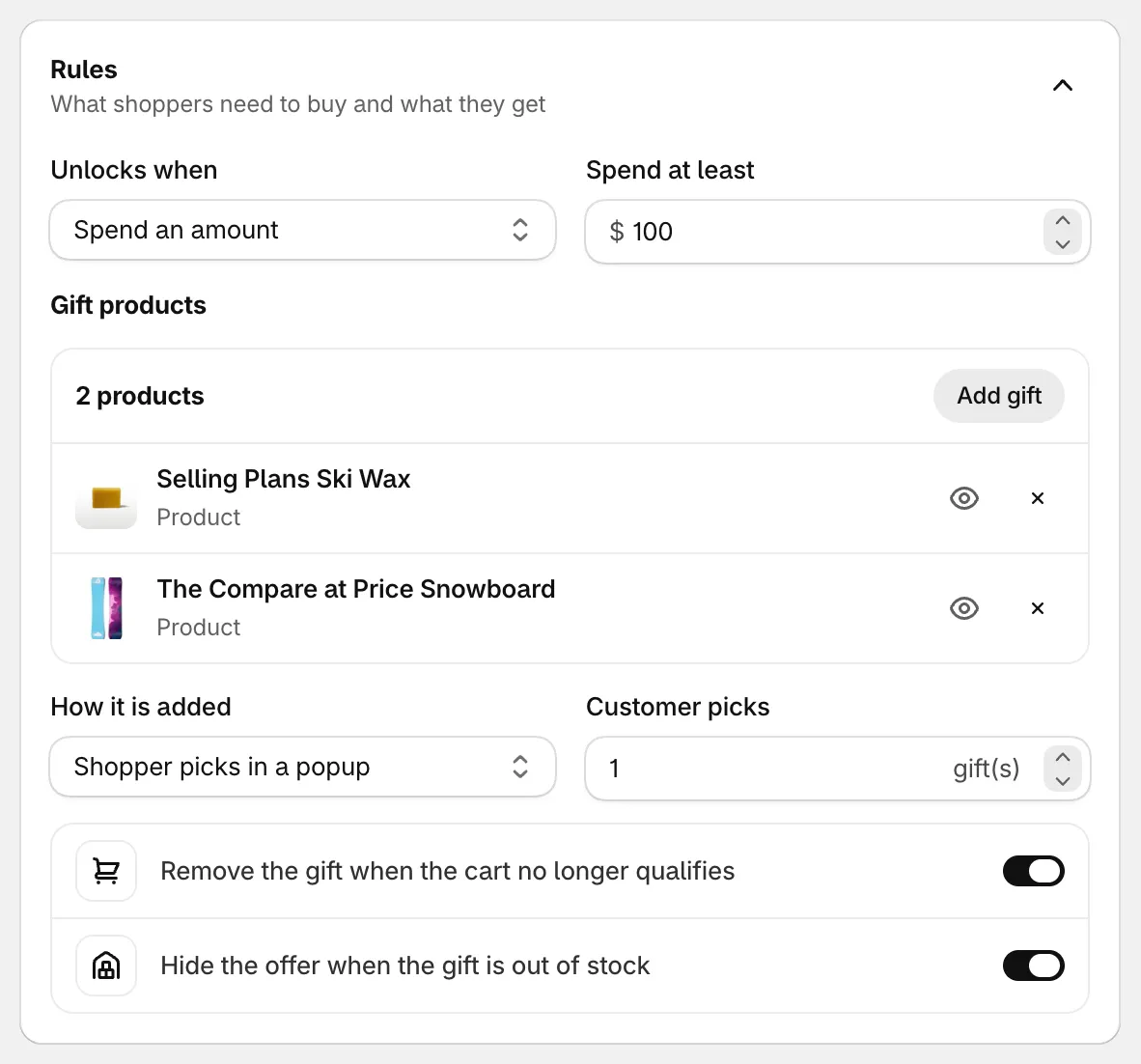
Ab $100 Einkaufswert eines von zwei Geschenken auswählen.
-
Speichern und im Shop prüfen
Abschnitt betitelt „Speichern und im Shop prüfen“Setzen Sie den Status auf Active und klicken Sie auf Save. Füllen Sie Ihren Warenkorb über die Schwelle hinaus und öffnen Sie den Warenkorb-Drawer.
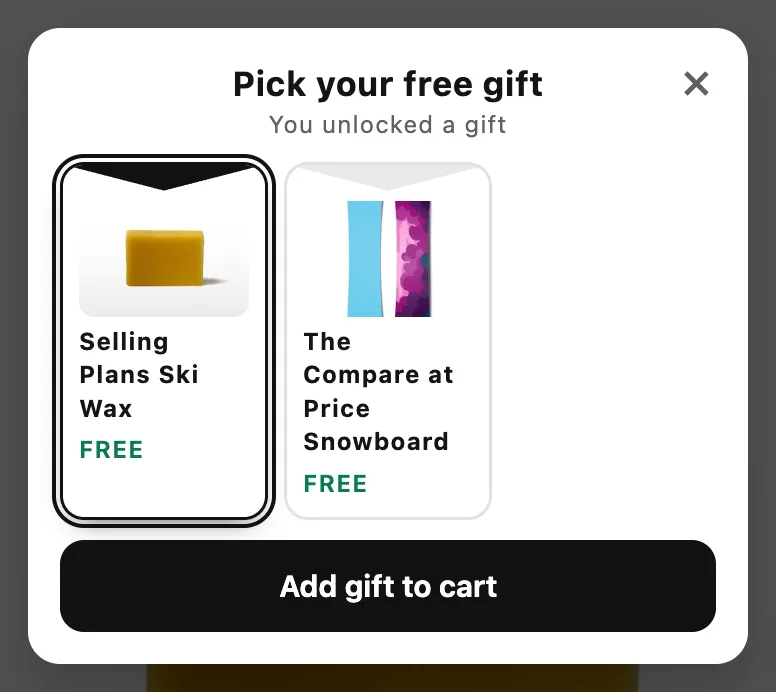
Die Geschenkauswahl auf dem Desktop.
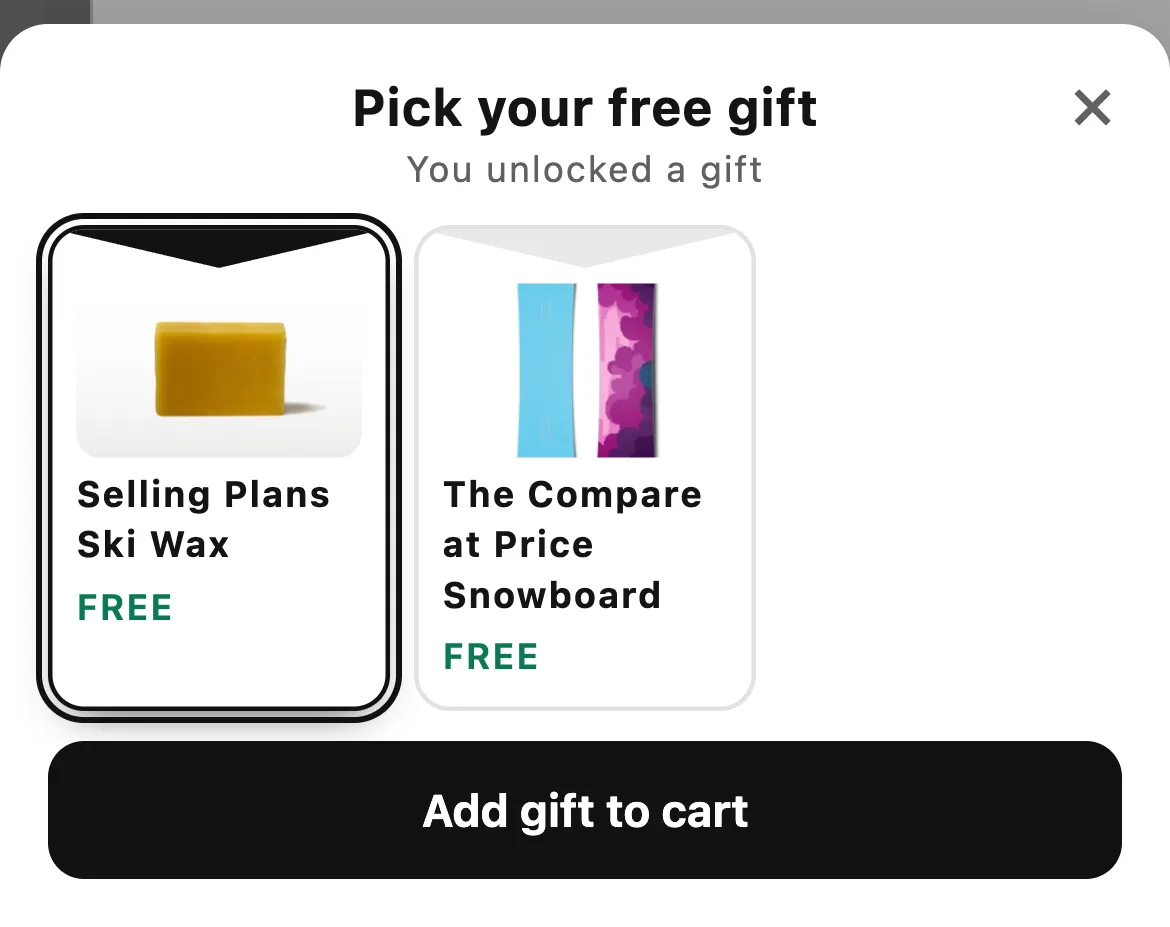
Auf Smartphones ist die Auswahl ein Panel am unteren Bildschirmrand.
Gut zu wissen
Abschnitt betitelt „Gut zu wissen“- Nur Geschenke, die die App hinzufügt, sind gratis. Legt die Kundschaft das Geschenkprodukt über seine eigene Produktseite in den Warenkorb, wird der volle Preis berechnet. Das Geschenk muss über die App kommen: automatisch hinzugefügt oder im Pop-up ausgewählt.
- Nur die festgelegte Anzahl ist gratis. Steht Customer picks auf 1, ist ein Geschenk gratis. Erhöht die Kundschaft die Menge des Geschenks auf 2, wird das zweite berechnet.
- Geschenke zählen nicht zur Schwelle. Der Preis des Geschenks selbst trägt nie dazu bei, dass der Warenkorb die Bedingung erfüllt.
- Wann sich das Pop-up öffnet. Standardmäßig öffnet es sich einmal pro Besuch von selbst, wenn das Geschenk freigeschaltet wird und der Warenkorb geöffnet ist. Soll es nur über die Schaltfläche Choose your gift erscheinen, gehen Sie zu Platzierung › Gift picker popup › Open the gift picker und wählen Sie From a button in the cart. Dort können Sie auch Titel, Schaltflächentext und Layout des Pop-ups ändern.
- Automatische Geschenke. Entfernt die Kundschaft ein automatisch hinzugefügtes Geschenk, fügt die App es während dieses Besuchs nicht wieder hinzu.
- Andere Währungen. Der Einkaufswert wird in die Währung des Markts umgerechnet, in dem die Person einkauft, und zwar zum Wechselkurs dieses Markts.
- Kein A/B-Test. Angebote vom Typ Free gift haben keinen Block auf der Produktseite und lassen sich daher nicht per A/B-Test prüfen.