
Free gift
Offri un omaggio quando chi acquista spende abbastanza, compra determinati prodotti o acquista un certo numero di articoli, aggiunto dall'app o scelto da un elenco.
Un’offerta Free gift premia un carrello che soddisfa i requisiti con un prodotto gratuito: spendi $100 e scegli un omaggio. L’app aggiunge l’omaggio al carrello oppure permette a chi acquista di sceglierne uno in un popup. Usala per campagne con omaggio all’acquisto o per smaltire campioni e accessori.
Cosa vede chi acquista
Sezione intitolata “Cosa vede chi acquista”- Nel carrello a comparsa e nella pagina del carrello, una barra di avanzamento come «Spend $40.00 more to unlock Canvas tote free».
- Quando il carrello soddisfa i requisiti, l’omaggio entra da solo nel carrello, oppure si apre un selettore con i tuoi omaggi e nel carrello resta un pulsante Choose your gift per sceglierlo in seguito.
- L’omaggio nel carrello senza alcun costo, con un’etichetta sotto la riga.
Con il look predefinito, il selettore degli omaggi è un popup su desktop e un pannello nella parte inferiore dello schermo sui telefoni. Gli altri look del selettore si trovano in Design.
Modelli per iniziare un Free gift
Sezione intitolata “Modelli per iniziare un Free gift”| Modello | Impostazioni iniziali |
|---|---|
| Gift with purchase (scheda Gifts & BOGO) | Si sblocca con una spesa di $100; chi acquista sceglie 1 omaggio in un popup. Aggiungi tu i prodotti omaggio. |
Puoi anche cliccare su Start from blank nella categoria Gifts & BOGO e scegliere Free gift. Consulta Crea un’offerta.
Configura un Free gift
Sezione intitolata “Configura un Free gift”-
Scegli cosa sblocca l’omaggio
Sezione intitolata “Scegli cosa sblocca l’omaggio”Nell’editor delle offerte, apri la scheda Offer. Nella sezione Rules, scegli Unlocks when:
Unlocks when Campi L’omaggio si sblocca quando Spend an amount Spend at least Il subtotale del carrello raggiunge questo importo Buy specific products Min quantity, più i prodotti in Products to buy Il carrello contiene almeno questa quantità di quei prodotti Item quantity Minimum items Il carrello contiene almeno questo numero di articoli -
Aggiungi gli omaggi
Sezione intitolata “Aggiungi gli omaggi”In Gift products, clicca su Add gift e scegli i prodotti, o le singole varianti, che chi acquista può ricevere.
-
Scegli come l’omaggio entra nel carrello
Sezione intitolata “Scegli come l’omaggio entra nel carrello”Scegli How it is added:
- Added automatically: viene aggiunto al carrello il primo omaggio disponibile.
- Shopper picks in a popup: chi acquista sceglie tra i tuoi omaggi. Imposta in Customer picks quanti omaggi riceve ogni persona. Il numero non può superare quello degli omaggi che hai aggiunto.
Poi imposta i due interruttori:
- Remove the gift when the cart no longer qualifies: rimuove l’omaggio se il carrello scende sotto la soglia che lo ha sbloccato. È attivo per impostazione predefinita.
- Hide the offer when the gift is out of stock: anche questo è attivo per impostazione predefinita.
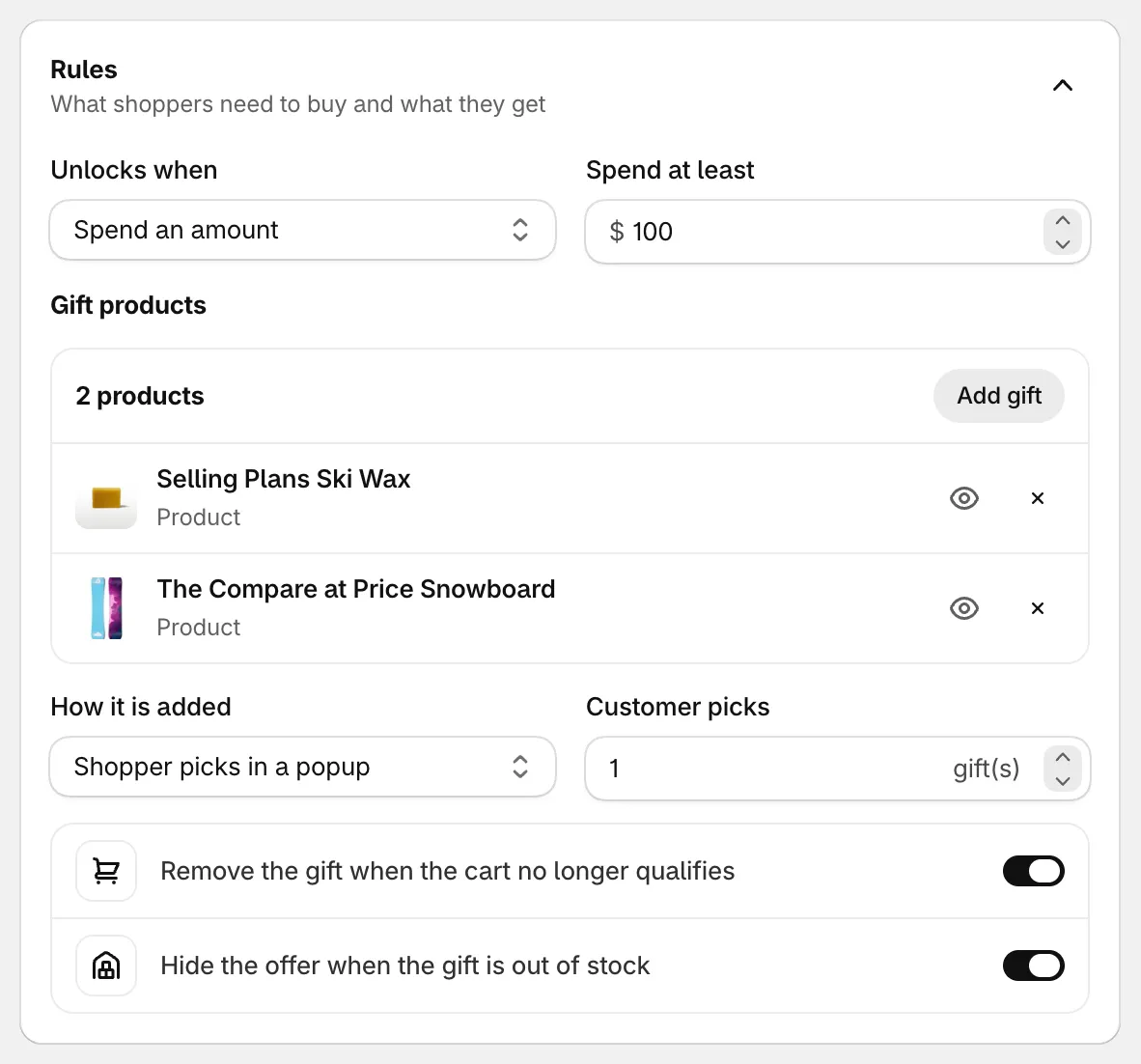
Spendi $100 e scegli uno dei due omaggi.
-
Salva e controlla il negozio
Sezione intitolata “Salva e controlla il negozio”Imposta lo stato su Active e clicca su Save. Riempi il carrello oltre la soglia e apri il carrello a comparsa.
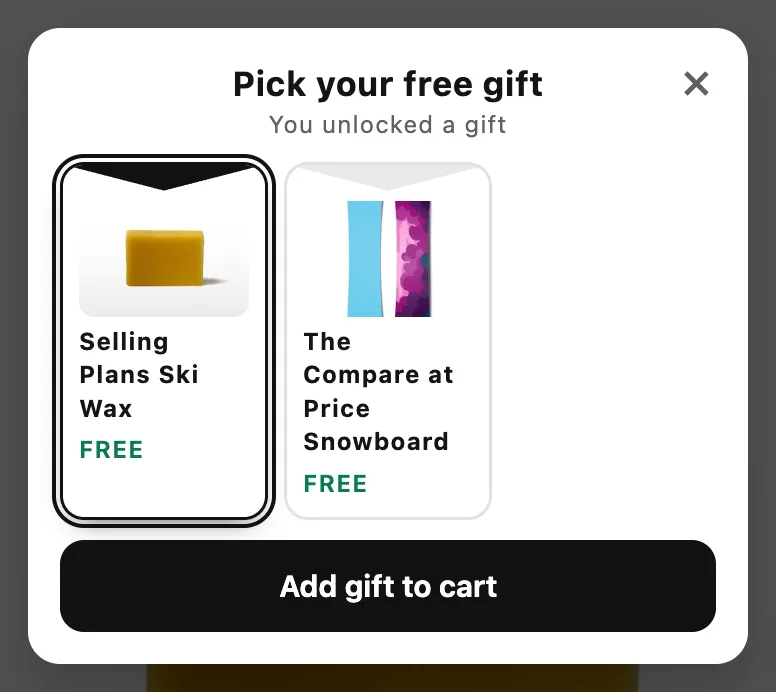
Il selettore degli omaggi su desktop.
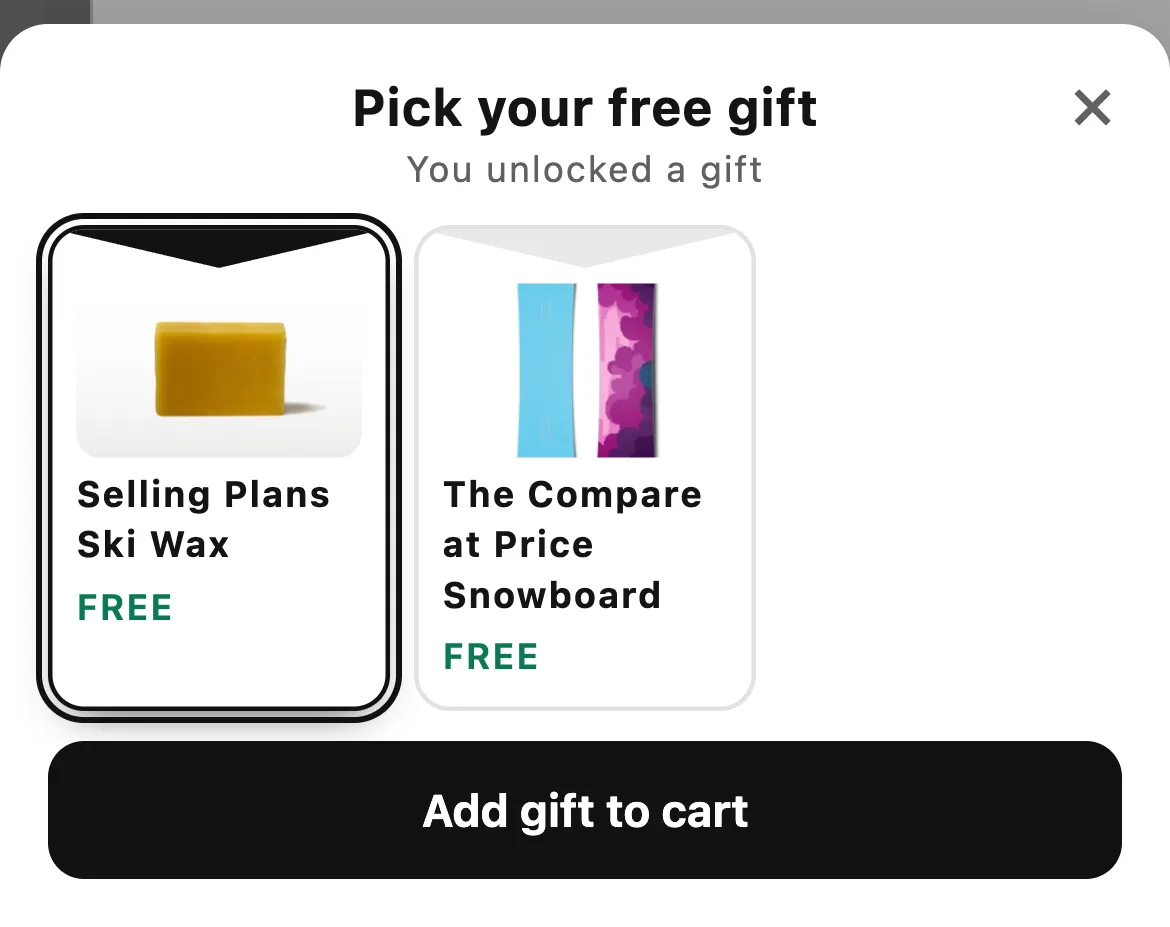
Sui telefoni, il selettore è un pannello.
Da sapere
Sezione intitolata “Da sapere”- Sono gratuiti solo gli omaggi aggiunti dall’app. Se chi acquista aggiunge il prodotto omaggio dalla sua pagina prodotto, viene addebitato a prezzo pieno. L’omaggio deve arrivare dall’app: aggiunto automaticamente o scelto nel popup.
- È gratuito solo il numero impostato. Con Customer picks impostato su 1, un omaggio è gratuito. Se chi acquista porta la quantità dell’omaggio a 2, il secondo viene addebitato.
- Gli omaggi non contano ai fini della soglia. Il prezzo dell’omaggio non aiuta mai il carrello a soddisfare i requisiti.
- Quando si apre il popup. Per impostazione predefinita si apre da solo una volta per visita, quando l’omaggio si sblocca e il carrello è aperto. Per mostrarlo solo dal pulsante Choose your gift, vai su Placement › Gift picker popup › Open the gift picker e scegli From a button in the cart. Lì puoi anche cambiare il titolo, il testo del pulsante e il layout del popup.
- Omaggi automatici. Se chi acquista rimuove un omaggio aggiunto automaticamente, l’app non lo aggiunge di nuovo durante quella visita.
- Altre valute. L’importo di spesa viene convertito nella valuta del mercato di chi acquista, al tasso di cambio del mercato.
- Nessun test A/B. Le offerte Free gift non hanno un blocco nella pagina prodotto, quindi non possono essere sottoposte a test A/B.