
Cadeau offert
Offrez un cadeau dès qu'une personne dépense assez, achète certains produits ou achète assez d'articles, ajouté par l'application ou choisi dans une liste.
Une offre Free gift récompense un panier éligible avec un produit gratuit : dépensez 100 $ et choisissez un cadeau. L’application ajoute le cadeau au panier, ou laisse la personne en choisir un dans une pop-up. Utilisez-la pour des campagnes de cadeau avec achat, ou pour écouler des échantillons et des accessoires.
Ce que voit la clientèle
Section intitulée « Ce que voit la clientèle »- Dans le tiroir du panier et sur la page du panier, une barre de progression comme « Spend $40.00 more to unlock Canvas tote free ».
- Dès que le panier est éligible, soit le cadeau est ajouté automatiquement au panier, soit un sélecteur de cadeaux s’ouvre avec vos cadeaux, et un bouton Choose your gift reste dans le panier pour plus tard.
- Le cadeau dans le panier, gratuit, avec un libellé sous la ligne.
Avec l’apparence par défaut, le sélecteur de cadeaux est une pop-up sur ordinateur et un panneau en bas de l’écran sur téléphone. D’autres apparences de sélecteur sont disponibles dans Design.
Modèles pour démarrer un cadeau offert
Section intitulée « Modèles pour démarrer un cadeau offert »| Modèle | Point de départ |
|---|---|
| Gift with purchase (onglet Gifts & BOGO) | Se débloque à partir de 100 $ d’achat ; la personne choisit 1 cadeau dans une pop-up. Vous ajoutez les produits offerts. |
Vous pouvez aussi cliquer sur Start from blank dans la catégorie Gifts & BOGO et choisir Free gift. Consultez Créer une offre.
Configurer un cadeau offert
Section intitulée « Configurer un cadeau offert »-
Choisir ce qui débloque le cadeau
Section intitulée « Choisir ce qui débloque le cadeau »Dans l’éditeur d’offres, ouvrez l’onglet Offer. Dans la section Rules, choisissez une option sous Unlocks when :
Unlocks when Champs Le cadeau se débloque lorsque Spend an amount Spend at least Le sous-total du panier atteint ce montant Buy specific products Min quantity, ainsi que les produits sous Products to buy Le panier contient au moins ce nombre de ces produits Item quantity Minimum items Le panier contient au moins ce nombre d’articles -
Ajouter les cadeaux
Section intitulée « Ajouter les cadeaux »Sous Gift products, cliquez sur Add gift et choisissez les produits, ou certaines de leurs variantes, que la clientèle peut obtenir.
-
Choisir comment le cadeau arrive dans le panier
Section intitulée « Choisir comment le cadeau arrive dans le panier »Choisissez une option sous How it is added :
- Added automatically : le premier cadeau en stock est ajouté au panier.
- Shopper picks in a popup : la clientèle choisit parmi vos cadeaux. Indiquez dans Customer picks le nombre de cadeaux que reçoit chaque personne. Il ne peut pas dépasser le nombre de cadeaux que vous avez ajoutés.
Réglez ensuite les deux interrupteurs :
- Remove the gift when the cart no longer qualifies : retire le cadeau si le panier repasse sous le seuil qui l’a débloqué. Activé par défaut.
- Hide the offer when the gift is out of stock : également activé par défaut.
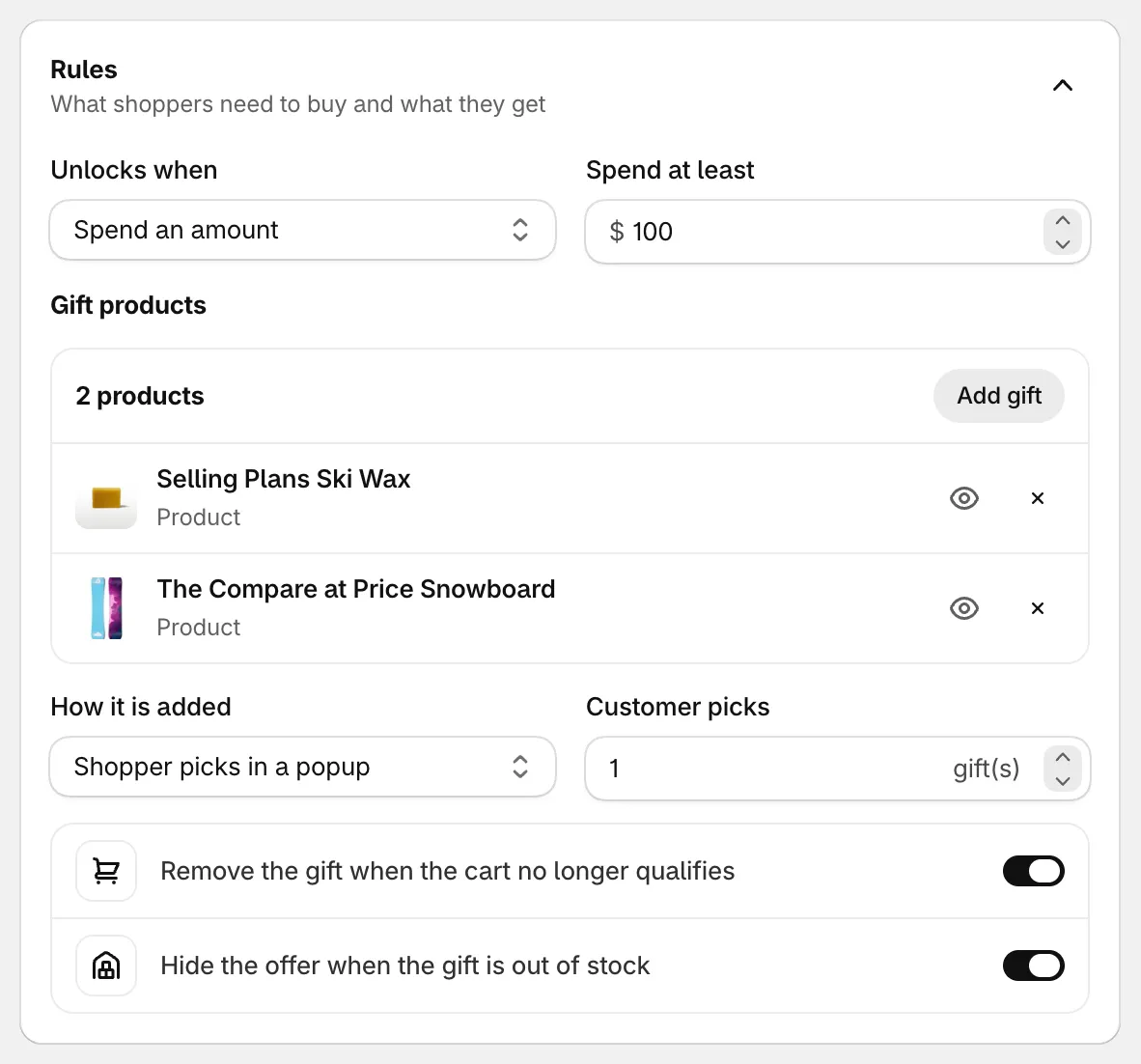
Dépensez 100 $, choisissez l’un des deux cadeaux.
-
Enregistrer et vérifier votre boutique
Section intitulée « Enregistrer et vérifier votre boutique »Réglez le statut sur Active et cliquez sur Save. Remplissez votre panier au-delà du seuil et ouvrez le tiroir du panier.
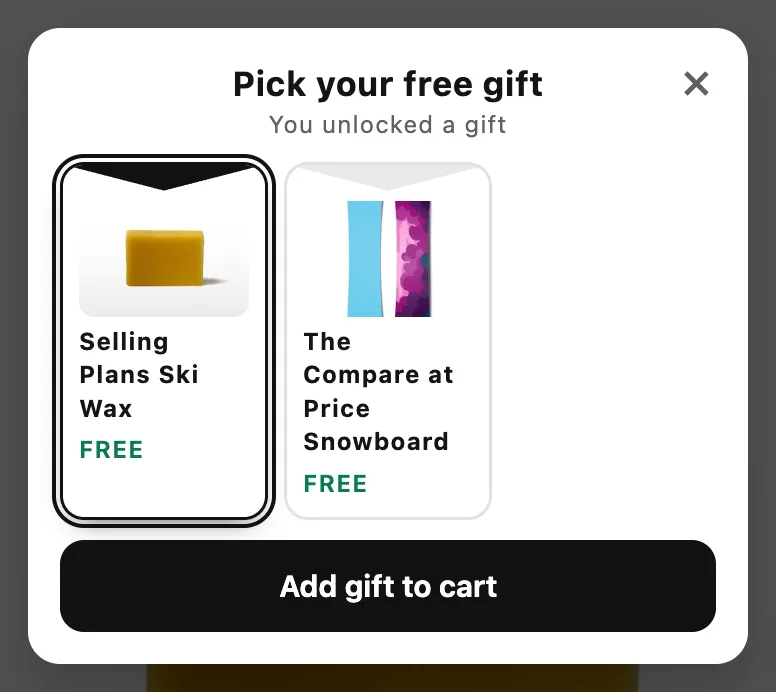
Le sélecteur de cadeaux sur ordinateur.
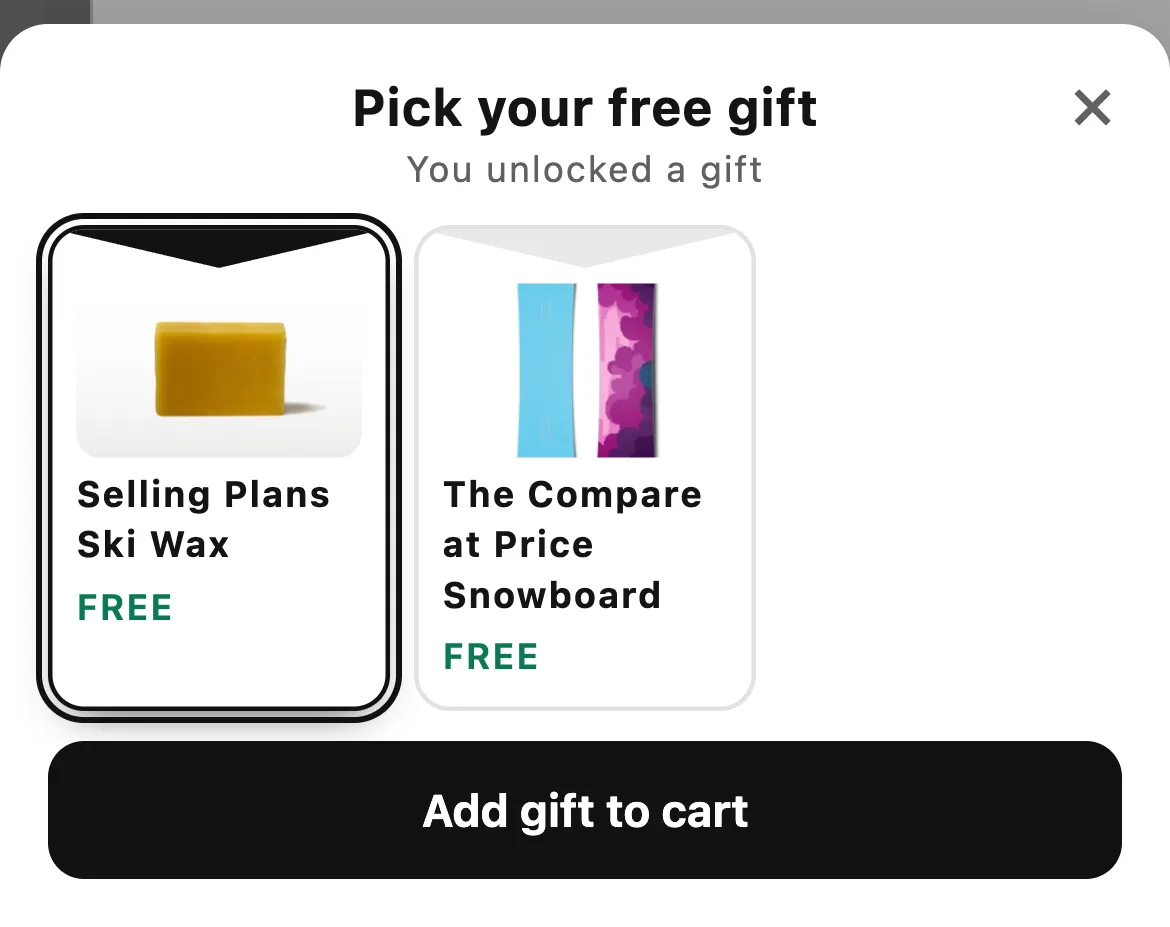
Sur téléphone, le sélecteur s’affiche sous forme de panneau.
Bon à savoir
Section intitulée « Bon à savoir »- Seuls les cadeaux ajoutés par l’application sont gratuits. Si une personne ajoute le produit offert depuis sa propre page produit, il est facturé au prix plein. Le cadeau doit provenir de l’application : ajouté automatiquement ou choisi dans la pop-up.
- Seul le nombre défini est gratuit. Avec Customer picks réglé sur 1, un seul cadeau est gratuit. Si la personne passe la quantité du cadeau à 2, le second est facturé.
- Les cadeaux ne comptent pas pour atteindre le seuil. Le prix du cadeau n’aide jamais le panier à devenir éligible.
- Ouverture de la pop-up. Par défaut, elle s’ouvre d’elle-même une fois par visite, lorsque le cadeau se débloque et que le panier est ouvert. Pour ne l’afficher que depuis le bouton Choose your gift, accédez à Emplacement › Gift picker popup › Open the gift picker et choisissez From a button in the cart. Vous pouvez aussi y modifier le titre, le texte du bouton et la mise en page de la pop-up.
- Cadeaux automatiques. Si la personne retire un cadeau ajouté automatiquement, l’application ne le rajoute pas pendant cette visite.
- Autres devises. Le montant à dépenser est converti dans la devise du marché de la personne, au taux de change de ce marché.
- Pas de test A/B. Les offres Free gift n’ont pas de bloc sur la page produit : elles ne peuvent donc pas faire l’objet d’un test A/B.