
Posizionare un highlight con lo shortcode
Posiziona un blocco highlight in un punto preciso del tema usando il suo shortcode.
Per impostazione predefinita, un blocco highlight viene mostrato nella posizione integrata dell’app nelle pagine prodotto. Se ti serve altrove (sopra la descrizione, più in basso nella pagina, in un altro modello), copia lo shortcode del blocco e inseriscilo tu stesso.
Dove trovare lo shortcode
Sezione intitolata “Dove trovare lo shortcode”Lo shortcode è disponibile in due punti:
- Nell’editor: apri l’highlight e vai alla scheda Placement. La scheda Shortcode in basso mostra lo snippet con un pulsante Copy.
- Nell’elenco: nella pagina Extra Features, la scheda Highlights ha una colonna Shortcode con un’icona di copia per ogni blocco.
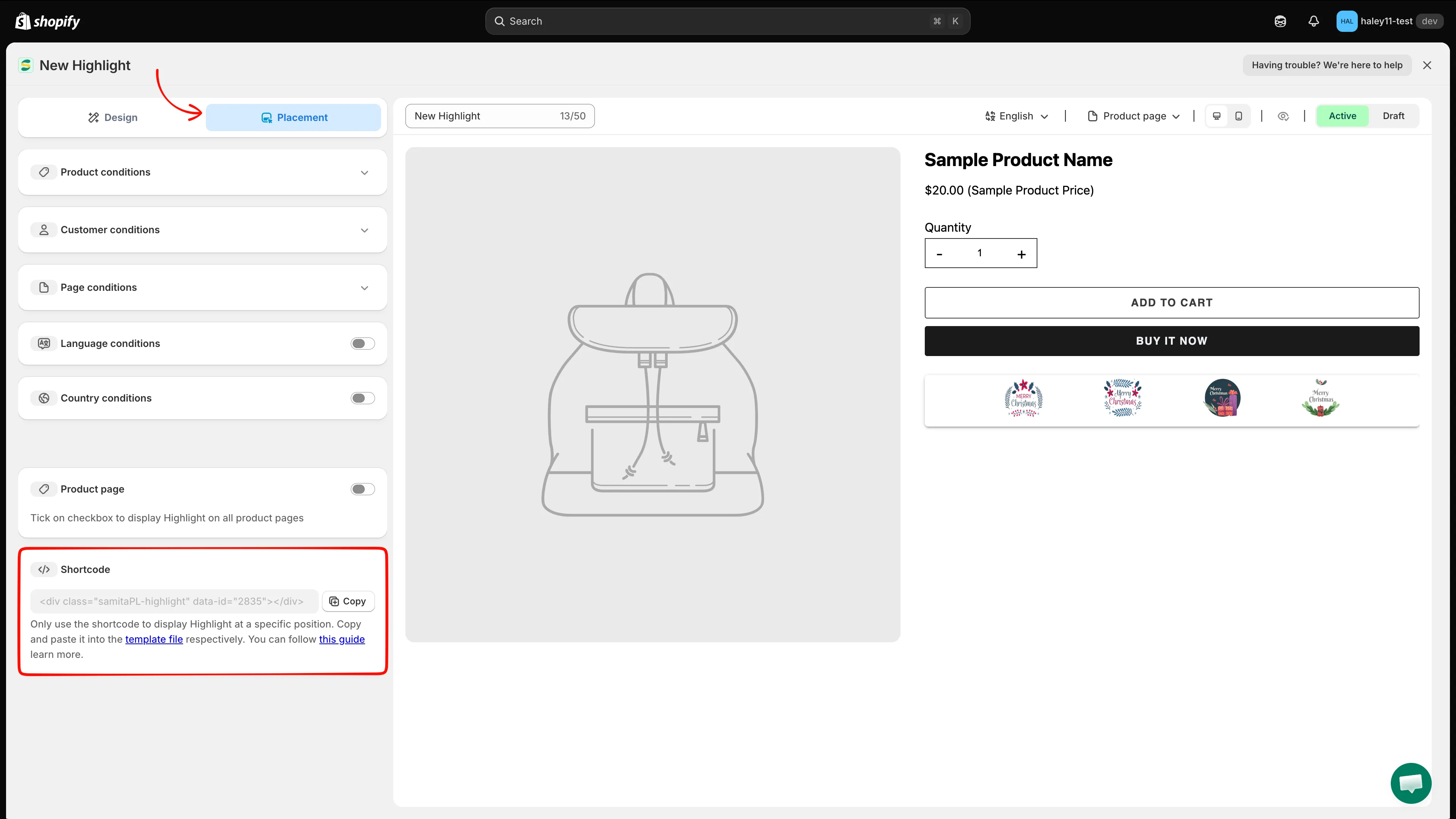
La scheda Shortcode si trova sotto l’interruttore Product page nella scheda Placement.
Inserisci lo shortcode nel tema
Sezione intitolata “Inserisci lo shortcode nel tema”-
Copia lo shortcode
Sezione intitolata “Copia lo shortcode”Apri l’highlight, passa alla scheda Placement e fai clic su Copy. Lo snippet ha questo aspetto, con l’ID del tuo blocco:
<div class="samitaPL-highlight" data-id="4482"></div>Ogni highlight ha il proprio
data-id, quindi copia lo snippet del blocco che vuoi davvero mostrare. -
Apri l’editor di temi
Sezione intitolata “Apri l’editor di temi”Nell’amministrazione Shopify, vai a Negozio online e fai clic su Personalizza sul tema che vuoi modificare.
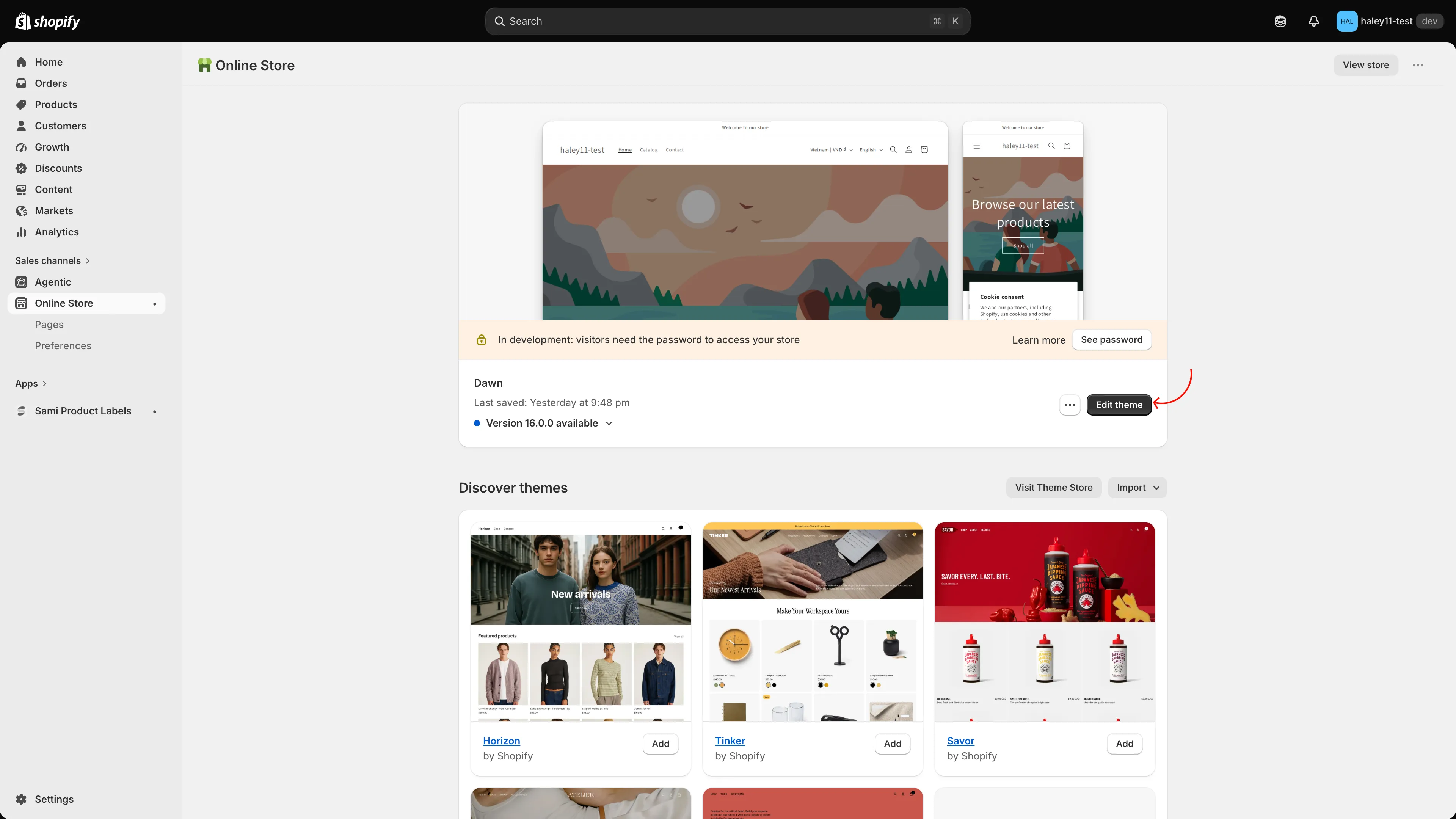
Apri il tema a cui vuoi aggiungere l’highlight con Edit theme.
-
Aggiungi il blocco Samita Highlight
Sezione intitolata “Aggiungi il blocco Samita Highlight”Vai alla pagina e alla sezione in cui vuoi il blocco, per esempio Product information nel modello prodotto. Fai clic su Aggiungi blocco, passa alla scheda App e scegli Samita Highlight (di Sami Product Labels). Trascina il blocco nella posizione esatta che preferisci, per esempio tra Buy buttons e Description.
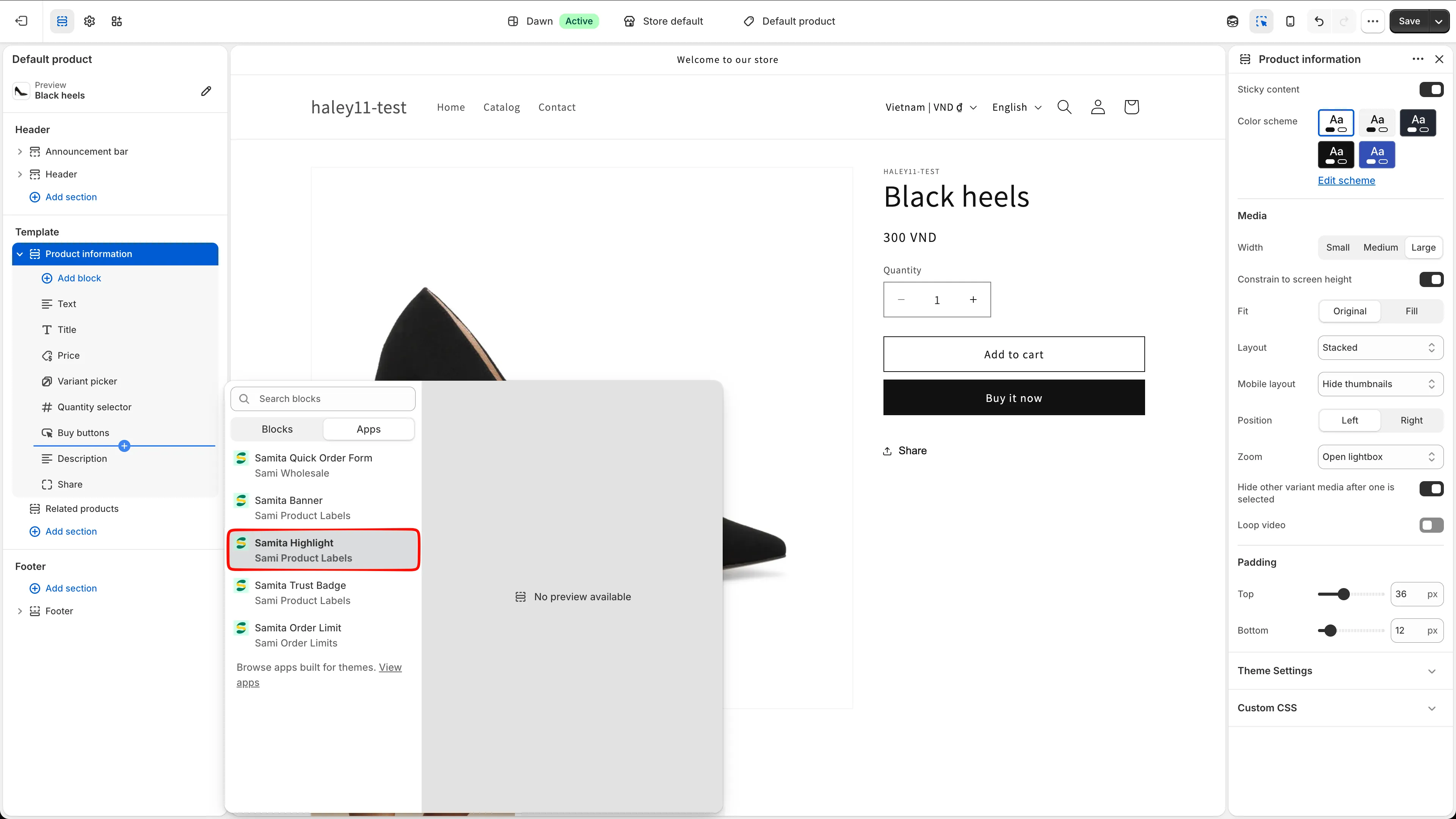
Scegli Samita Highlight dalla scheda Apps del menu Add block.
-
Incolla lo shortcode nel blocco
Sezione intitolata “Incolla lo shortcode nel blocco”Con il blocco selezionato, incolla lo snippet nel campo Shortcode, poi fai clic su Salva.
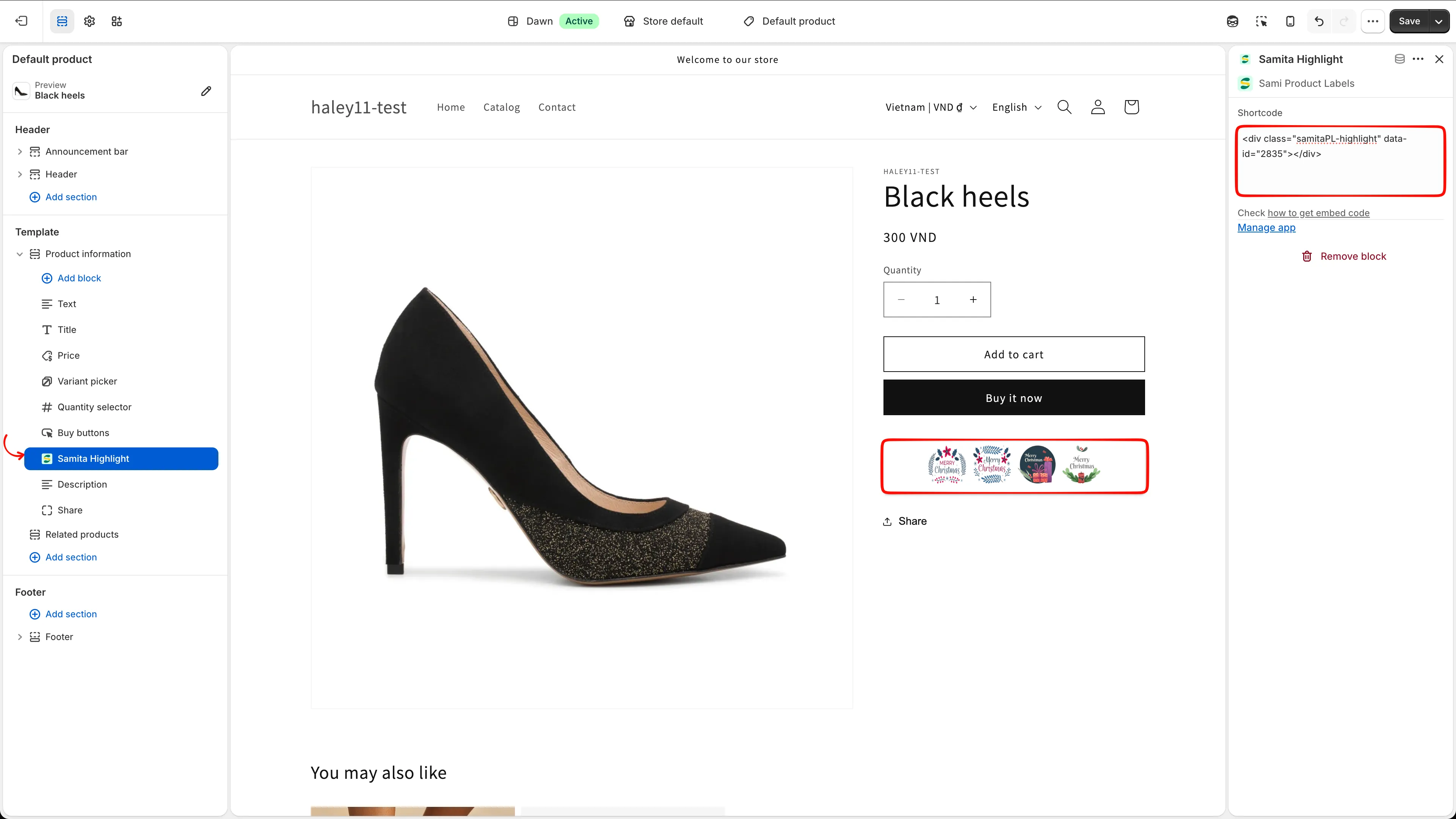
Incolla lo shortcode dell’highlight nel campo Shortcode del blocco e salva.
-
Controlla la vetrina
Sezione intitolata “Controlla la vetrina”Apri la pagina nella vetrina e verifica che il blocco compaia nel punto giusto. Se non compare nulla, controlla che:
- lo stato dell’highlight sia Active, non Draft;
- il
data-idnel blocco corrisponda all’highlight; - le condizioni nella scheda Placement non escludano questa pagina: consulta Definire dove mostrare gli highlight.
Posizione integrata o shortcode
Sezione intitolata “Posizione integrata o shortcode”| Metodo | Come funziona |
|---|---|
| Product page toggle | Attiva Product page nella scheda Placement per mostrare l’highlight nella posizione integrata dell’app in ogni pagina prodotto. Nessuna modifica al tema. |
| Shortcode | Incolla lo snippet in un blocco app per ottenere una posizione precisa. Usalo quando la posizione integrata non è quella che vuoi. |
Le condizioni di visualizzazione si applicano in ogni caso: lo shortcode controlla dove si trova il blocco, le condizioni controllano se viene mostrato.
Prossimi passi
Sezione intitolata “Prossimi passi”- Creare un highlight: crea il blocco e personalizza la sua griglia.
- Definire dove mostrare gli highlight: controlla quali pagine e quale clientela lo vedono.
- Posizionare un trust badge con lo shortcode: la stessa procedura per i trust badge.