
Uygulamayı yükleyin
SA Request a Quote uygulamasını Shopify App Store’dan yükleyin, uygulamada yolunuzu bulun ve ne kadar teklif verdiğinize uygun planı seçin.
Başlamadan önce
Bölüm başlığı “Başlamadan önce”- Mağaza sahibisiniz veya uygulama yükleme iznine sahip bir personelsiniz.
- Temanızı düzenleyebiliyorsunuz; uygulama yerleştirmesi uygulamanın içinden açılır ancak değişiklik tema düzenleyicisinde kaydedilir.
- Hangi ürünleri teklifle satmak istediğinizi kabaca biliyorsunuz.
Yükleme sırasında hiçbir ücret alınmaz. Uygulama FREE planla başlar ve ücretli bir plana yalnızca kendiniz bir plan seçip ücreti Shopify yönetici panelinizde onaylayarak geçersiniz.
Yükleme
Bölüm başlığı “Yükleme”-
Uygulama sayfasını açın
Bölüm başlığı “Uygulama sayfasını açın”Shopify App Store’daki SA Request a Quote sayfasına gidin.
-
Yüklemeyi başlatın ve onaylayın
Bölüm başlığı “Yüklemeyi başlatın ve onaylayın”Shopify, herhangi bir şey olmadan önce uygulamanın nelere erişebileceğini tam olarak gösterir. Her iznin ne için olduğunu İzinler ve veriler sayfasında okuyabilirsiniz.
Devam etmek için onaylayın.
-
Uygulama yönetici panelinizde açılır
Bölüm başlığı “Uygulama yönetici panelinizde açılır”Yükleme bittiğinde uygulama, Shopify yönetici panelinizin içinde kontrol paneliyle açılır. Sol kenar çubuğundaki Uygulamalar bölümünde onu istediğiniz zaman yeniden bulabilirsiniz.
İlk göreceğiniz şeyler
Bölüm başlığı “İlk göreceğiniz şeyler”Kontrol paneli, uygulamanın açılış sayfasıdır. 👋 Hello ve “Welcome to SA request a quote by Samita” ile açılır; sağ üstteki iki kontrol Language switch ve What news öğeleridir.
Setup guide ile birlikte kontrol panelinde son tekliflerinizi içeren Recent activity, mevcut planınız ve depolama alanınız için Pricing plan details, bir Analytics overview ve Learn more, Contact us ile Start chat seçeneklerini içeren bir Need any help? bölümü yer alır.
Geri kalan her şey uygulama gezinmesinde bulunur:
| Konum | Ne işe yarar |
|---|---|
| Quote list | Müşterilerin gönderdiği tüm istekler ve sizin oluşturduğunuz teklifler. |
| Quote settings | Teklif düğmesi, teklif formu, teklif sepeti sayfası ve hangi ürünler için teklif verilebileceği. |
| Advanced settings | Fiyat gizleme, e-posta bildirimleri, PDF şablonları, çeviriler ve entegrasyonlar. |
| Cost management | Tekliflere uygulanan indirim, kargo ve vergi. |
| Customer account | Müşterilerinizin Shopify hesap sayfalarında gösterilen teklifler. |
| Pricing plans | Planınız ve her planın neleri içerdiği. |
| Contact us | Destek ekibine ulaşın. |
Plan seçimi
Bölüm başlığı “Plan seçimi”Uygulama, ayda 5 teklifi kapsayan FREE planla yüklenir; bu, herhangi bir karar vermeden önce gerçek istekler toplamaya yeter.
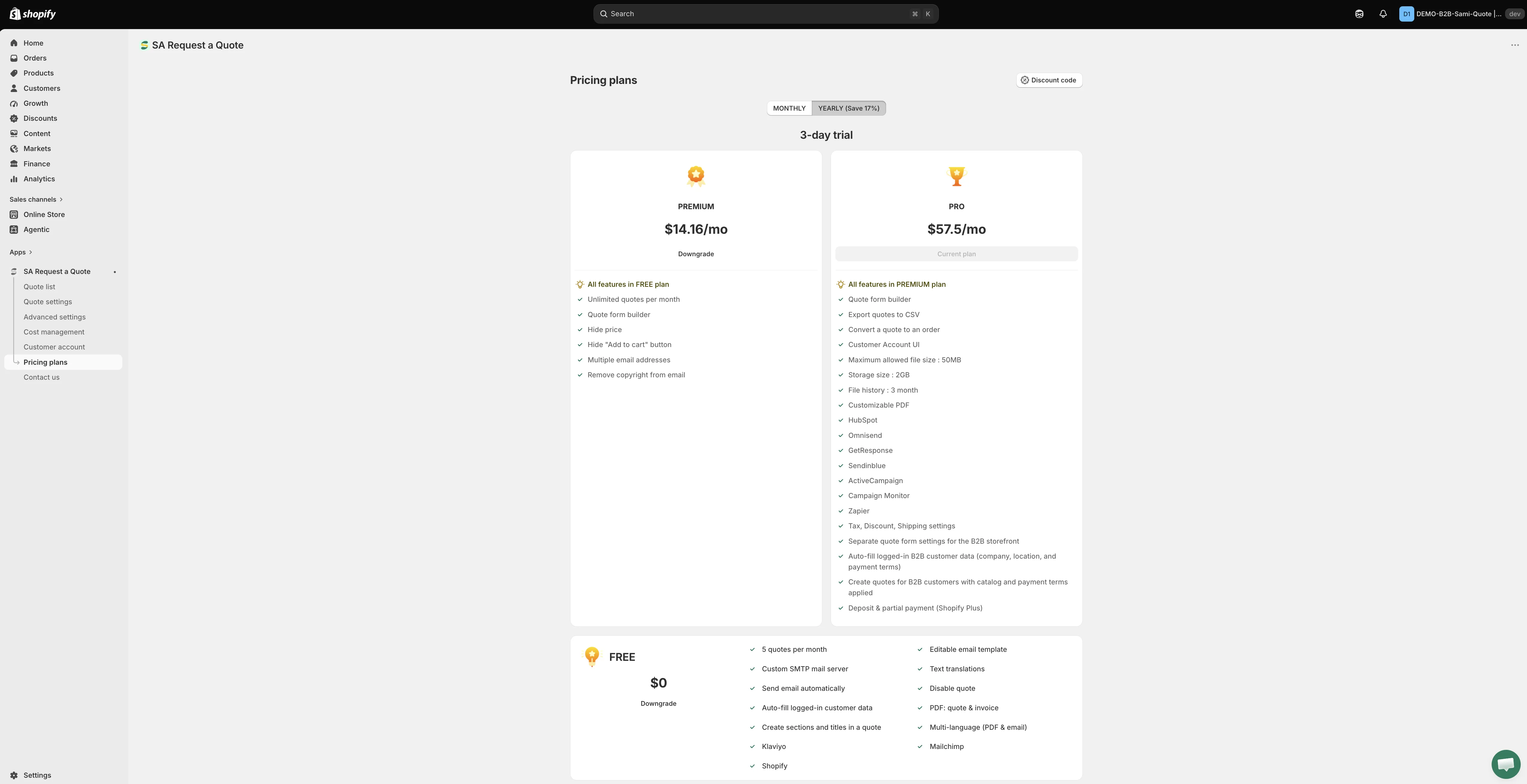
Planları uygulamada karşılaştırın; Pricing plans sayfası mağazanızın şu anda hangi planda olduğunu her zaman gösterir.
| Plan | Neler ekler |
|---|---|
| FREE | Ayda 5 teklif, düzenlenebilir e-posta şablonu, özel SMTP posta sunucusu, metin çevirileri, PDF: teklif & fatura ile Klaviyo, Mailchimp ve Shopify entegrasyonları. |
| PREMIUM | FREE plandaki tüm özellikler; ayrıca ayda sınırsız teklif, fiyat gizleme, "Add to cart" düğmesini gizleme, birden fazla e-posta adresi ve e-postadan telif hakkı bilgisini kaldırma. |
| PRO | PREMIUM plandaki tüm özellikler; ayrıca tekliflerin CSV olarak dışa aktarılması, bir teklifin siparişe dönüştürülmesi, Customer Account UI, özelleştirilebilir PDF, vergi, indirim ve kargo ayarları ile kalan entegrasyonlar. |
Fiyatlar ve deneme süresi
Bölüm başlığı “Fiyatlar ve deneme süresi”Bu belgelerde fiyatlar ve deneme süreleri yazmaz; çünkü ikisi de faturalandırma dönemine ve mağazanıza göre değişir. Uygulama menüsündeki Pricing plans, size geçerli olan rakamları her zaman gösterir:
- Faturalandırma anahtarı MONTHLY ile YEARLY (Save 17%) arasında geçiş yapar ve plan kartları da onunla birlikte değişir; ücretli planlarda gösterilen deneme süresi de buna dahildir.
- Pricing details tam özellik listesini açar.
- Discount code, size bir kod verildiyse onu uygular.
- Frequently asked questions bölümü, faturalandırmayla ilgili sık sorulan soruları yanıtlar.
Faturalandırmayı Shopify yürütür; bu yüzden herhangi bir ücreti gerçekleşmeden önce Shopify yönetici panelinizde onaylarsınız. Güncel fiyatları kontrol edebileceğiniz diğer yer App Store sayfasıdır.
Ücretsiz başlayın ve istediğiniz bir özelliğe ulaştığınızda yükseltin; hangi planın gerektiğini bulmak için Plan karşılaştırması sayfasına bakın.
Bir kontrol gri görünüyorsa
Bölüm başlığı “Bir kontrol gri görünüyorsa”Devre dışı olan ve “🔐 This feature is available on …” yazan bir asma kilit satırı gösteren bir ayar hata değildir. Özelliğin daha yüksek bir plana ait olduğu anlamına gelir ve o satırdaki bağlantı sizi onu içeren plana götürür. FREE plandaki tüccarlar buna en sık Hide price ve satın alma düğmesi anahtarlarında rastlar.
Sonraki adımlar
Bölüm başlığı “Sonraki adımlar”- Uygulamayı temanızda etkinleştirin — uygulamanın mağaza vitrininizde görünmesini sağlayan adım
- Hızlı başlangıç — kurulumun tamamı, baştan sona
- Plan karşılaştırması — her planın neleri içerdiği