
Mağaza vitrini metnini çevirme
Shopify’da yayımladığınız dillerde müşterilerin gördüğü her şeyi çevirmek için Advanced settings içindeki Translations AI’ı kullanın.
Birden fazla dilde satış yapıyorsanız teklif deneyimi de buna uymalıdır. Bunu parça parça çevirmezsiniz; Translations AI hepsini bir kerede kapsar.
Ayar, Advanced settings içindeki Translations sekmesindedir. Uygulama bunu şöyle tanımlıyor: “Translate everything your customers see — quote form, storefront text and both quote emails. Languages come from Settings → Languages.”
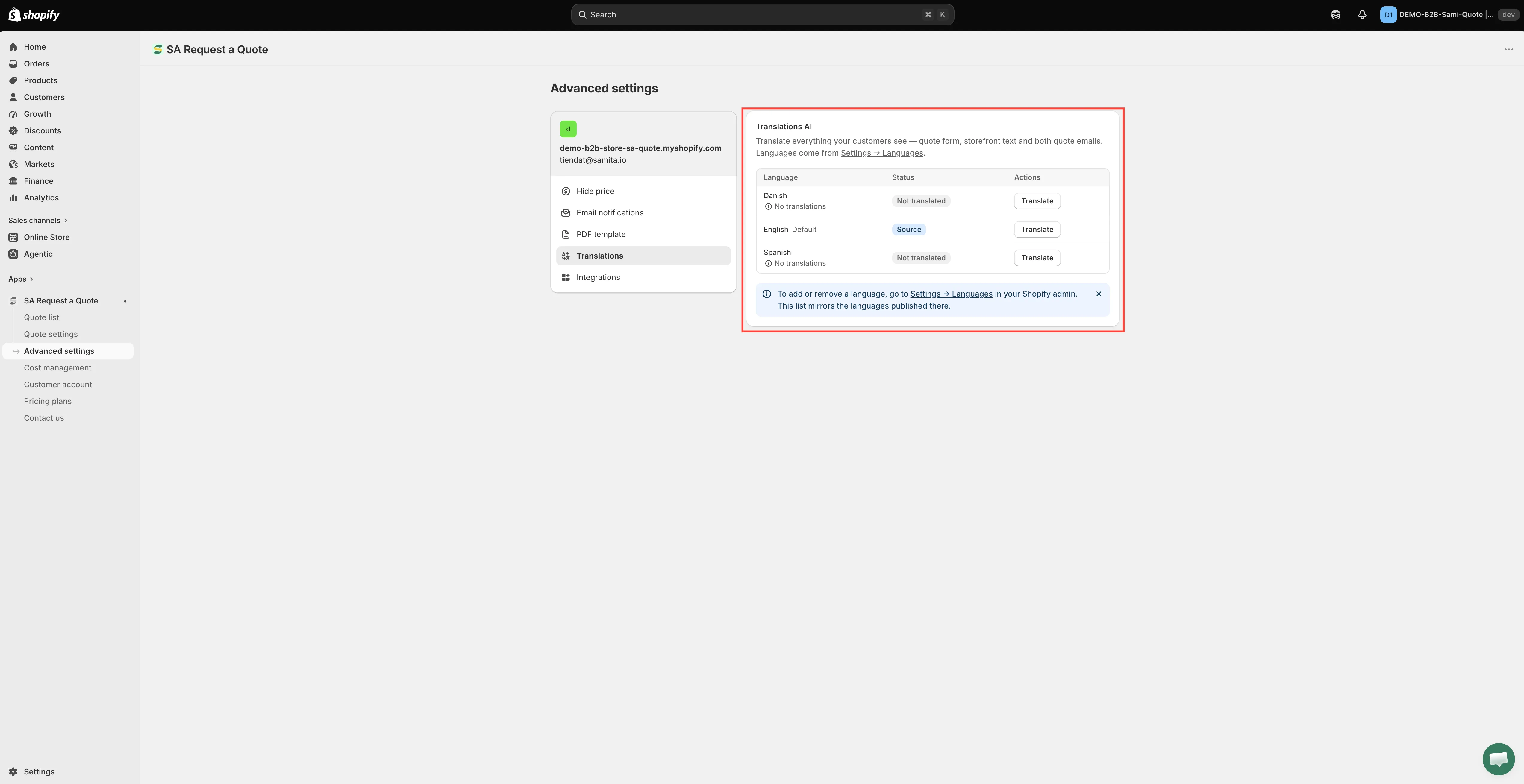
Diller Shopify’dan gelir; bu tablo onları çevirdiğiniz yerdir.
Diller Shopify’dan gelir
Bölüm başlığı “Diller Shopify’dan gelir”Uygulamanın kendine ait bir dil listesi yoktur. Mağazanızın yayımladığı dilleri yansıtır; bu yüzden burada eklenecek bir şey yoktur.
Bu, işlerin tek yönde ilerlediği anlamına gelir: önce dili Shopify’da yayımlayın, sonra uygulamada çevirin. Yayımlamadığınız bir dil tabloda görünmez.
Önce kaynak metninizi doğru yazın
Bölüm başlığı “Önce kaynak metninizi doğru yazın”Tablonun üç sütunu vardır: Language, Status ve Actions. Default olarak işaretlenen satır Source durumunu taşır: diğer tüm dillerin çevrildiği metin odur. Varsayılan dili İngilizce olan bir mağazada o satırda English — Default — Source yazar.
Her şey kaynaktan üretildiği için sonradan düzelttiğiniz ifadelerin yeniden çevrilmesi gerekir. Herhangi bir şeyi çevirmeden önce varsayılan dil metninizi netleştirin:
| Kaynak metin | Nerede yazılır |
|---|---|
| Button text ve bir ürün eklendikten sonra gösterilen Message | Quote settings > Customize > Button & widget |
| Teklif formunun alanları ve bölümleri | Quote settings > Customize > Quote form |
| İki teklif e-postası | Advanced settings > Email notifications |
Bir dili çevirme
Bölüm başlığı “Bir dili çevirme”-
Dili Shopify’da yayımlayın
Bölüm başlığı “Dili Shopify’da yayımlayın”Shopify yönetici panelinizde Ayarlar > Diller sayfasına gidin ve satış yaptığınız dili yayımlayın.
-
Translations sekmesini açın
Bölüm başlığı “Translations sekmesini açın”Uygulamada Advanced settings sayfasına gidin ve Translations sekmesini açın.
-
Tabloda dili bulun
Bölüm başlığı “Tabloda dili bulun”Dili Language sütununda arayın. Mağazanızın varsayılan dili de orada, Default olarak ve Source durumuyla işaretli şekilde yer alır; bu yüzden çeviri yapmadan önce o metni doğru hale getirin.
-
O satırda Translate seçeneğini kullanın
Bölüm başlığı “O satırda Translate seçeneğini kullanın”Actions sütununda Translate düğmesine tıklayın. Tek bir tıklama; teklif formunu, mağaza vitrini metninizi ve iki teklif e-postasını birlikte kapsar. Bu sekmede e-postalar veya tek tek bölümler için ayrı bir giriş noktası yoktur; bu yüzden tek bir geçiş hepsini halleder.
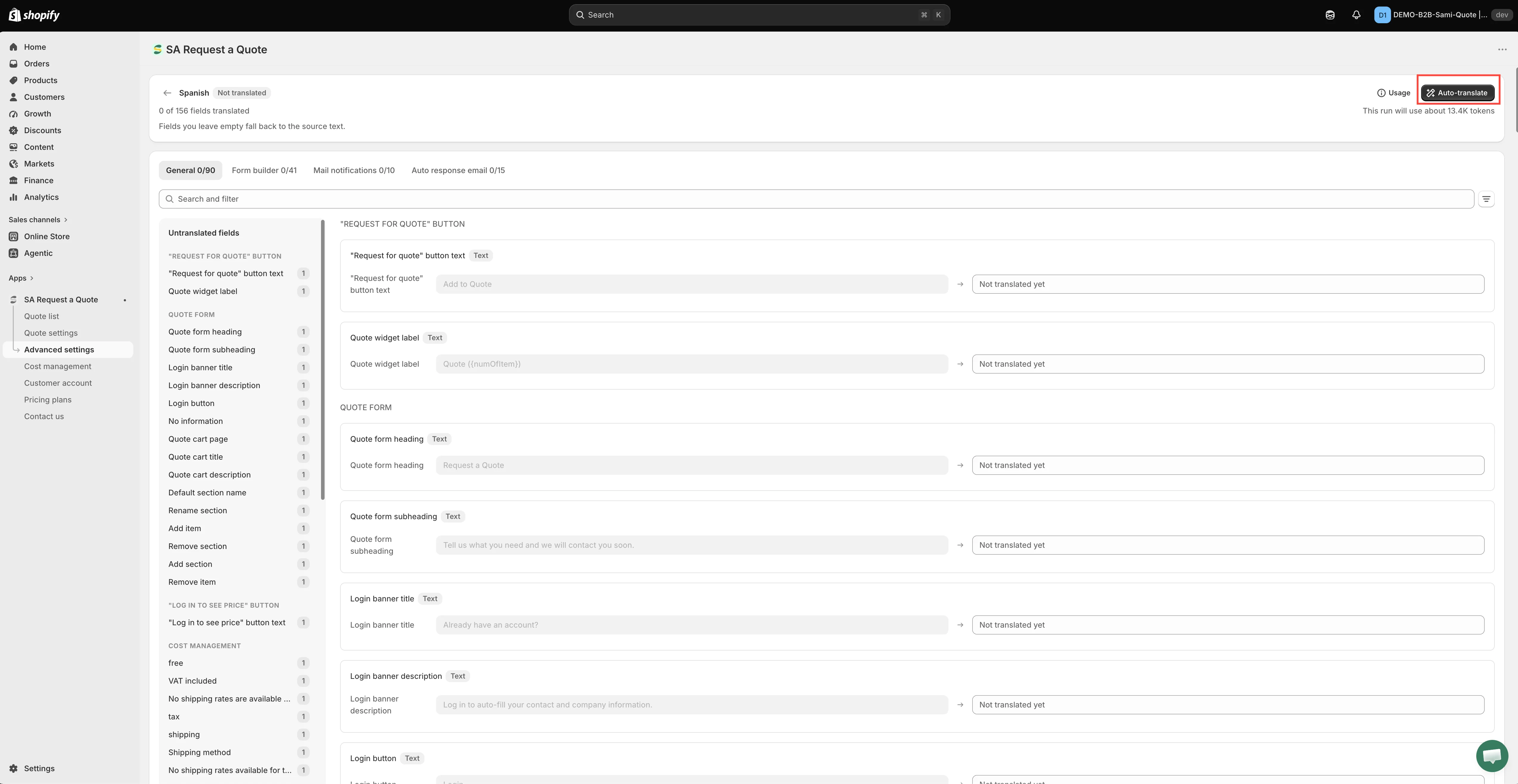
Translate, müşterilerin okuduğu her metin için bir alan açar.
-
Kaydetmeden önce sonucu okuyun
Bölüm başlığı “Kaydetmeden önce sonucu okuyun”Makine çevirisi bir ilk taslaktır, bitmiş çeviri değildir. Gelen sonucu kendi İngilizce metninize bakacağınız gözle okuyun; özellikle düğme metnine ve e-posta konu satırına dikkat edin, çünkü bir müşterinin ilk karşılaştığı iki metin bunlardır.
Ardından ekrandan ayrılmadan önce çalışmanızı kaydedin. Kaydedilmemiş bir çeviri, çalışmayan bir çeviriyle tıpatıp aynı görünür ve var olmayan bir hatayı aramaya koyulursunuz.
-
Mağaza vitrininizde geri okuyun
Bölüm başlığı “Mağaza vitrininizde geri okuyun”Mağaza vitrininizi o dile geçirin ve düğmeden onay e-postasına kadar bir müşteri gibi bir teklif talebinin tüm adımlarını izleyin. Kendinize gerçek bir test talebi gönderin; e-postalar az önce çevirdiklerinizin bir parçasıdır ve yönetici panelinden göremeyeceğiniz kısımdır.
Örnek: Danimarkaca ekleyen bir İngilizce mağaza
Bölüm başlığı “Örnek: Danimarkaca ekleyen bir İngilizce mağaza”Teklif düğmenizin şu anda Request a Quote yazdığını ve Danimarka’ya satış yapmaya yeni başladığınızı varsayalım. Sırasıyla:
- Önce İngilizceyi düzeltin. Quote settings > Customize > Button & widget > Button text. Burada ne yazıyorsa Danimarkaca ondan üretilir; bu yüzden şimdi netleştirin: sonradan değiştirirseniz Danimarkacanın yeniden yapılması gerekir.
- Danimarkacayı Shopify’da yayımlayın. Shopify yönetici panelinizde Ayarlar > Diller. Bunu yapana kadar Danimarkaca uygulamanın tablosunda hiç yer almaz.
- Danimarkaca satırını çevirin. Advanced settings > Translations > Danimarkaca satırında Translate. Geri okuyun, tuhaf okunan her şeyi düzeltin, kaydedin.
- İki mağaza vitrinini karşılaştırın. İngilizce mağaza vitrininde bir ürün sayfasını ve Danimarkaca olanda aynı sayfayı açın. Düğmede birinde Request a Quote, diğerinde onun Danimarkaca karşılığı yazmalı; ikisi de aynı yerde ve aynı boyutta olmalıdır.
- Danimarkaca mağaza vitrininden bir test talebi gönderin. Gelen onay e-postası da Danimarkaca olmalıdır; çevirinin e-posta yarısının yerine ulaştığını böyle anlarsınız.
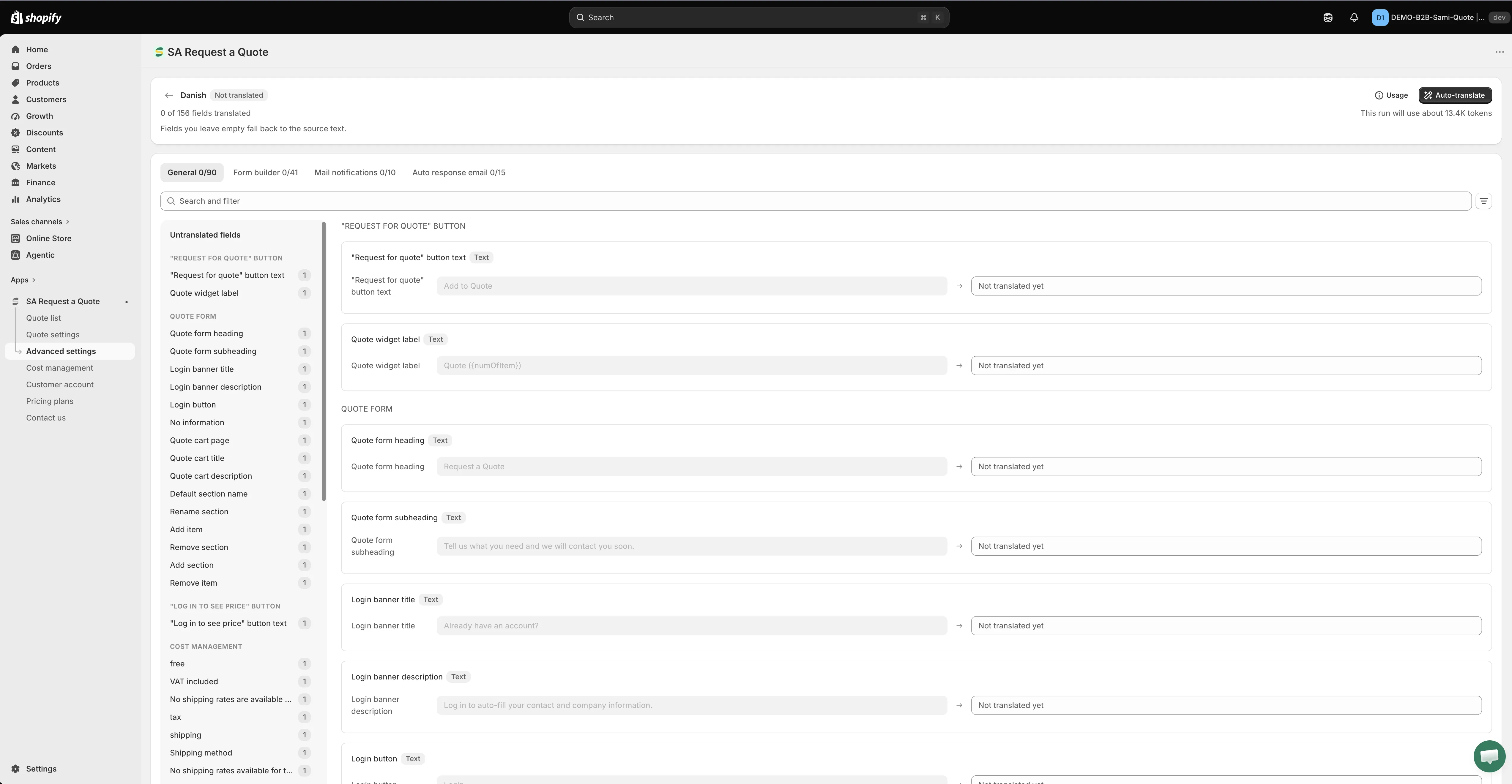
Neleri kapsar
Bölüm başlığı “Neleri kapsar”| Müşterilerin gördükleri | Neyle kapsanır |
|---|---|
| Teklif formu | Bu sekmedeki Translations AI |
| Teklif düğmenizin metni dahil mağaza vitrini metni | Bu sekmedeki Translations AI |
| İki teklif e-postası — Mail notifications ve Auto response email | Bu sekmedeki Translations AI |
| Yeni müşteri hesaplarındaki Quote List bölümü | Customer account sayfasındaki Translation |
| Teklif PDF’i | Quote PDF template düzenleyicisinin içindeki Translations sekmesi |
Teklif e-postalarınız da burada çevrilir
Bölüm başlığı “Teklif e-postalarınız da burada çevrilir”İki teklif e-postası da dil satırındaki aynı Translate işlemiyle kapsanır; bunları ayrı ayrı çevirmezsiniz:
- Mail notifications — “Automatically send an email notification to the store owner when a quote is submitted.” Aldığınız uyarı. Bkz. Yöneticiye gönderilen e-postalar.
- Auto response email — “Automatically send an email notification to customers after they submit a quote.” Müşterinizin aldığı onay. Bkz. Müşterilere gönderilen e-postalar.
Müşteri hesaplarındaki teklif listesi
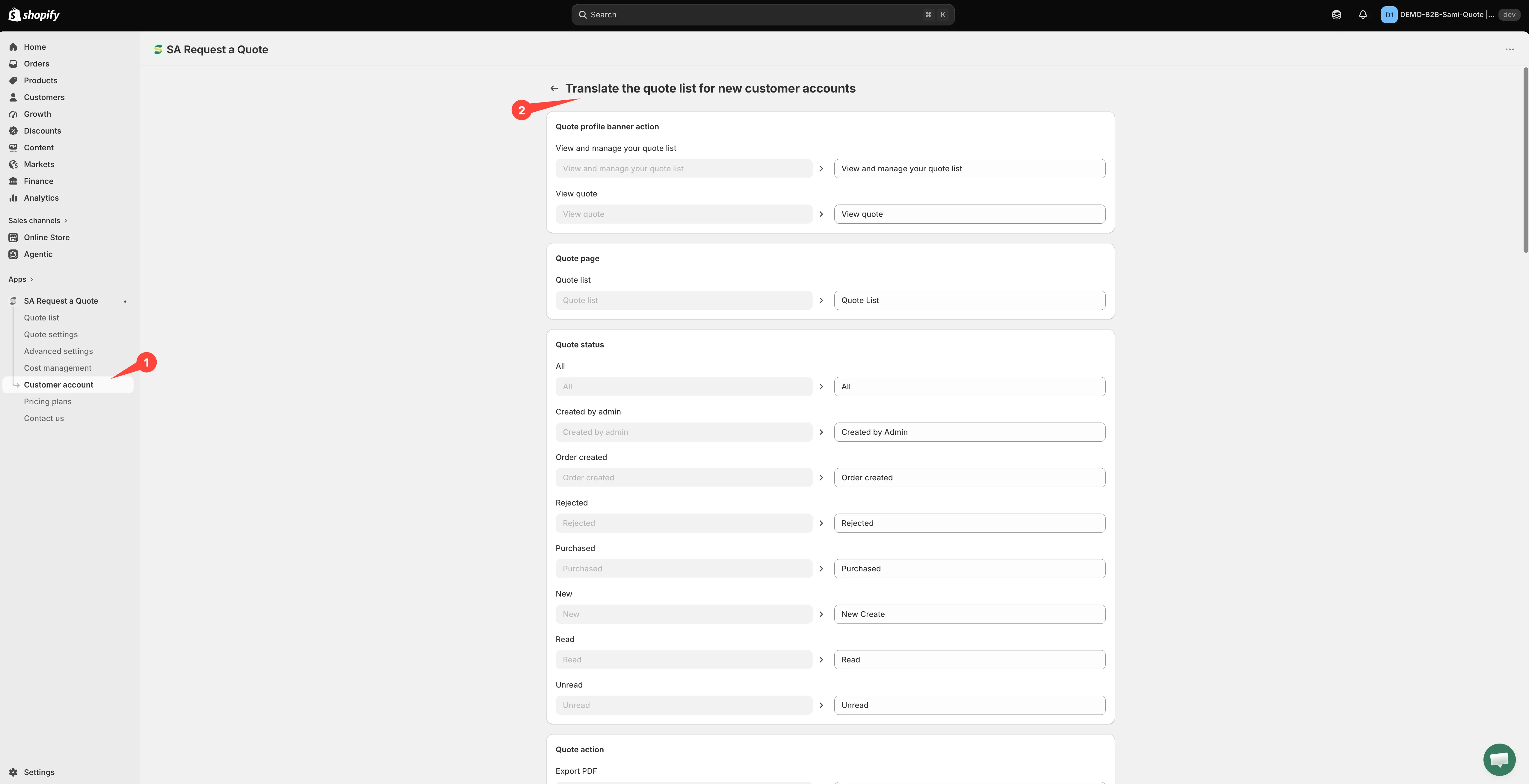
Bölüm başlığı “Müşteri hesaplarındaki teklif listesi”Bir parça Translations AI dışında kalır. Teklifleri Shopify’ın yeni müşteri hesaplarında gösteriyorsanız, uygulamanın bunun için ayrı bir Translation ayarı vardır ve şöyle tanımlanır: “Translate the Quote List section for new customer accounts.”

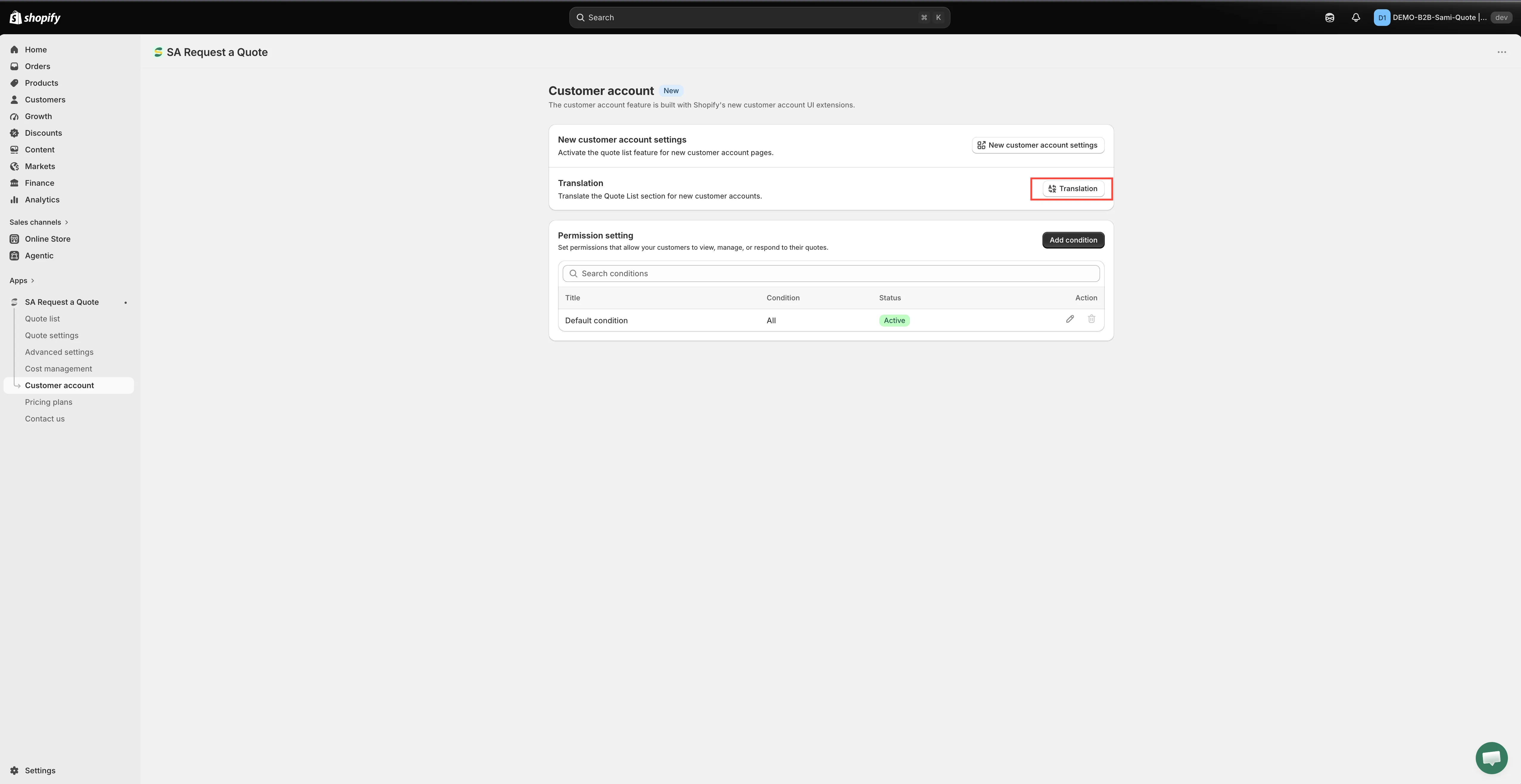
Translation, Customer account sayfasında New customer account settings seçeneğinin altında yer alır.
Bunu uygulamada Customer account altında, New customer account settings ile Permission setting arasında bulabilirsiniz.
-
Translation bölümünü açın
Bölüm başlığı “Translation bölümünü açın”Uygulamada Customer account sayfasına gidin ve Translation bölümünü bulun. Bölümdeki Translation düğmesine tıklayın.
-
Metin alanlarını doldurun
Bölüm başlığı “Metin alanlarını doldurun”Translate quote list new customer accounts sayfası açılır. Her etiket için bir tane olmak üzere bir dizi metin giriş alanından oluşur; her birine tıklayın ve müşterilerin görmesini istediğiniz ifadeyi yazın.
Bu bölüm Translations AI dışında yer alır; bu yüzden Translations sekmesinde bir dili çevirmek bunları sizin yerinize doldurmaz. Burada ne yazarsanız müşteriler onu okur.
-
Kaydedin, ardından bir müşteri hesabından kontrol edin
Bölüm başlığı “Kaydedin, ardından bir müşteri hesabından kontrol edin”Değişikliklerinizi kaydedin, ardından mağaza vitrininizde müşteri hesaplarındaki teklif listesini açın ve geri okuyun.
Bu alan hakkında daha fazlası: Müşteri hesaplarındaki teklifler.
Teklif PDF’i
Bölüm başlığı “Teklif PDF’i”PDF’in de kendi metni vardır. Advanced settings > PDF template > Quote PDF altındaki Quote PDF template düzenleyicisinin üç sekmesi vardır: Design, Content ve Translations. Belgeyi kapsayan, bu sekme değil o Translations sekmesidir. Bkz. Teklif PDF’ini özelleştirme.
Tüm yolculuğu kapsayın
Bölüm başlığı “Tüm yolculuğu kapsayın”Düğmeyi çevirip formu çevirmemek, müşterileri iş ortasında dil değiştirmek zorunda bırakır. Translations AI teklif formunu, mağaza vitrini metnini ve iki e-postayı birlikte ele aldığından, bir dili bir kez yapmak bunları tutarlı tutar; ayrı ayrı hatırlamanız gereken iki parça, yukarıdaki müşteri hesabı bölümü ve teklif PDF’idir.
Sonraki adımlar
Bölüm başlığı “Sonraki adımlar”- Teklif e-postalarını çevirme — aynı ayar, teklif e-postalarınız açısından
- Teklif PDF’ini özelleştirme — PDF’in kendi Translations sekmesi
- Düğme metnini ve renklerini değiştirme — teklif düğmenizin metninin ayarlandığı yer
- Genel ayarlar — her ayarın uygulamadaki yeri