
Seçili ürünlerin fiyatlarını gizleyin
Elle seçtiğiniz belirli bir ürün listesinde fiyatları gizleyin.
Kısa bir ürün listesinin fiyat göstermemesi gerektiğinde ve bu liste sık değişmediğinde bunu kullanın.
Ayar ürünlerin kendisini kapsar; bu yüzden kaydettikten sonra bir ürün sayfasını ve bir koleksiyon sayfasını kontrol edin, çünkü temalar fiyatları ürün sayfasından daha fazla yerde gösterir.
Kurulum
Bölüm başlığı “Kurulum”-
Hide price sekmesini açın
Bölüm başlığı “Hide price sekmesini açın”Uygulama menüsünde Advanced settings bölümünü açın ve Hide price sekmesini seçin. En üstteki kartın başlığı Hide price? olup beş seçenek içerir.
-
Belirli ürünler seçeneğini seçin
Bölüm başlığı “Belirli ürünler seçeneğini seçin”Yes, hide prices for specific products seçeneğini seçin.
-
Ürünlerinizi seçin
Bölüm başlığı “Ürünlerinizi seçin”Bu seçeneği seçmek, altında Choose the products whose prices you want to hide etiketli yeni bir alan açar. Listeye eklemenin iki yolu vardır ve ikisi de aynı seçiciyi açar:
- Alana yazın; siz yazana kadar Search products yazar.
- Alanın sağındaki Browse products düğmesine tıklayın ve kataloğunuzdan elle seçin. Ürün adlarını hatırlamak yerine bir listede gezinmeyi tercih ettiğinizde bunu kullanın.
Seçtiğiniz her ürün, görseliyle birlikte alanın altındaki listeye katılır.
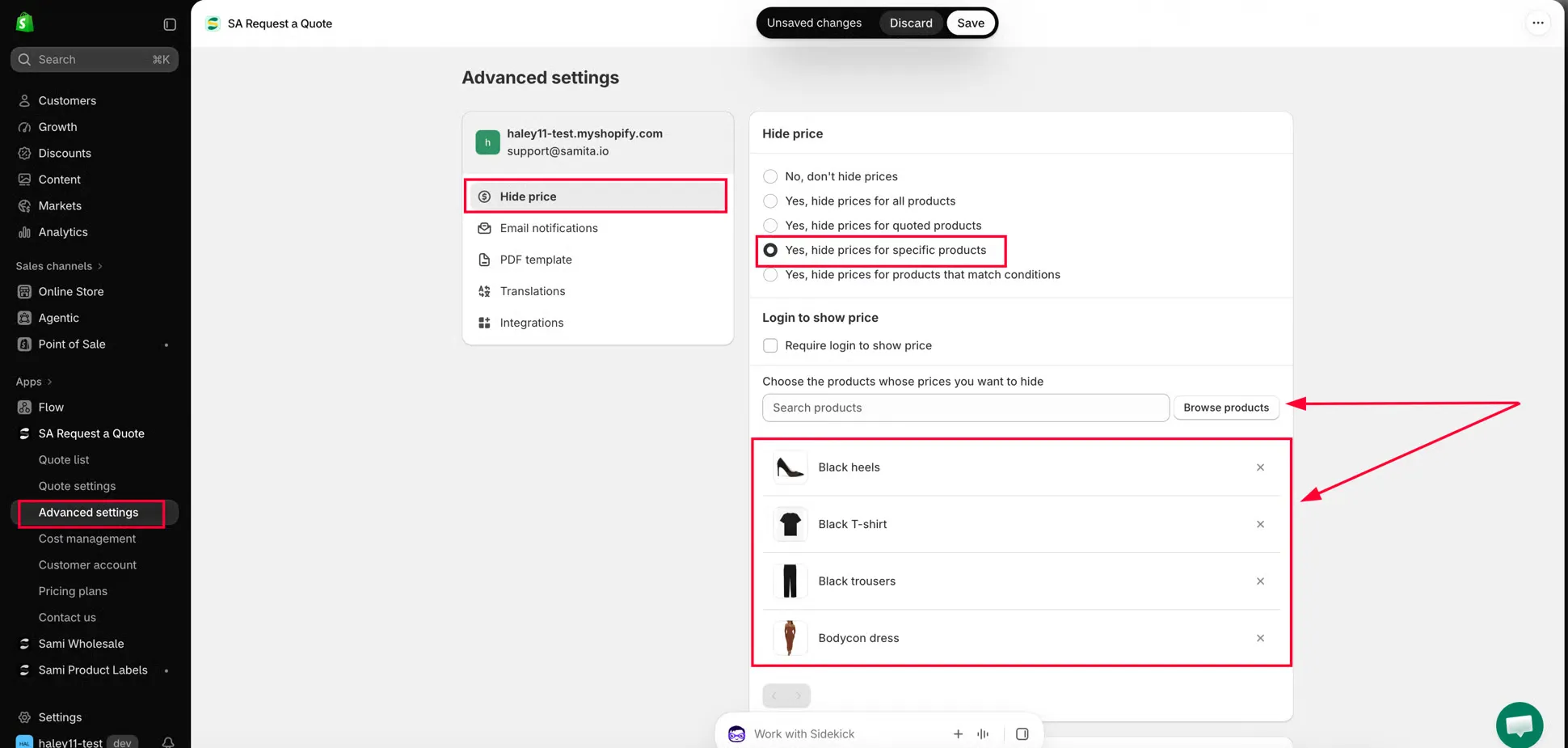
Kataloğunuzda arama yapın ve bunun uygulanacağı ürünleri seçin.
-
Listeyi kontrol edin ve ayıklayın
Bölüm başlığı “Listeyi kontrol edin ve ayıklayın”Listedeki her ürün bir küçük resim ve başlıkla gösterilir. Başlık bir bağlantıdır; o ürünü Shopify yönetici panelinizde açar, böylece doğru ürünü seçtiğinizi doğrulayabilirsiniz. Bir ürünü listeden çıkarmak için satırının sonundaki X simgesine tıklayın.
Uzun bir liste sayfalara bölünür; bu yüzden gördüklerinizin hepsi olduğunu varsaymak yerine listenin altındaki sayfalama kontrollerini kullanın.
-
Kaydedin
Bölüm başlığı “Kaydedin”Save, ürün listenizin altında değil, pencerenin üstündedir. Herhangi bir şeyi değiştirdiğiniz anda Shopify’ın üstteki çubuğunda Unsaved changes yazar ve yanında Discard ile Save bulunur. Save düğmesine tıklayın.
-
Mağaza vitrininizde kontrol edin
Bölüm başlığı “Mağaza vitrininizde kontrol edin”Bu ürünlerden birini mağaza vitrininizde gizli bir tarayıcı penceresinde açın, ardından onu içeren bir koleksiyonu açın. İkisi de ürünü fiyatsız göstermelidir.
Müşterileriniz ne görür
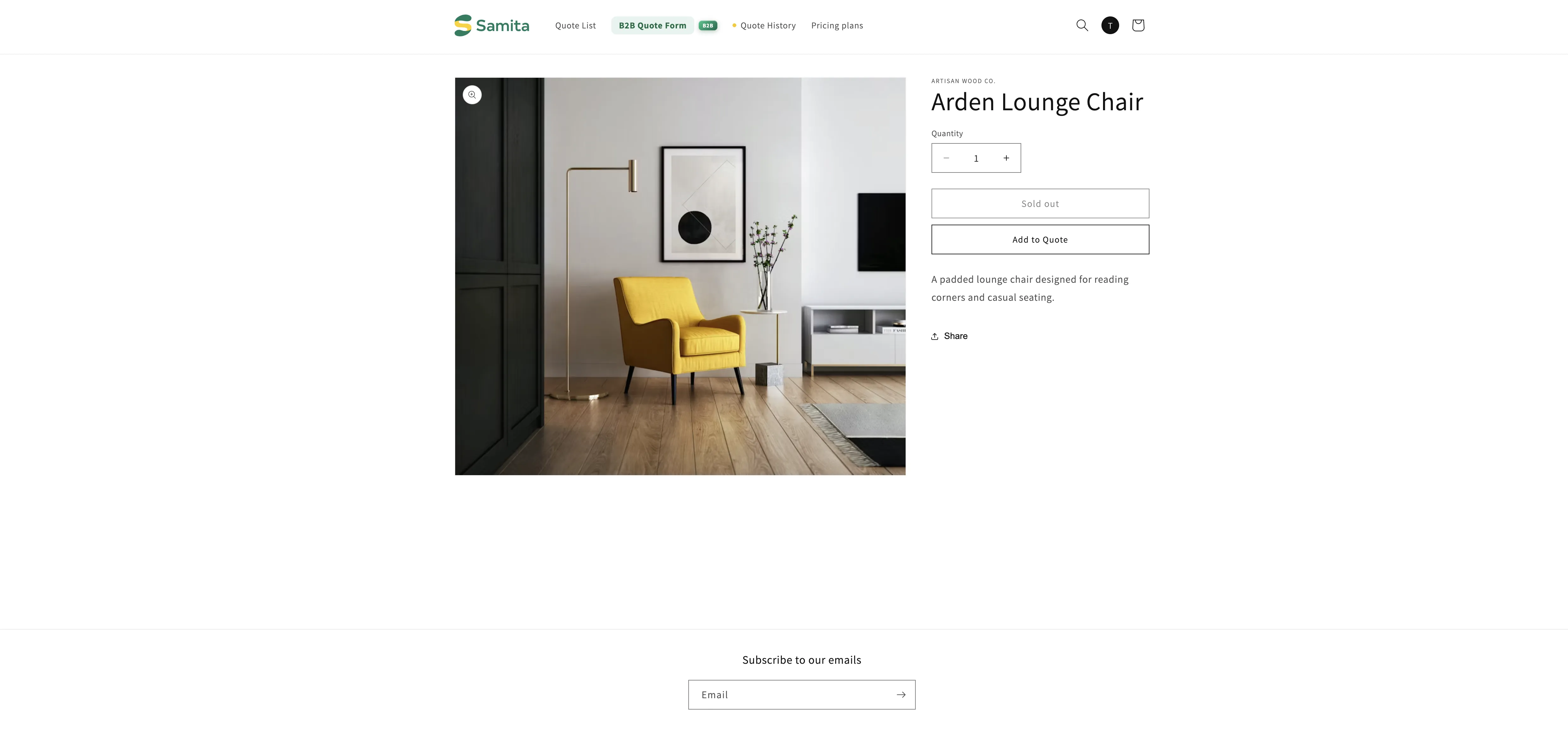
Bölüm başlığı “Müşterileriniz ne görür”Seçtiğiniz ürünler sayfalarını, fotoğraflarını ve açıklamalarını korur. Yalnızca fiyat kalkar; ürün sayfasında, koleksiyon sayfalarında ve temanızın ürünleri listelediği başka her yerde. Seçmediğiniz her ürün fiyatını her zamanki gibi göstermeye devam eder.
Listeyi doğru tutma
Bölüm başlığı “Listeyi doğru tutma”Elle seçilmiş liste bir listedir, kural değildir. Hiçbir şey sizin adınıza listeye eklenmez veya listeden çıkarılmaz:
- Gelecek ay kataloğunuza eklediğiniz bir ürün, biri bu sekmeyi açıp onu seçene kadar kapsanmaz.
- Shopify’da bir ürünü çoğaltmak, onun bu listedeki yerini kopyalamaz.
- Bir ürünü buradaki listeden çıkarmak ürünün kendisiyle ilgili hiçbir şeyi değiştirmez; yalnızca fiyatının gizlenip gizlenmeyeceğini değiştirir.
Kesin kontrol için verdiğiniz taviz budur. Bu, bir düzen işine dönüşmeye başlarsa koşullar seçeneği kendi kendini yönetir.
Elle seçilmiş liste ne zaman doğru tercihtir
Bölüm başlığı “Elle seçilmiş liste ne zaman doğru tercihtir”| Elle seçilmiş listeyi şu durumlarda kullanın | Başka bir şeyi şu durumlarda kullanın |
|---|---|
| Yalnızca bir avuç ürün etkileniyorsa. | Onlarca ürün etkileniyorsa veya küme büyümeye devam ediyorsa bunun yerine Yes, hide prices for products that match conditions seçeneğini kullanın. |
| Ürünlerin ortak bir etiketi, koleksiyonu veya başka bir ortak yanı yoksa. | Aynı ürünler müşterilerin teklif isteyebildiği ürünlerse iki ayarın uyumlu kalması için Yes, hide prices for quoted products seçeneğini kullanın. |
| Tam ürünleri kendiniz adlandırmak istiyorsanız. | Yeni ürünlerin, kimse uygulamayı açmadan otomatik olarak kapsanması gerekiyorsa. |
Bir fiyat hâlâ görünüyorsa
Bölüm başlığı “Bir fiyat hâlâ görünüyorsa”| Gördüğünüz | Kontrol edilecek |
|---|---|
| Fiyat her üründe hâlâ duruyor | Üstteki çubuk Unsaved changes yazarken bırakılmış veya beş seçenek planınız nedeniyle gri. |
| Fiyat bazı ürünlerde kalkmış ama diğerlerinde kalkmamış | Bu ürünler listede değil. Bu seçenek, elle seçtiğiniz dışında hiçbir şeyi kapsamaz. |
| Ürün sayfası fiyatı gizliyor ama koleksiyon ızgarası gizlemiyor | Destek ekibine mağaza URL’nizi ve koleksiyon URL’sini gönderin; bazı temalar fiyatları, uygulamanın yönlendirilmesi gereken bir işaretlemeden oluşturur. |
| Siz fiyatı görebiliyorsunuz ama bir müşteri göremediğini söylüyor ya da tam tersi | Seçeneklerin altındaki Login to show price bölümünde Require login to show price kutusunun işaretli olup olmadığını kontrol edin. Bkz. Fiyatı görmek için oturum açmayı zorunlu kılın. |
Sonraki adımlar
Bölüm başlığı “Sonraki adımlar”- Add to Cart ve Buy now düğmelerini gizleyin — satın alma düğmelerini de kaldırın
- Fiyatları etikete göre gizleyin — daha az bakım gerektiren bir alternatif
- Fiyat gizlemeye genel bakış — diğer dört fiyat gizleme seçeneği