
Teklifi görüntüleme ve düzenleme
Quotes sayfasından bir talebi açın; fiyatlandırmak, tutarları ayarlamak ve müşterinin gönderdiği her şeyi okumak için teklif ayrıntı sayfasını kullanın.
Her talep Quote list sayfasına düşer. Birini açtığınızda teklif ayrıntı sayfasına ulaşırsınız; bu, talebi fiyatlandırdığınız, ürünleri değiştirdiğiniz, ekibiniz için not bıraktığınız ve müşteri kabul ettiğinde siparişe dönüştürdüğünüz tek ekrandır.
Teklifi açma
Bölüm başlığı “Teklifi açma”-
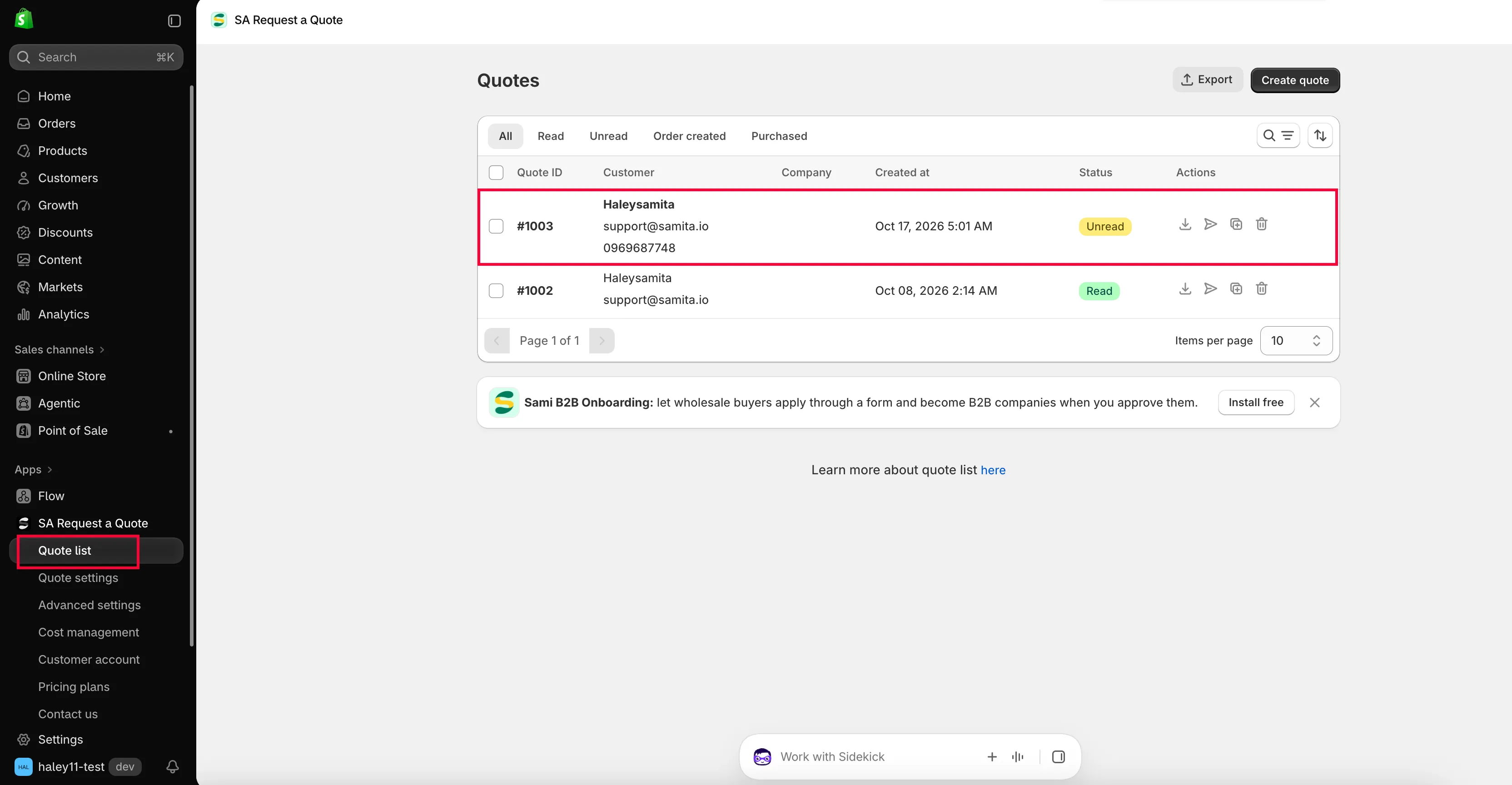
Quote list sayfasına gidin
Bölüm başlığı “Quote list sayfasına gidin”Uygulama kontrol panelinden başlayın; bu, Shopify yönetici panelinizden SA Request a Quote uygulamasını açtığınızda karşılaştığınız sayfadır. Soldaki uygulama gezinmesinde Quote list seçeneğine tıklayın. Açılan sayfanın başlığı Quotes olarak görünür ve müşterilerinizin gönderdiği her talebi listeler.
-
Talebi bulun
Bölüm başlığı “Talebi bulun”Unread sekmesinden başlayın; sizi bekleyen her şey burada yer alır. All, Read, Order created ve Purchased geri kalanını kapsar.
Belirli bir talebi arıyorsanız sekmelerin yanındaki arama ve filtre denetimini veya yanındaki sıralama denetimini kullanın. Tabloda Quote ID, Customer, Company, Created at, Status ve Actions gösterilir; bu yüzden bir teklifi genellikle müşteri adından veya geliş tarihinden fark edebilirsiniz.
Her satırın sonundaki Actions sütununda dört simge düğmesi bulunur. Yalnızca simge olduklarından tıklamadan önce adını görmek için üzerine gelin: Print PDF, Resend email, Duplicate quote ve Delete. Bu dört işlem, teklifi açmadan satır üzerinde çalışır. Bkz. Teklifi PDF olarak indirme, Teklif gönderme ve Teklifi çoğaltma veya silme.
-
Teklife tıklayın
Bölüm başlığı “Teklife tıklayın”Actions simgeleri dışında satırın herhangi bir yerine tıklayın. Başlığında Quote # ve numarası yazan ayrıntı sayfası açılır; altında teklifin en son ne zaman değiştiğini gösteren bir Update satırı bulunur.
Ayrıntı sayfasının sağ üstünde iki ok vardır: listeye dönmeden önceki ve sonraki teklife geçmenizi sağlarlar. Başlığın yanındaki geri oku sizi Quotes sayfasına döndürür.
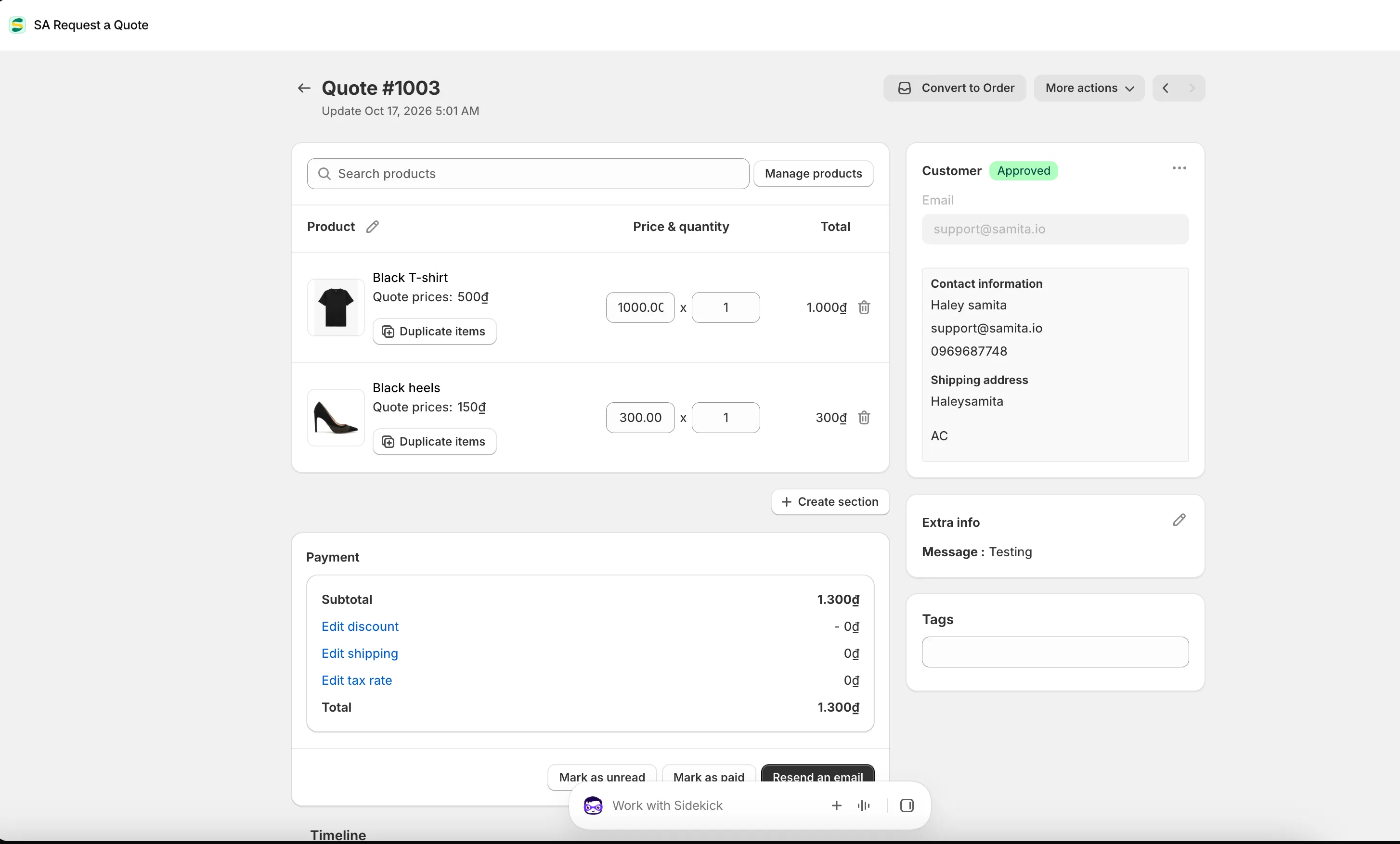
Teklif ayrıntı sayfası: solda ürünler, sağda müşterinin yanıtları.
Teklifteki ürünler
Bölüm başlığı “Teklifteki ürünler”Products kartı, yer tutucusu Search products olan bir arama kutusu ve yanında bir Manage products düğmesiyle açılır. İkisi de aynı işi yapar: Shopify’ın ürün seçicisini açarlar; burada birden fazla ürün ve varyantı aynı anda işaretleyip teklife ekleyebilirsiniz.
Alttaki kalemler üç sütunda düzenlenir: Products, Price & quantity ve Total:
| Her kalemde | Ne işe yarar |
|---|---|
| Ürün adı | Ürünü Shopify yönetici panelinizde yeni bir sekmede açan bağlantı. |
| Seçenekler ve SKU | Müşterinin seçtiği tam varyant; böylece doğru olanı fiyatlandırırsınız. |
| Quote prices | Formunuz bir fiyat belirtmelerine izin verdiyse müşterinin istediği fiyat. Referans için gösterilir; tekliftelki fiyat değildir. |
| Note | Müşterinin o kaleme özel olarak yazdığı her şey. |
| Fiyat ve adet kutuları | Teklif ettiğiniz fiyatı ve adedi yazın. Yanındaki Total, siz yazdıkça yeniden hesaplanır. |
| Duplicate items | Kalemi kopyalar; aynı ürün tekliften iki farklı fiyatla iki kez yer alacaksa kullanılır. |
| Çöp kutusu simgesi | Kalemi tekliften kaldırır. |
Uzun bir teklifi bölümlere ayırma
Bölüm başlığı “Uzun bir teklifi bölümlere ayırma”Ürünlerin altındaki Create section, teklifi adlandırılmış gruplara böler; birinci aşama ve ikinci aşama ya da şu alan ve bu alan gibi. Her bölümün kendi başlığı (yeniden adlandırmak için kalem simgesiyle), kendi Search products kutusu ve Manage products düğmesi ile bölümü boşaltmak için bir Clear group düğmesi vardır.
Payment paneli
Bölüm başlığı “Payment paneli”Ürünlerin altında, tekliftekilerin tutarlarının toplandığı Payment yer alır:
| Satır | Ne olduğu |
|---|---|
| Subtotal | Kalem toplamlarının toplamı. |
| Add discount / Edit discount | Bu tekliften düşülen indirim. |
| Add shipping / Edit shipping | Teslimat için talep ettiğiniz ücret. |
| Add tax rate / Edit tax rate | Teklife uygulanan vergi. |
| Total | Müşteriden ödemesi istenen tutar. |
Bu üç bağlantının her biri, bu teklifte hiçbir şey belirlenmediği sürece Add… olarak görünür ve belirlendikten sonra Edit… olarak değişir; yani ifadenin kendisi, teklifte zaten bir indirim, kargo ücreti veya vergi oranı olup olmadığını söyler.
Bu üç bağlantı, uygulama gezinmesindeki kendi Discount, Shipping ve Tax sekmeleri olan Cost management ile ilişkilidir. Olağan kurallarınızı orada bir kez belirlerseniz her tek teklifte yapılacak ayar azalır. Bkz. Taslak siparişe dönüştürme.
Teklifi kaydetme
Bölüm başlığı “Teklifi kaydetme”Bu sayfada yazdığınız hiçbir şey, kaydedene kadar saklanmaz.
-
Düzenlemelerinizi yapın
Bölüm başlığı “Düzenlemelerinizi yapın”Fiyatları, adetleri, bölümleri, indirimi, kargoyu, vergiyi, müşteriyi, etiketleri; tek oturumda istediğiniz kadarını değiştirin.
-
Kaydetme çubuğunu izleyin
Bölüm başlığı “Kaydetme çubuğunu izleyin”Bir şeyi değiştirdiğiniz anda Shopify’ın kaydetme çubuğu yönetici panelinin üstünde iki düğmeyle belirir: Save ve Discard changes.
-
Save düğmesine tıklayın
Bölüm başlığı “Save düğmesine tıklayın”Save, değiştirdiğiniz her şeyi kaydeder. Discard changes hepsini atar ve teklifi eski haline getirir.
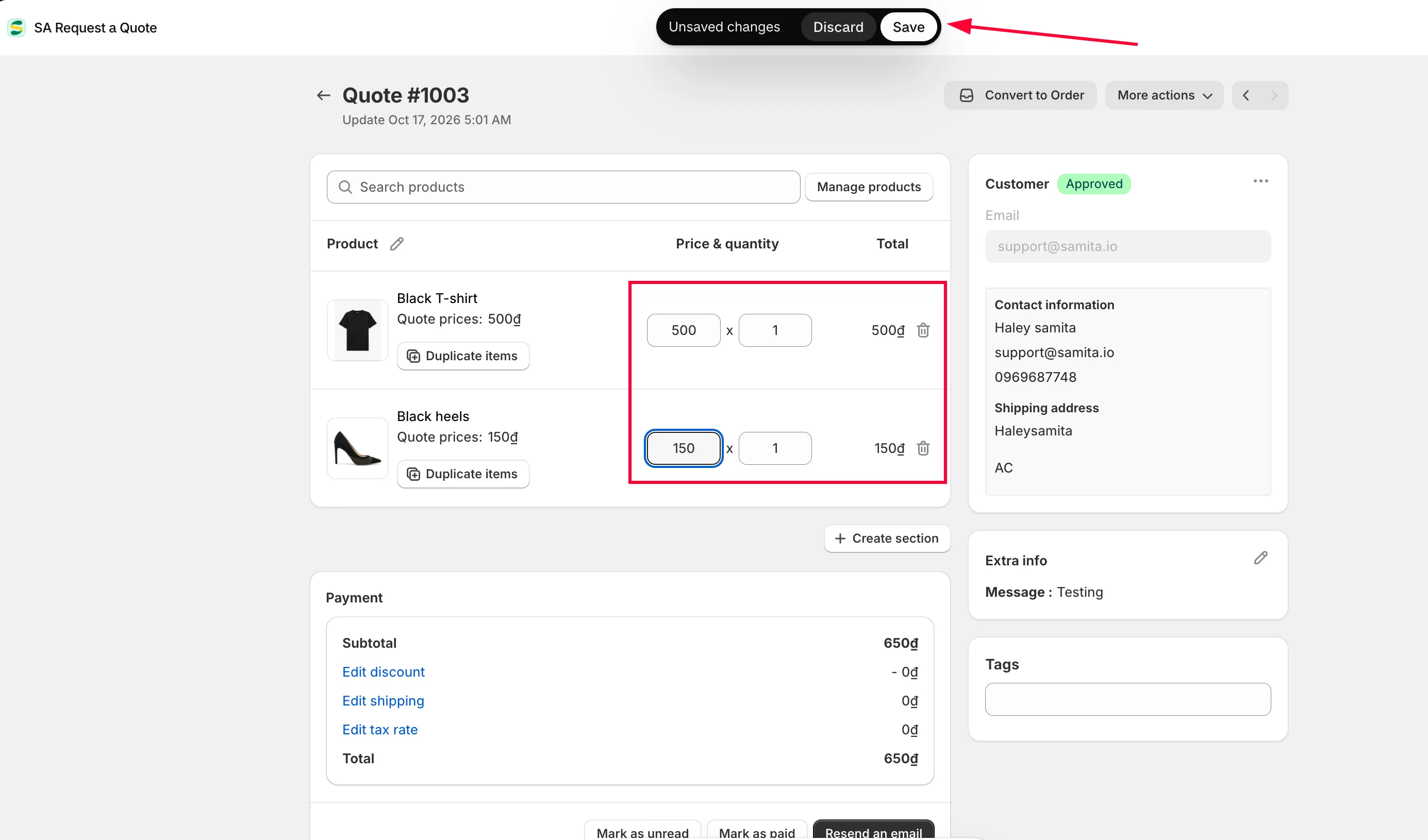
Teklifteki işlemler
Bölüm başlığı “Teklifteki işlemler”Payment panelinin altında üç düğme bulunur:
| Düğme | Ne zaman kullanırsınız |
|---|---|
| Mark as unread | Teklifin birinin listesinde kalması için teklifi Unread sekmesine geri koyar. |
| Mark as paid | Müşterinin bu teklif için ödeme yaptığını kaydeder. |
| Resend an email | Teklifi değiştirdikten sonra müşteriye yeniden gönderir. |
Bu üç düğme hemen çalışır; kaydetme çubuğunun parçası değildirler.
Sayfanın üstündeki düğmeler
Bölüm başlığı “Sayfanın üstündeki düğmeler”| Denetim | Ne yapar |
|---|---|
| Convert to Order | Üzerinde anlaşılan teklifi bir Shopify taslak siparişine dönüştürür. Teklif dönüştürüldükten sonra kaybolur. Bkz. Taslak siparişe dönüştürme. |
| More actions | Download as PDF, Duplicate quote ve Delete quote seçeneklerini içeren menü. Bkz. Teklifi PDF olarak indirme ve Teklifi çoğaltma veya silme. |
| Export invoice PDF | Yalnızca teklif dönüştürüldükten sonra görünür ve taslak sipariş için fatura belgesini verir. Bkz. Fatura PDF’ini özelleştirme. |
Bunların çoğu için bir teklifi açmanız gerekmez: Quotes sayfasındaki Actions sütunu aynı PDF, yeniden gönderme, çoğaltma ve silme düğmelerini simge olarak taşır.
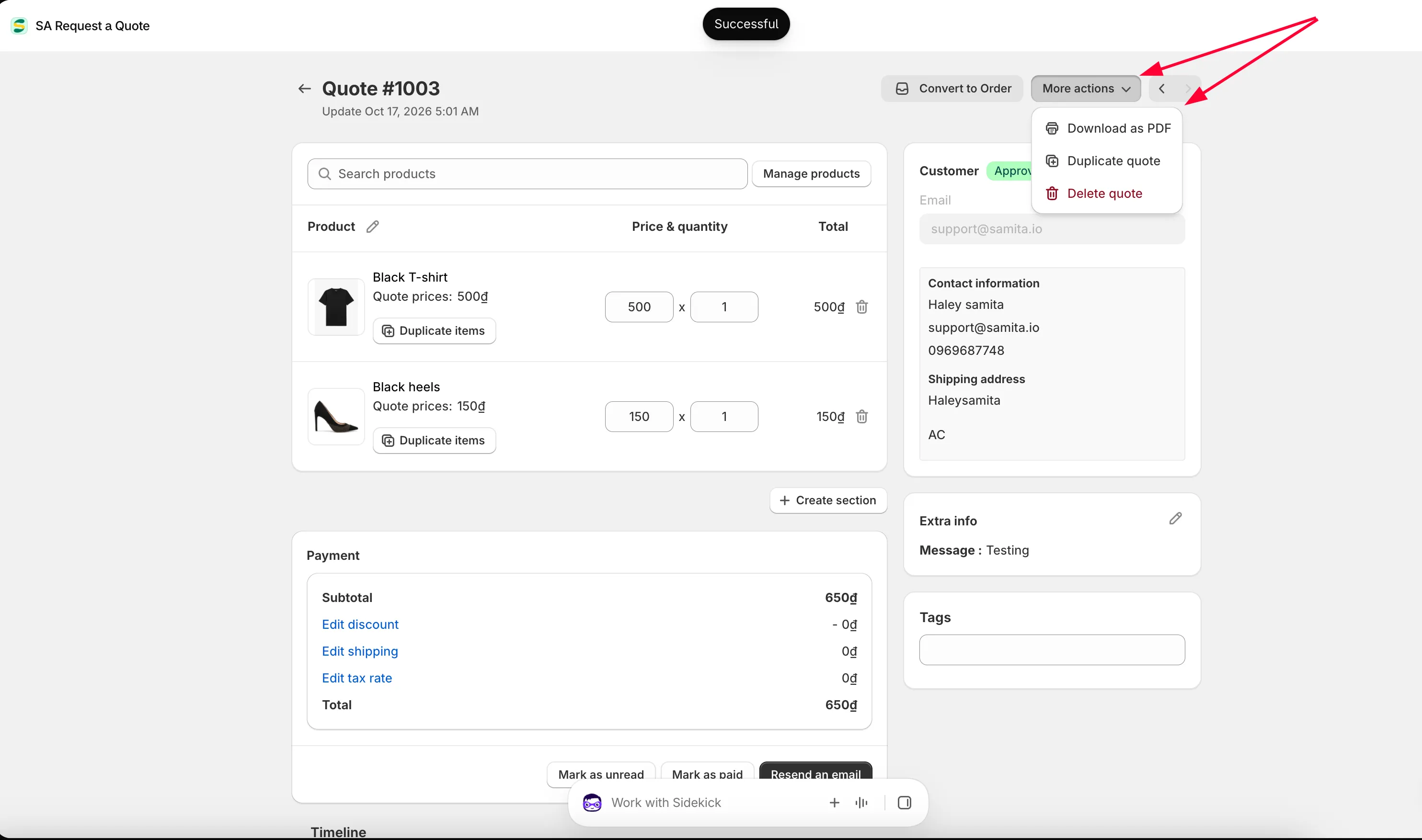
Timeline
Bölüm başlığı “Timeline”Sayfanın altındaki Timeline, teklifin geçmişini tutar ve Post düğmeli bir yorum kutusu sunar.
Müşterinin size gönderdikleri
Bölüm başlığı “Müşterinin size gönderdikleri”Sağ sütun, taleble birlikte gelen her şeyi üç kartta taşır.
Customer en üsttedir; Pending veya Approved yazan bir rozet, ad ve Email ile birlikte. Edit denetimi bir menü açar (Edit customer information, Edit shipping address ve Edit billing address); böylece alıcıya tekrar sormak için e-posta göndermek yerine adresteki bir yazım hatasını düzeltebilirsiniz. Henüz bir müşteri bağlı değilse kartta bunun yerine Search or create a customer kutusu görünür.
Additional details, müşterinin formun geri kalanına yazdığı her şeyi etiket etiket içerir. Form oluşturucuda Extra info bölümünü yeniden adlandırdıysanız bu kart sizin başlığınızı taşır. Form ek bir şey toplamadıysa “No extra info” yazar.
Tags sizin kendi dosyalama yönteminizdir: bir etiket yazıp ekleyin veya Frequently used tags arasından seçin.
| Buraya gelen | Size ne söyler |
|---|---|
| Contact information | Ad, soyad, e-posta adresi, telefon numarası ve adres; kime yanıt vereceğiniz. |
| Company information | Şirket adı; listedeki Company sütununu da doldurur. |
| Shipping address | Malların gideceği yer; çoğu zaman teslimat maliyetinizi belirler. |
| Billing address | Teslimat adresinden farklıysa faturanın gideceği yer. |
| Payment terms | Alıcının istediği koşullar ve varsa kapora. |
| Extra info | Serbest metin mesajı ve dosyalar; genellikle yararlı ayrıntının bulunduğu yer. |
| Tags | Bu teklifi daha sonra sıralamak ve bulmak için kendi etiketleriniz. |
Bunlardan hangilerinin gerçekten göründüğü, müşterinin doldurduğu forma bağlıdır. Topladıklarınızı değiştirmek için bkz. Teklif formuna genel bakış.
Düzenlemek göndermek değildir
Bölüm başlığı “Düzenlemek göndermek değildir”Bir teklifi değiştirmek müşteriye hiçbir şey bildirmez. Fiyatınızı görmelerini istediğinizde Resend an email düğmesini veya listedeki satırdaki e-posta gönderme işlemini kullanın. Bkz. Teklif gönderme.
Bu bilinçli bir tercihtir. Müşteri yarım kalmış fiyatları görmeden bir teklif üzerinde birkaç oturum boyunca çalışabilirsiniz.
Sonraki adımlar
Bölüm başlığı “Sonraki adımlar”- Teklif gönderme — fiyatlandırdığınız teklifi müşteriye e-postayla gönderin
- Taslak siparişe dönüştürme — kabul edilen teklifi siparişe dönüştürün
- Teklifi PDF olarak indirme — bunun yerine belge olarak gönderin