
Installa l'app
Installa SA Request a Quote dallo Shopify App Store, scopri come orientarti nell'app e scegli il piano più adatto a quanti preventivi gestisci.
Prima di iniziare
Sezione intitolata “Prima di iniziare”- Sei la persona titolare del negozio oppure fai parte dello staff con l’autorizzazione a installare app.
- Puoi modificare il tuo tema: l’incorporamento dell’app si attiva dall’interno dell’app, ma la modifica viene salvata nell’editor di temi.
- Sai più o meno quali prodotti vuoi vendere su preventivo.
All’installazione non viene addebitato nulla. L’app parte con il piano FREE e passi a un piano a pagamento solo scegliendolo tu e approvando l’addebito nell’amministrazione Shopify.
Installazione
Sezione intitolata “Installazione”-
Apri la scheda dell’app
Sezione intitolata “Apri la scheda dell’app”Vai su SA Request a Quote nello Shopify App Store.
-
Avvia l’installazione e conferma
Sezione intitolata “Avvia l’installazione e conferma”Shopify ti mostra esattamente a cosa può accedere l’app prima che accada qualsiasi cosa. Puoi leggere a cosa serve ogni autorizzazione in Autorizzazioni e dati.
Conferma per continuare.
-
L’app si apre nella tua amministrazione
Sezione intitolata “L’app si apre nella tua amministrazione”Al termine dell’installazione, l’app si apre all’interno dell’amministrazione Shopify, sulla sua dashboard. La ritroverai in qualsiasi momento sotto App nella barra laterale a sinistra.
Cosa vedrai per prima cosa
Sezione intitolata “Cosa vedrai per prima cosa”La dashboard è la pagina iniziale dell’app. Si apre con 👋 Hello e “Welcome to SA request a quote by Samita”, e i due controlli in alto a destra sono Language switch e What news.
Oltre alla Setup guide, la dashboard mostra Recent activity con i tuoi ultimi preventivi, Pricing plan details per il tuo piano e lo spazio di archiviazione, un Analytics overview e una sezione Need any help? con Learn more, Contact us e Start chat.
Tutto il resto si trova nel menu di navigazione dell’app:
| Dove | A cosa serve |
|---|---|
| Quote list | Tutte le richieste inviate dalla clientela e i preventivi che crei tu. |
| Quote settings | Il pulsante del preventivo, il modulo del preventivo, la pagina del carrello preventivi e i prodotti per cui è possibile chiedere un preventivo. |
| Advanced settings | Nascondere i prezzi, notifiche email, modelli PDF, traduzioni e integrazioni. |
| Cost management | Sconto, spedizione e tasse applicati ai preventivi. |
| Customer account | I preventivi mostrati nelle pagine dell'account Shopify della tua clientela. |
| Pricing plans | Il tuo piano e cosa include ciascuno. |
| Contact us | Contatta il team di supporto. |
Scegliere un piano
Sezione intitolata “Scegliere un piano”L’app si installa con il piano FREE, che copre 5 preventivi al mese: abbastanza per raccogliere richieste reali prima di decidere qualsiasi cosa.
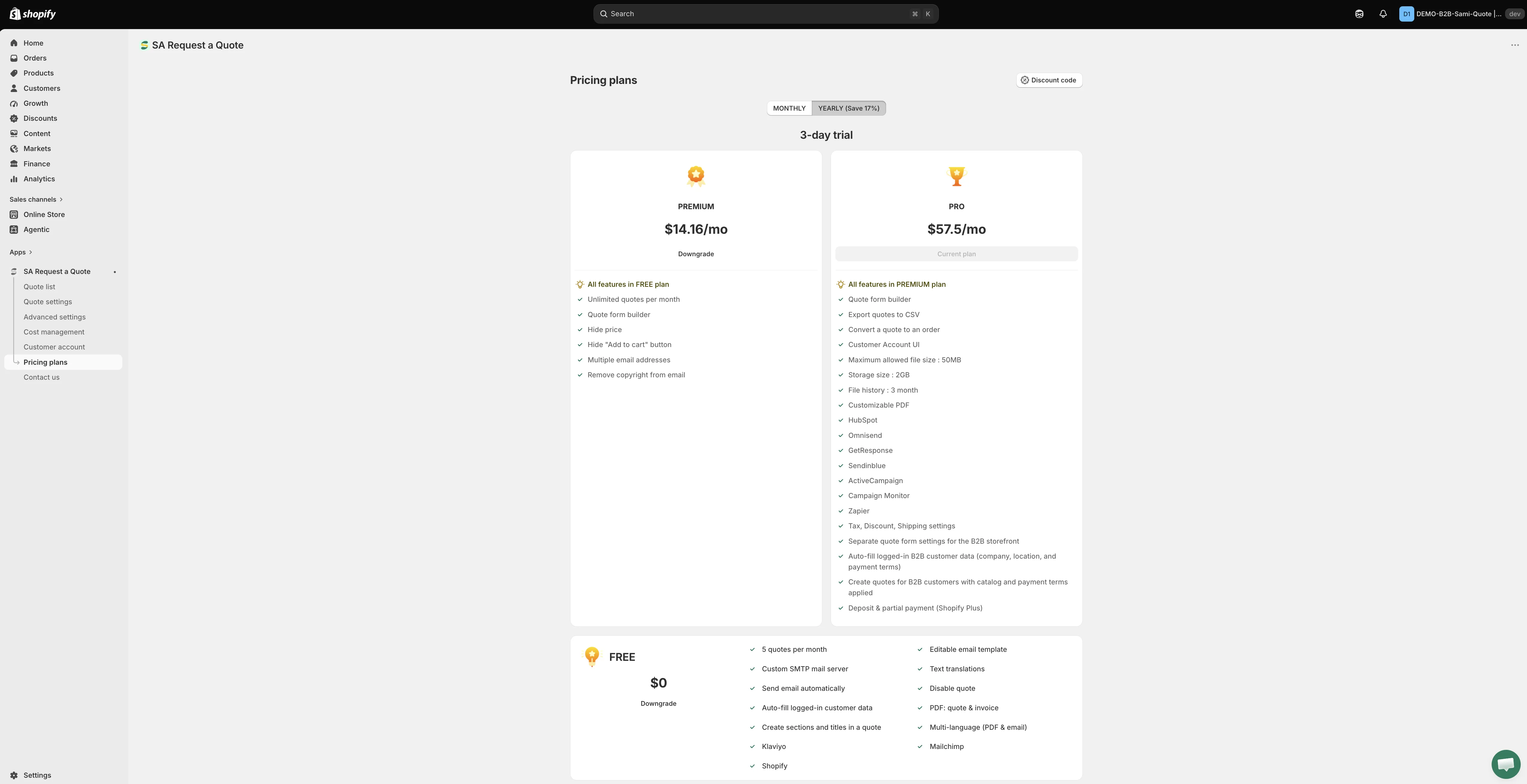
Confronta i piani nell’app: la pagina Pricing plans mostra sempre il piano attuale del tuo negozio.
| Piano | Cosa aggiunge |
|---|---|
| FREE | 5 preventivi al mese, modello email modificabile, server di posta SMTP personalizzato, traduzioni dei testi, PDF: preventivo e fattura, e le integrazioni con Klaviyo, Mailchimp e Shopify. |
| PREMIUM | Tutte le funzionalità del piano FREE, più preventivi illimitati al mese, nascondere i prezzi, nascondere il pulsante "Add to cart", più indirizzi email e rimozione del copyright dalle email. |
| PRO | Tutte le funzionalità del piano PREMIUM, più esportazione dei preventivi in CSV, conversione di un preventivo in ordine, Customer Account UI, PDF personalizzabile, le impostazioni di tasse, sconti e spedizione e le altre integrazioni. |
Prezzi e durata della prova
Sezione intitolata “Prezzi e durata della prova”Questa documentazione non riporta prezzi né durata della prova, perché entrambi cambiano con il periodo di fatturazione e con il tuo negozio. Pricing plans nel menu dell’app mostra sempre i valori che ti riguardano:
- L’interruttore di fatturazione passa da MONTHLY a YEARLY (Save 17%) e le schede dei piani cambiano di conseguenza, compresa la prova mostrata sui piani a pagamento.
- Pricing details apre l’elenco completo delle funzionalità.
- Discount code applica un codice, se ne hai ricevuto uno.
- Una sezione Frequently asked questions risponde alle domande abituali sulla fatturazione.
La fatturazione è gestita da Shopify, quindi approvi ogni addebito nell’amministrazione Shopify prima che avvenga. La scheda nell’App Store è l’altro posto in cui controllare i prezzi aggiornati.
Inizia gratis e passa a un piano superiore quando ti serve qualcosa in più: consulta Confronto dei piani per capire quale fa al caso tuo.
Se un controllo è disattivato
Sezione intitolata “Se un controllo è disattivato”Un’impostazione disattivata che mostra una riga con un lucchetto, “🔐 This feature is available on …”, non è un malfunzionamento. Significa che la funzionalità appartiene a un piano superiore e il link in quella riga ti porta al piano che la include. Chi usa il piano FREE la incontra più spesso su Hide price e sugli interruttori dei pulsanti di acquisto.
Prossimi passi
Sezione intitolata “Prossimi passi”- Attiva l’app nel tuo tema: il passaggio che fa comparire l’app nella tua vetrina
- Guida rapida: la configurazione completa, dall’inizio alla fine
- Confronto dei piani: cosa include ciascun piano