
Kendi adresinizden gönderin (SMTP)
Desteklenen dokuz sağlayıcıdan herhangi birini kullanarak teklif e-postalarını uygulamanın varsayılan göndericisi yerine kendi posta sunucunuzdan gönderin.
Varsayılan olarak teklif e-postaları, uygulamanın kendi posta hizmeti üzerinden [email protected] adresinden gönderilir. SMTP’yi ayarladığınızda e-postalar bunun yerine kendi adresinizden gider; bu hem teslim edilebilirliği artırır hem de işletmenizin daha iyi görünmesini sağlar.
Bu ayar, Advanced settings bölümünün Email notifications sekmesinde, SMTP kısmında yer alır. Uygulama bu ayarı şöyle açıklar: “You can use either our default email service or your own by adjusting this setting. The sender email address will be used to send quote notifications to you and your customers.”

SMTP açılır listesi, varsayılan ayar olan Use the app’s default email seçeneğiyle.
Tek bir ayar iki e-postayı da kapsar. Burada yaptığınız seçim, size gelen bildirim için de müşterinize giden onay e-postası için de geçerlidir.
Desteklenen sağlayıcılar
Bölüm başlığı “Desteklenen sağlayıcılar”SMTP açılır listesinden birini seçin:
| Seçenek | Ne zaman kullanılır |
|---|---|
| Use the app's default email | Uygulama e-postaları kendisi, [email protected] adresinden gönderir. |
| İş e-postanızı Google Workspace veya Gmail üzerinde kullanıyorsunuz. | |
| Sendinblue | Pazarlama e-postalarınızı zaten Sendinblue üzerinden gönderiyorsunuz. |
| SendGrid | Yüksek hacimli işlem e-postaları için yaygın bir tercih. |
| Outlook | İş e-postanız Microsoft 365 veya Outlook üzerinde. |
| Pepipost | İşlem e-postası sağlayıcısı. |
| Amazon SES | AWS altyapınız zaten kurulu. |
| Elastic Email | İşlem e-postası sağlayıcısı. |
| Mailgun | İşlem e-postası sağlayıcısı. |
| Zoho | İş e-postanız Zoho üzerinde. |
Kurulum
Bölüm başlığı “Kurulum”-
Bilgileri sağlayıcınızdan toplayın
Bölüm başlığı “Bilgileri sağlayıcınızdan toplayın”Her sağlayıcı, kendi üzerinden posta göndermek için gereken bağlantı bilgilerini yayınlar; bunlar genellikle bir sunucu adresi, bir bağlantı noktası, bir kullanıcı adı ve bir paroladan, ayrıca teklif e-postalarının hangi adresten gitmesini istediğinizden oluşur. Bilgileri sağlayıcınızın kendi belgelerinde bulun ve başlamadan önce hazır bulundurun.
Önce hepsini toplayın; böylece işin ortasında eksik bir bilgiyi aramak zorunda kalmazsınız.
Google kullanıyorsanız aşağıdaki Google, alan alan bölümünde yazmanız gereken ana bilgisayar ve bağlantı noktası, her değerin hangi alana gireceği ve gerekli olan uygulama parolasının nasıl oluşturulacağı anlatılıyor.
-
SMTP bölümünü açın
Bölüm başlığı “SMTP bölümünü açın”Uygulamada Advanced settings > Email notifications yolunu izleyin ve SMTP bölümünü bulun.
-
Sağlayıcınızı seçin
Bölüm başlığı “Sağlayıcınızı seçin”Açılır listeden sağlayıcınızı seçin; bu, Use the app’s default email seçeneğinin yerini alır.
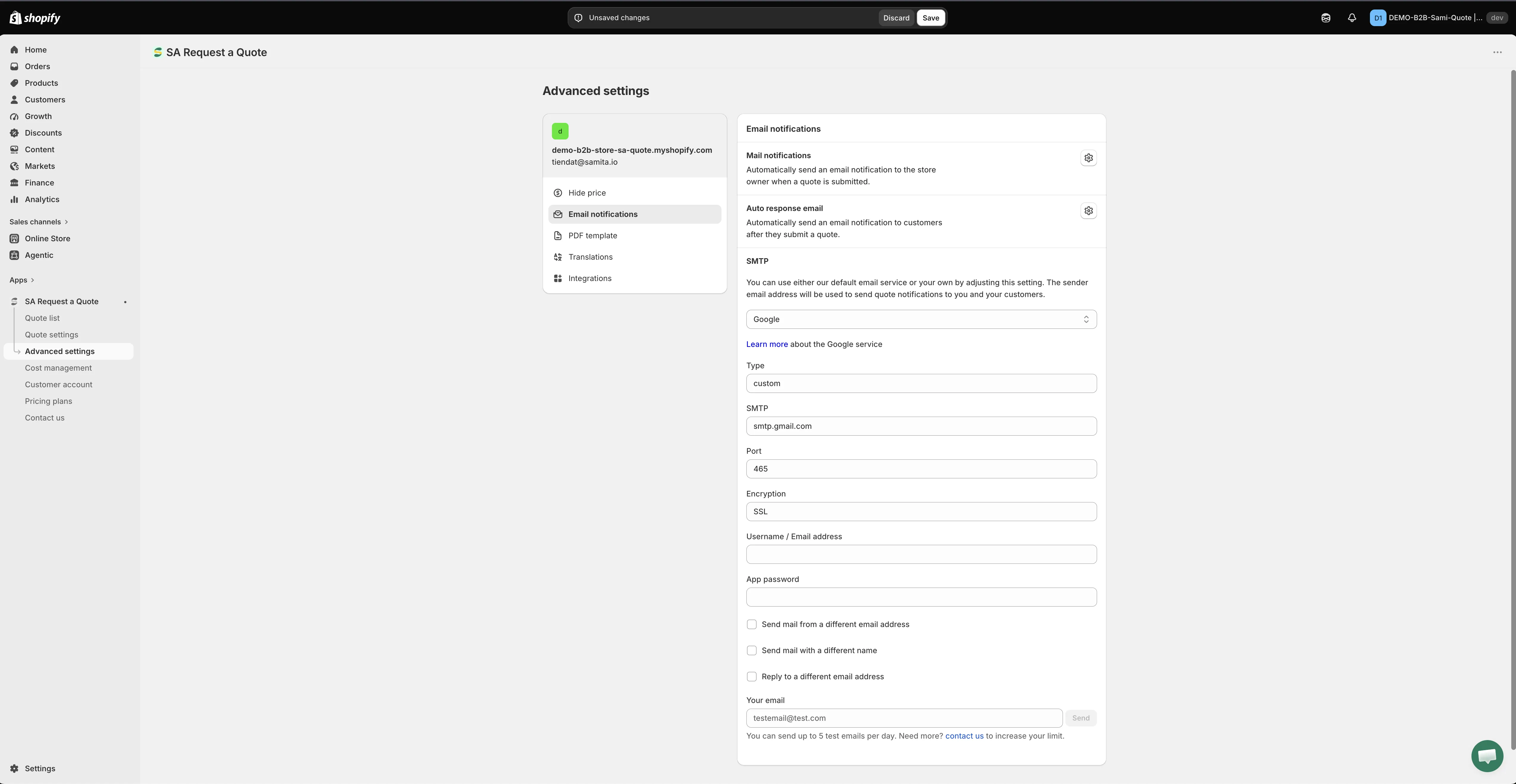
Kendi SMTP sunucunuz isteğe bağlıdır; boş bırakırsanız uygulama sizin yerinize gönderir.
-
Bağlantı bilgilerini girin
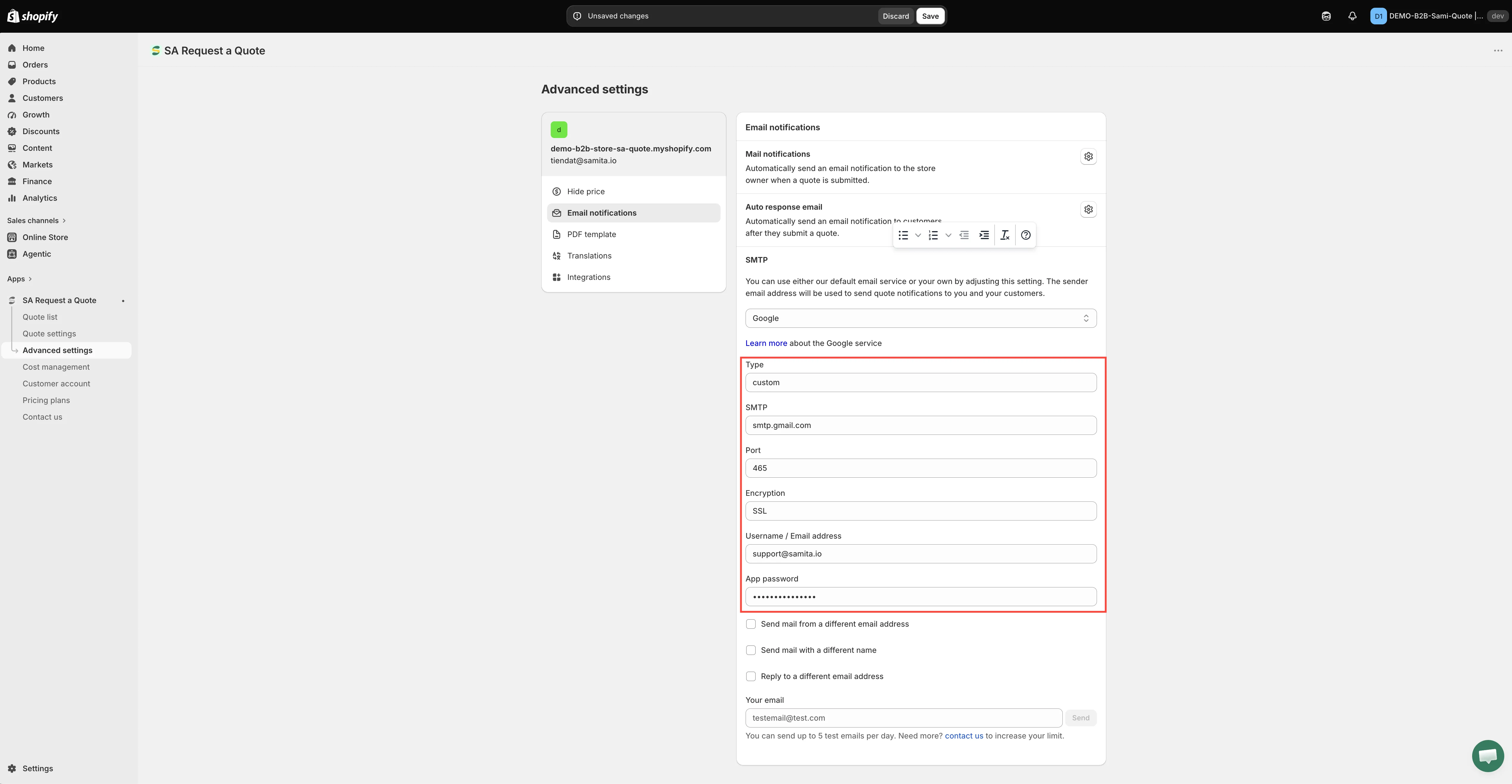
Bölüm başlığı “Bağlantı bilgilerini girin”Kendi SMTP bilgilerinizi alanlara, sağlayıcınızın verdiği şekliyle girin. Yeniden yazmak yerine kopyalayıp yapıştırın; çünkü tek bir hatalı karakter her şeyi durdurur.
-
Kaydedin
Bölüm başlığı “Kaydedin”Teste geçmeden önce değişiklikleri güncellemek için Save düğmesine tıklayın.
-
Test e-postası gönderin
Bölüm başlığı “Test e-postası gönderin”SMTP bölümünde ayrı bir Send a test email kontrolü bulunur. Önce bunu kullanın; mağaza vitrininizi hiç devreye sokmadan bağlantıyı denetler. Uygulama günde en fazla 5 test e-postasına izin verir; bu yüzden bunları ifadeleri önizlemek için değil, bir kontrol olarak kullanın.
Ardından mağaza vitrininizden bir test teklif isteği gönderin ve e-postanın uygulamanın değil, kendi adresinizden geldiğini doğrulayın.
Bu sırada iki e-postayı da kontrol edin: size ulaşan e-postayı ve müşteriye ulaşan onay e-postasını. Bu tek ayar ikisini de gönderir.
Google, alan alan
Bölüm başlığı “Google, alan alan”Google, tüccarların çoğunun seçtiği sağlayıcıdır; bu yüzden işlemin tamamı baştan sona burada anlatılıyor. Google, başka bir uygulamadan gelen normal Gmail parolanızı kabul etmez; bu nedenle önce hesap tarafındaki işlemler yapılır.
-
Google hesabınızda oturum açın
Bölüm başlığı “Google hesabınızda oturum açın”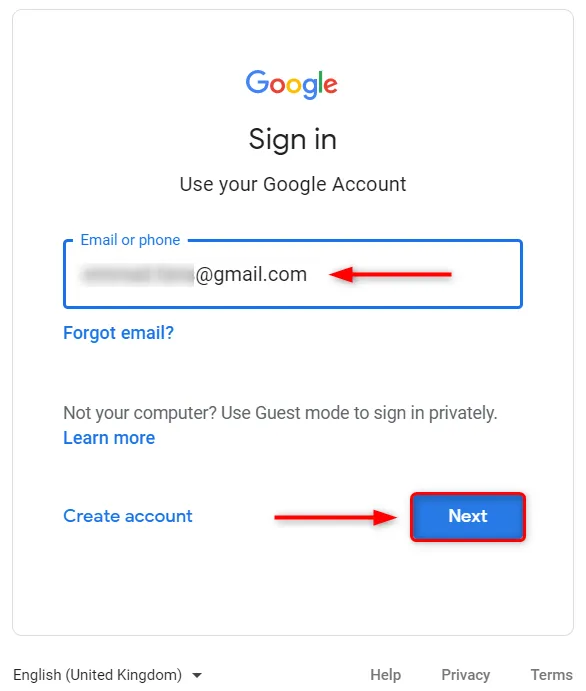
E-postalarınızı gönderecek hesapta oturum açık olarak başlayın.
myaccount.google.com adresinden oturum açın.
-
2 Adımlı Doğrulamayı açın
Bölüm başlığı “2 Adımlı Doğrulamayı açın”Google hesabınız SMTP için kullanılırken korunmaya devam etsin diye Google’ın sunduğu iki adımlı doğrulamayı etkinleştirin. Google’ın kendi kılavuzu: Enabling 2-Step Verification.
İki adımlı doğrulamayı zaten etkinleştirdiyseniz sonraki adıma geçin.
-
Uygulama parolası oluşturun
Bölüm başlığı “Uygulama parolası oluşturun”Google App passwords sayfasını açın.
Select App listesinden Other/Custom name seçeneğini seçin, “DO – Production Server” gibi bir ad verin ve ardından Generate düğmesine tıklayın.
Uygulama parolasını not edin. Sonraki adımda ihtiyacınız olacak.
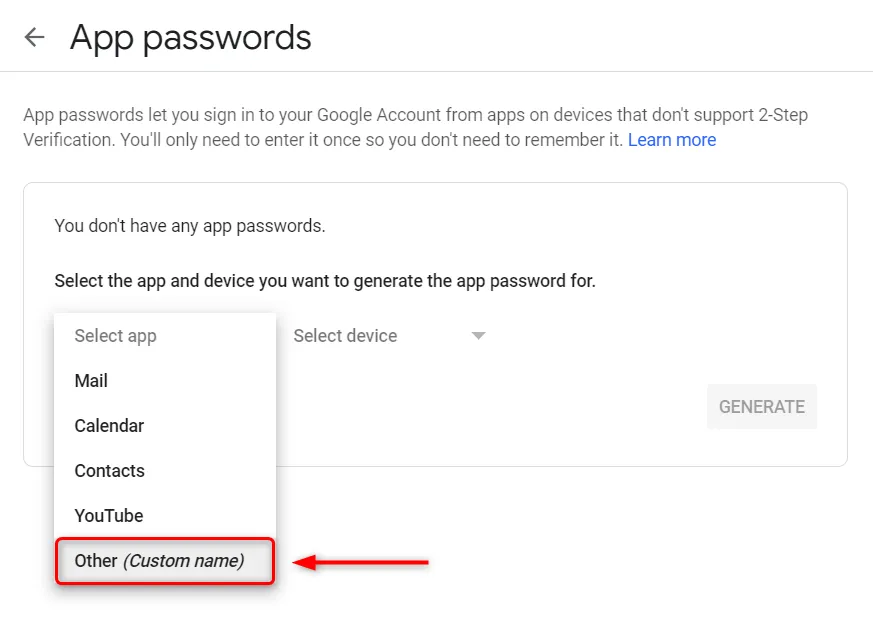
Parolanın bu uygulama için etiketlenmesi adına Other (Custom name) seçeneğini seçin.
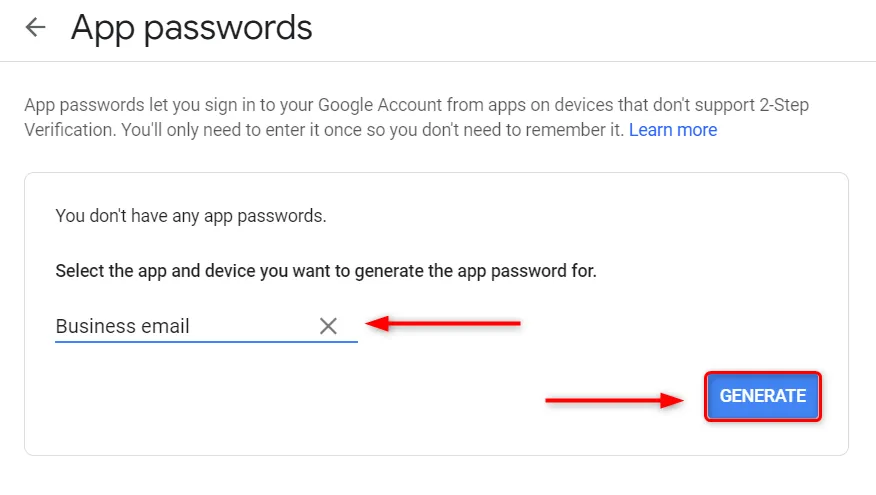
Ad verin, ardından Generate düğmesine tıklayın.
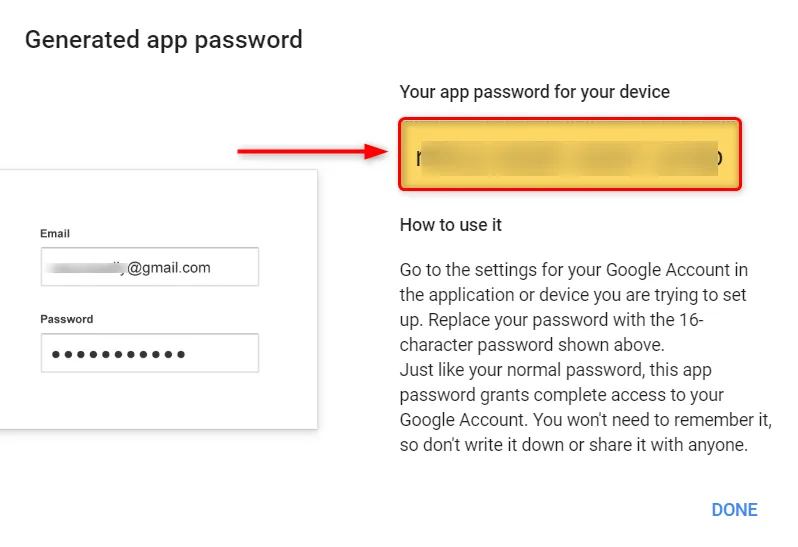
Uygulamanın ihtiyaç duyduğu şey Gmail parolanız değil, bu on altı karakterlik dizedir.
-
Uygulamadaki SMTP bölümünü doldurun
Bölüm başlığı “Uygulamadaki SMTP bölümünü doldurun”SMTP açılır listesinde Google seçiliyken Google yapılandırması şunları ister:
# Alanın amacı Girilecek bilgi 1 SMTP e-postası SMTP e-posta adresiniz. 2 Ana bilgisayar ve bağlantı noktası Ana bilgisayar olarak smtp.gmail.com, bağlantı noktası olarak465.3 Kullanıcı adı Gmail oturum açma kullanıcı adınız: [email protected].4 Parola Yukarıda oluşturduğunuz App password. 5 Send mail as a different email İsteğe bağlı. Teklif e-postalarının gitmesini istediğiniz adres, kimlik doğrulaması yaptığınız posta kutusu değilse kullanın; örneğin bir sales@adresi.
Neden uğraşmalı?
Bölüm başlığı “Neden uğraşmalı?”| Fayda | Anlamı |
|---|---|
| Daha iyi teslim edilebilirlik | Kimliği doğrulanmış kendi alan adınızdan gelen e-postalar daha az sıklıkla spam olarak filtrelenir. |
| Müşteriler yanıt verebilir | Yanıtlar, yanıtlanmayan bir adres yerine doğrudan size ulaşır. |
| Size benzer | Teklifiniz paylaşılan bir uygulama göndericisinden değil, işletmenizden gelir. |
Test başarısız olursa
Bölüm başlığı “Test başarısız olursa”- Parolayı kontrol edin: çoğu sağlayıcı hesap parolanızı değil, uygulamaya özel bir parola ister. Google’da bu, bir uygulama parolasının var olabilmesi için 2 Adımlı Doğrulamanın açık olması gerektiği anlamına da gelir.
- Gönderen adresin, sağlayıcınızın adına gönderim yapmanıza izin verdiği bir adres olduğunu kontrol edin.
- Her bağlantı bilgisini sağlayıcınızın kendi belgeleriyle yeniden karşılaştırın; tek bir hatalı karakter her şeyi durdurur. Google’da bu,
smtp.gmail.comve465bağlantı noktasıdır. - Kaydettiğinizden emin olun: açılır liste ve alanlar yalnızca Save düğmesine tıkladığınızda geçerli olur.
- Sorunu çözerken Use the app’s default email seçeneğine geri dönün; böylece bu arada teklif bildirimleri akmaya devam eder.
- Teklifin yine de ulaşıp ulaşmadığını Quote list içinde kontrol edin. Başarısız bir gönderim, isteğin kendisini asla kaybettirmez.
Hâlâ çözemediyseniz seçtiğiniz sağlayıcıyı ve uygulamanın gösterdiği hatayı [email protected] adresine e-posta ile iletin.
Sonraki adımlar
Bölüm başlığı “Sonraki adımlar”- Müşterilere gönderilen e-postalar — müşterilerinizin alacağı e-postayı özelleştirin
- Bildirim alıcılarını değiştirin — kimin bilgilendirileceğini seçin
- Sorun giderme — e-posta teslimiyle ilgili daha geniş kapsamlı sorunlar