
Menünüze teklif bağlantıları ekleyin
Müşterilerin her zaman bulabilmesi için teklif sepeti sayfasını ve teklif geçmişi sayfasını mağaza gezinmenize ekleyin.
Uygulamanın iki mağaza vitrini sayfası Request for quote ve Quote history sayfalarıdır. Bunlar, uygulamanın sizin için oluşturduğu sıradan Shopify sayfalarıdır; diğerleri gibi Online Mağaza > Sayfalar altında bulabilirsiniz. Bu yüzden Shopify’ın sayfa seçicisinde ek bir işlem yapmadan görünürler. Bunlardan birini mağaza gezinmenize eklemek bir Shopify ayarıdır, uygulama ayarı değil.
| Bağlantı verilecek sayfa | Mağaza vitrininizdeki yolu |
|---|---|
| “Request for quote” | /pages/request-for-quote |
| “Quote history” | /pages/quotes-history |
Menü öğesi ekleme
Bölüm başlığı “Menü öğesi ekleme”-
Shopify yönetici panelinde menüyü açın
Bölüm başlığı “Shopify yönetici panelinde menüyü açın”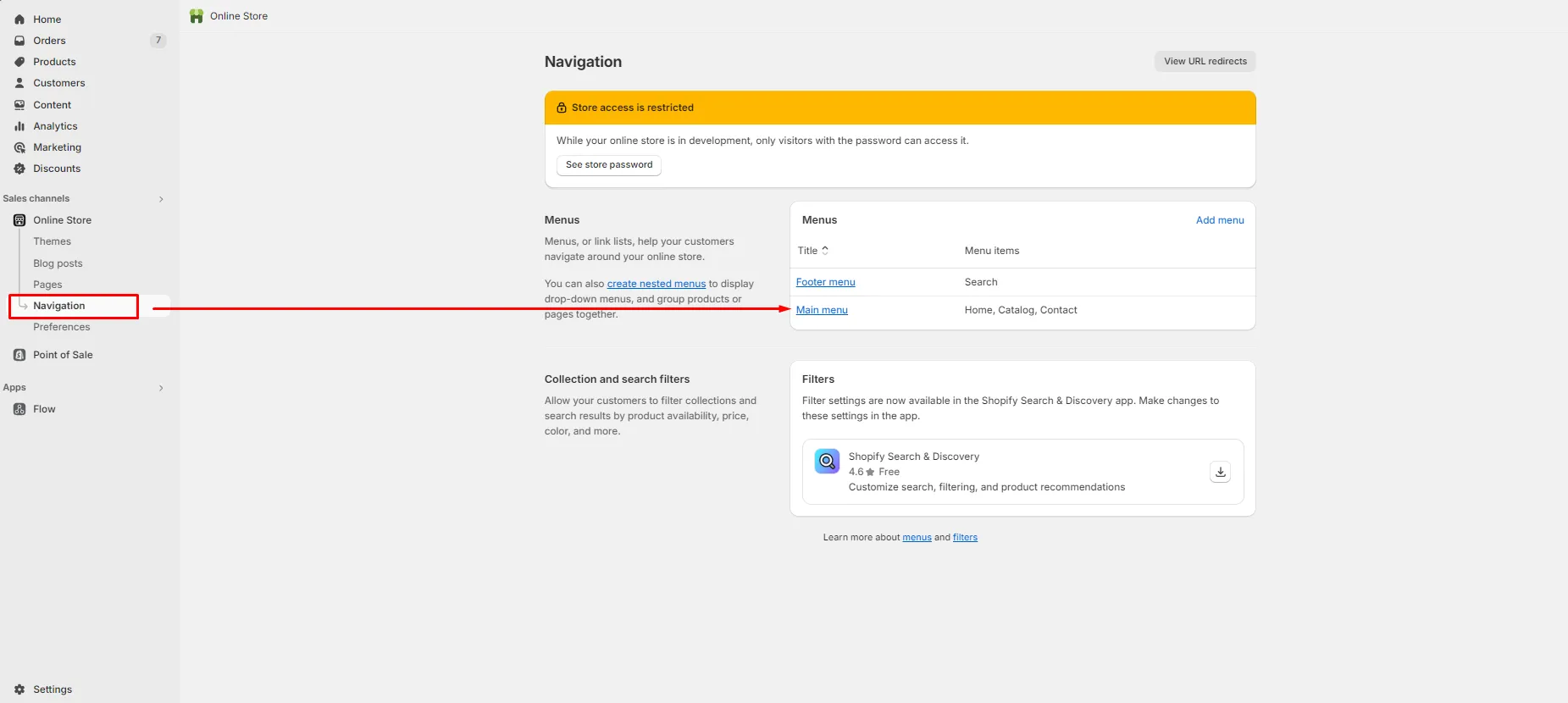
Menüler uygulamada değil, Shopify’da bulunur.
Shopify yönetici panelinizde İçerik > Menüler sayfasına gidin, ardından bağlantının ait olduğu menüyü açın. Ana menü, çoğu temanın üst bilgi için kullandığı menüdür; alt bilgi bağlantıları genellikle ayrı bir alt bilgi menüsünde yer alır.
Eski kılavuzlar sizi bunun için Online Mağaza > Gezinme sayfasına yönlendirir. Güncel Shopify yönetici panelinde menüler İçerik > Menüler altında bulunur.
-
Menü öğesi ekle düğmesine tıklayın
Bölüm başlığı “Menü öğesi ekle düğmesine tıklayın”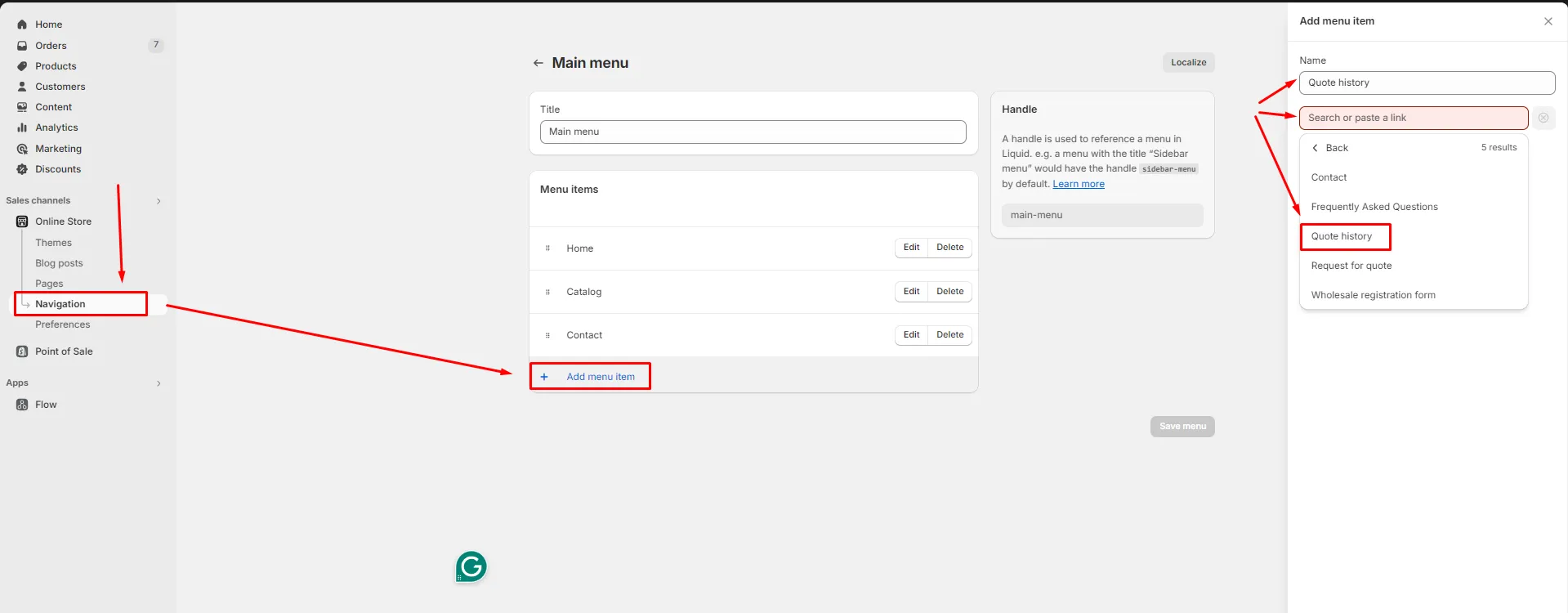
Tek bir panel: müşterilerin okuduğu bir etiket, işi yapan bir bağlantı.
Menü öğeleri kartının altında Menü öğesi ekle düğmesine tıklayın. İki alanlı yeni bir satır görünür: Etiket ve Bağlantı.
-
Etiketi yazın
Bölüm başlığı “Etiketi yazın”Etiket, müşterilerin menünüzde gördüğü ifadedir. Tanıyacakları bir şey yazın: “Teklif iste” veya “Tekliflerim” gibi.
-
Bağlantı alanından sayfayı seçin
Bölüm başlığı “Bağlantı alanından sayfayı seçin”Bağlantı alanına tıklayın ve açılan listeden sayfayı seçin. İstediğiniz iki sayfa tam olarak şu adlarla görünür:
- Request for quote — teklif sepeti sayfası
- Quote history — bir müşterinin geçmiş teklifleri
Buradaki ifadeye dikkat edin. Sayfalar Request for quote ve Quote history adlarını taşır; “Request a quote” veya “Quote List” değil. Seçicinin arama kutusuna yanlış ifadeyi yazarsanız hiçbir sonuç gelmez ve sayfa yokmuş gibi görünür.
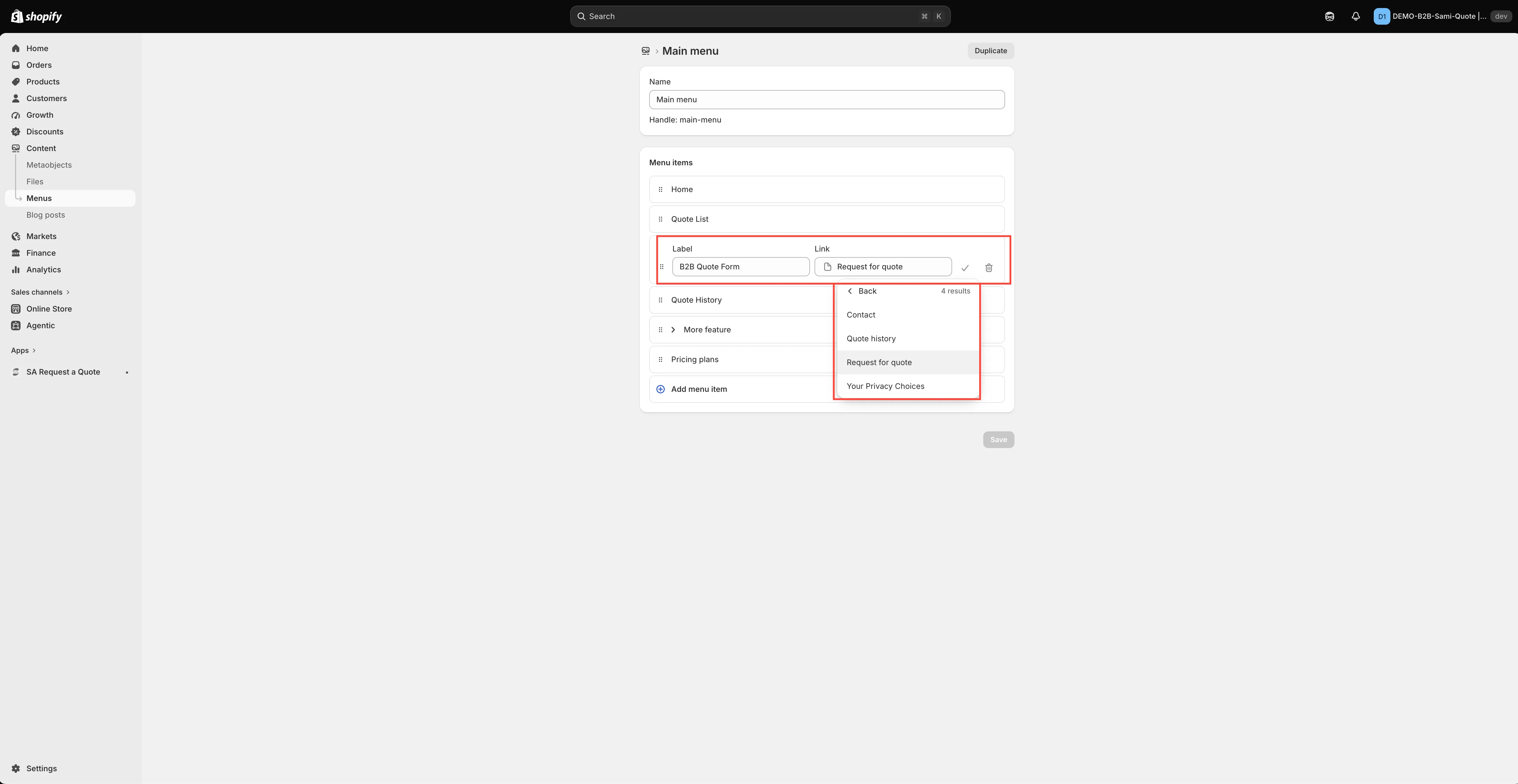
Bağlantı uygulamada değil, Shopify’da eklenir.
-
Öğeyi onaylayın, ardından menüyü kaydedin
Bölüm başlığı “Öğeyi onaylayın, ardından menüyü kaydedin”Bunlar iki ayrı tıklamadır ve ikincisini atlamak, insanların emeklerini kaybetmesinin olağan yoludur:
- Satırı sonundaki onay işaretiyle (✓) onaylayın. Bu, öğeyi listeye işler.
- Menünün kendisini kaydetmek için Kaydet düğmesine tıklayın.
Kaydetmeden yapılan bir onay işareti, yönetici panelinde doğru görünen ancak mağaza vitrininde değişmemiş bir menüyle sonuçlanır.
-
Mağaza vitrininizde kontrol edin
Bölüm başlığı “Mağaza vitrininizde kontrol edin”Mağaza vitrininizi açın, yeni öğeyi bulun ve tıklayın. Yukarıdaki tablodaki yolda, seçtiğiniz sayfaya ulaşmalısınız.
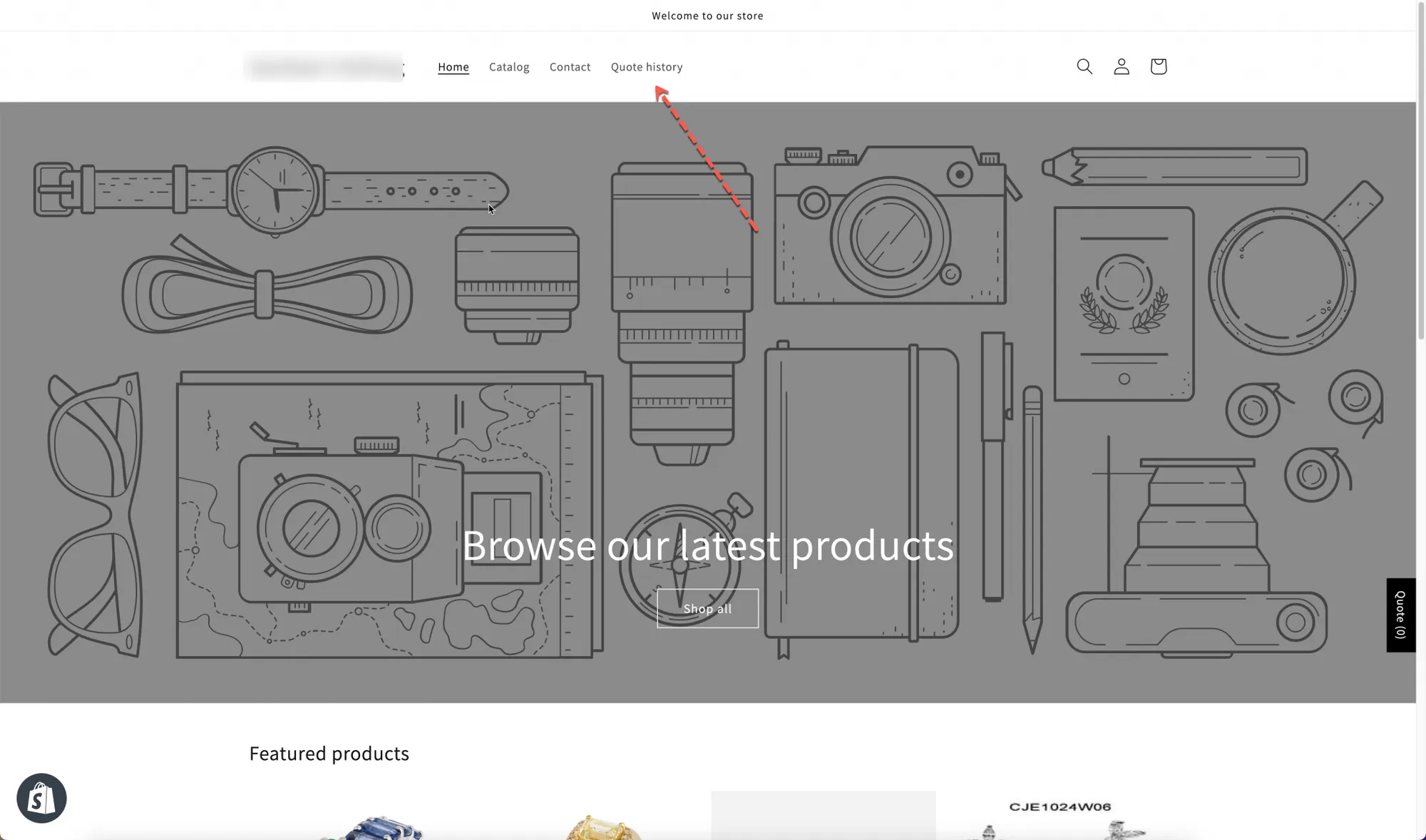
Tamamlanmış bağlantı, her müşterinin ulaşabileceği yerde.
İkisini de istiyorsanız ikinci sayfa için tüm sırayı yineleyin. Bunlar ayrı menü öğeleridir ve genellikle farklı menülere aittir; aşağıya bakın.
Her birini nereye koymalı
Bölüm başlığı “Her birini nereye koymalı”| Sayfa | En iyi çalıştığı yer |
|---|---|
| “Request for quote” | Ana menünüz veya üst bilginiz. Müşterilerin alışveriş sırasında buna ulaşması gerekir; bu yüzden belirgin yapın. |
| “Quote history” | Alt bilginiz veya hesap menünüz. Yalnızca daha önce bir şey göndermiş, oturum açmış müşteriler için yararlıdır. |
Bağlantıyı adlandırma
Bölüm başlığı “Bağlantıyı adlandırma”Müşterilerinizin kullandığı sözcükleri kullanın. “Teklif iste” açıktır. “RFQ” ise yalnızca ticari alıcıların tanıdığı ve onların da hepsinin bilmediği bir jargondur.
Button & widget sekmesinde varsayılanı Add to Quote olan Button text ifadesini değiştirdiyseniz, tüm yolculuk tutarlı okunsun diye buradaki ifadeyi de ona uydurun.
Sonraki adımlar
Bölüm başlığı “Sonraki adımlar”- Teklif sayfası metnini düzenleme — sayfalara kendi ifadelerinizi ekleyin
- Request a Quote sayfası — teklif sepeti sayfasının kendisini ayarlayın
- Kayan teklif widget’ı — menü alanı gerektirmeyen bir alternatif