
Düğme metnini ve renklerini değiştirme
Teklif düğmenizin metnini, şeklini, boyutunu ve renklerini temanıza uyacak şekilde değiştirin.
Teklif düğmesinin metni ve görünümü, birkaç bölüm arayla Button & widget sekmesinde yer alır. Bu sayfa her ikisini de kapsar.
Metni değiştirme
Bölüm başlığı “Metni değiştirme”-
Düğme ayarlarını açın
Bölüm başlığı “Düğme ayarlarını açın”Uygulamada Quote settings sayfasına gidin, Customize düğmesine tıklayın ve Button & widget sekmesini açın.
-
Button text alanını düzenleyin
Bölüm başlığı “Button text alanını düzenleyin”Button text, Quote Button Settings bölümündeki ilk alandır. Varsayılan değeri
Add to Quoteolup yardım metni şöyledir: “This text appears on product pages and collection pages. Recommended default: Request a Quote.”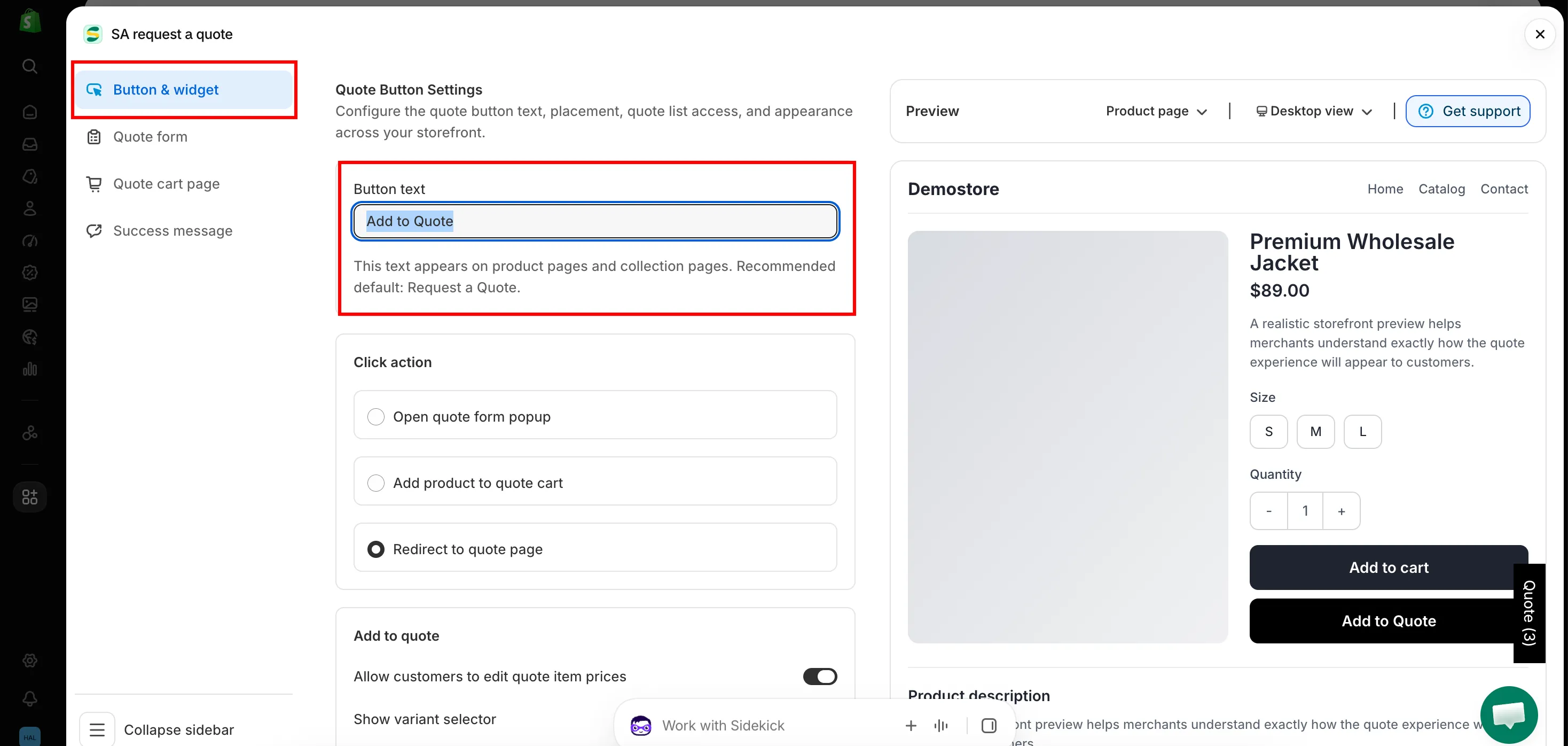
-
Kaydedin ve mağaza vitrininizi yenileyin
Bölüm başlığı “Kaydedin ve mağaza vitrininizi yenileyin”Değişikliklerinizi kaydedin, ardından yeni metni görmek için bir ürün sayfasını yenileyin.

Button text alanındaki metin, canlı bir ürün sayfasında.
Görünümü değiştirme
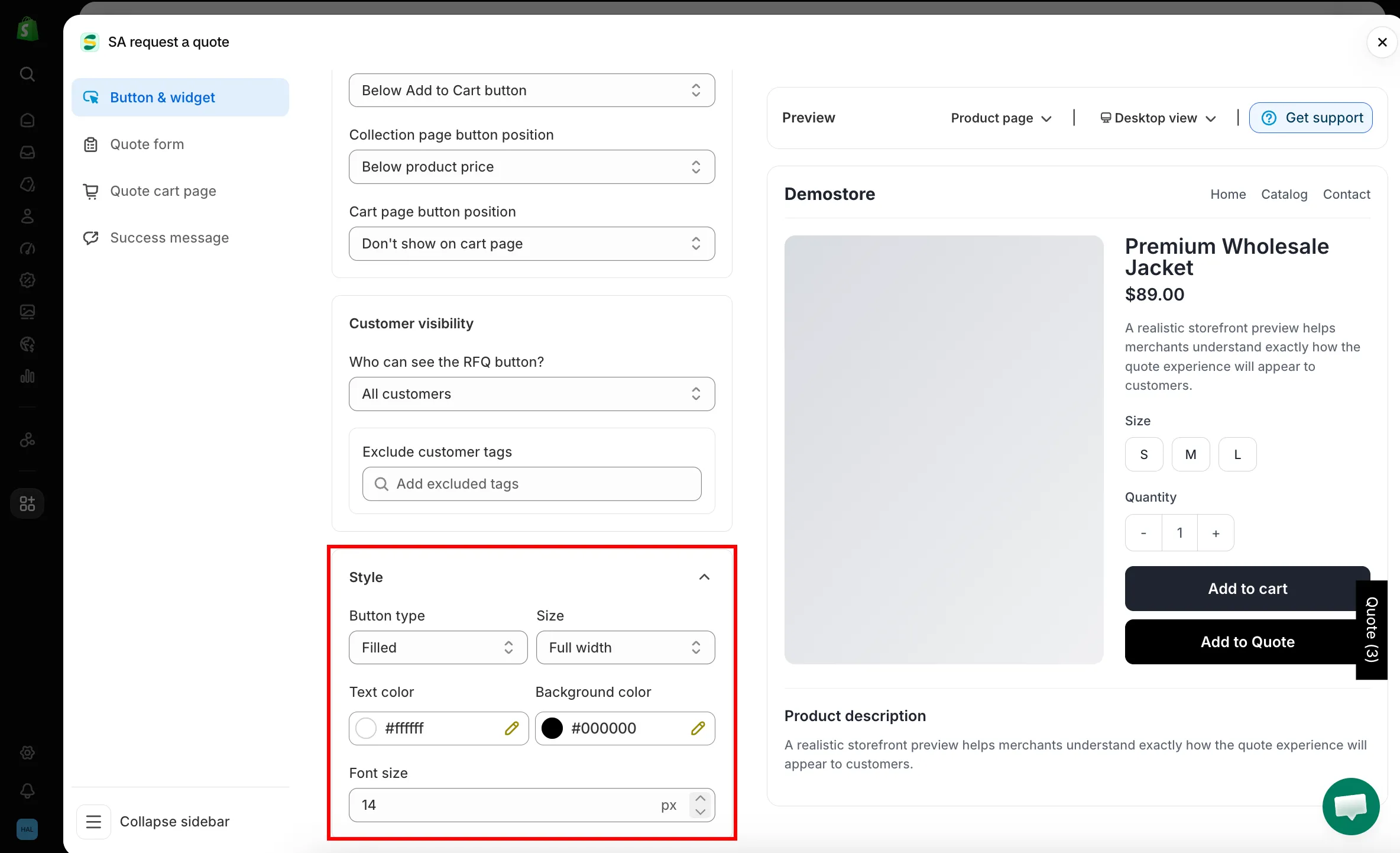
Bölüm başlığı “Görünümü değiştirme”Aynı sekmede Style bölümüne ilerleyin.
| Ayar | Neyi değiştirir? |
|---|---|
| Button type | Filled, Outline veya Text link. Filled en çok dikkat çeker; Text link en sakin olanıdır. |
| Size | Medium, Large veya Full width. Full width genellikle doğrudan bir satın alma düğmesinin altında en iyi görünür. |
| Text color | Düğme üzerindeki metnin rengi. |
| Background color | Düğmenin dolgu rengi. |
| Font size | Metin boyutu (px cinsinden). |
Temanıza uydurma
Bölüm başlığı “Temanıza uydurma”Yaygın bir eşleştirme, Text color olarak temanızın kendi vurgu rengiyle Outline seçmektir: teklif düğmesi dolu Add to Cart düğmenizin net biçimde ikincisi olarak kalır, ancak yine de aynı tasarıma ait görünür.
Teklif düğmesi satın alma düğmelerinizin yanındaysa satırın dengesiz görünmemesi için Size değerini onlarınkiyle eşleştirin.
Diğer diller
Bölüm başlığı “Diğer diller”Button text, varsayılan dilinizin metnini belirler. Bunu müşterilerin gördüğü diğer her şeyle birlikte çevirmek için Advanced settings içindeki Translations AI özelliğini kullanın: “Translate everything your customers see — quote form, storefront text and both quote emails.”
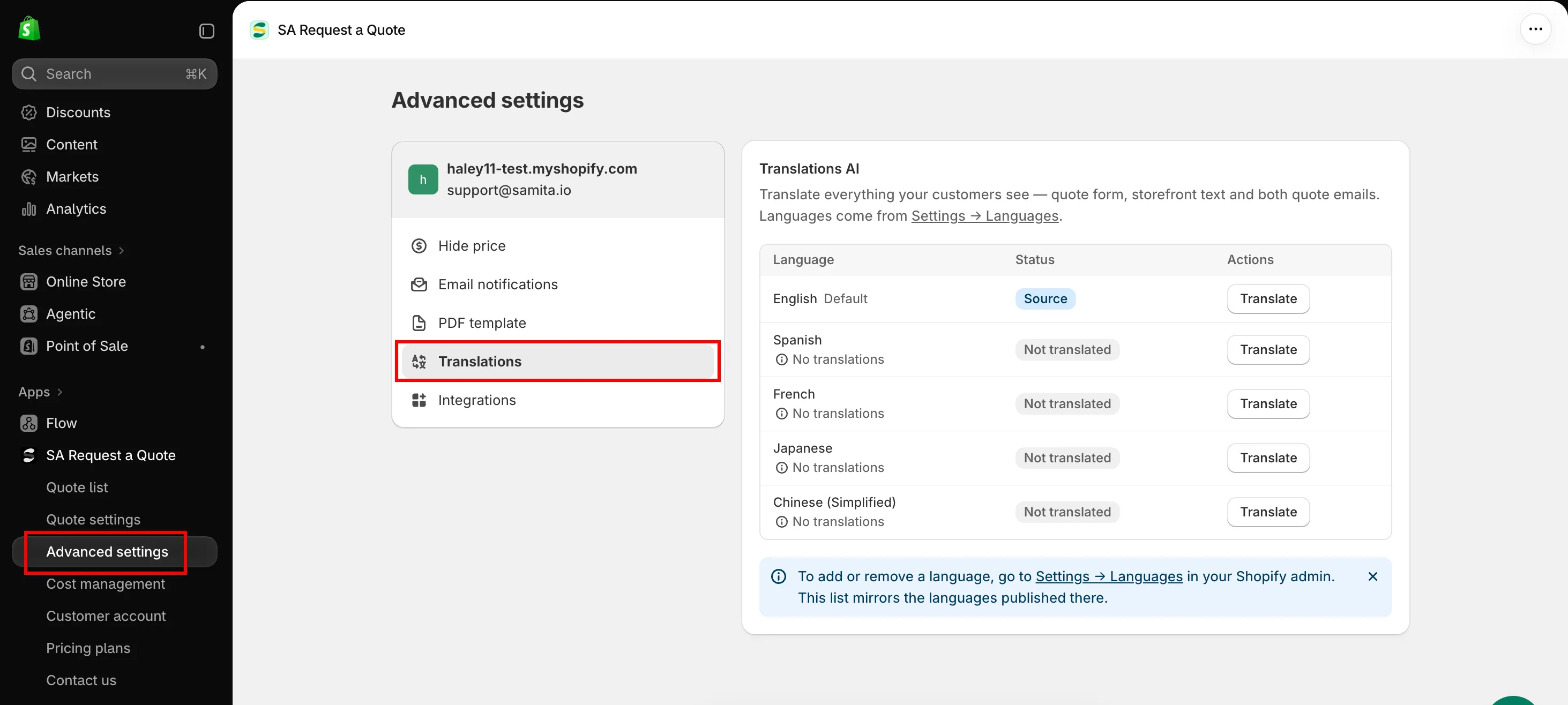
Bkz. Mağaza vitrini metinlerini çevirme.
Sonraki adımlar
Bölüm başlığı “Sonraki adımlar”- Tıklama sonrası davranışı ayarlama — müşteriler tıkladığında ne olacağı
- Ürün sayfalarındaki teklif düğmesi — düğmenin yeri
- Tema stilinize uydurma — teklif formunu temanıza uyacak şekilde biçimlendirin