
Mailchimp
Teklif isteyen herkesi bir Mailchimp kitlesine ekleyin; böylece kampanyalarla takip edebilirsiniz.
Mailchimp’i bağlamak, her teklif talebinin aynı zamanda takip edebileceğiniz bir kişiye dönüşmesi anlamına gelir; kimsenin ayrıntıları elle kopyalamasına gerek kalmaz.
1. Adım — API key değerinizi alın
Bölüm başlığı “1. Adım — API key değerinizi alın”Mailchimp hesabınızda bir API key oluşturun. Mailchimp’in kendi rehberi bunu adım adım anlatır: About API keys.
Kurulumu tamamlarken anahtarı güvenli bir yerde saklayın.
2. Adım — Uygulamada bağlayın
Bölüm başlığı “2. Adım — Uygulamada bağlayın”-
Integrations sekmesini açın
Bölüm başlığı “Integrations sekmesini açın”Shopify yönetici panelinizde SA Request a Quote uygulamasını açın, Advanced settings öğesini seçin, ardından Integrations sekmesini açın.
-
Mailchimp’i seçin
Bölüm başlığı “Mailchimp’i seçin”Third-party integration altında Mailchimp öğesini seçin; uygulamada “Automatically create new audiences” olarak tanımlanır.
Mailchimp sayfası açılır; listeye geri dönmeniz için bir Third-party gezinti yolu bulunur.
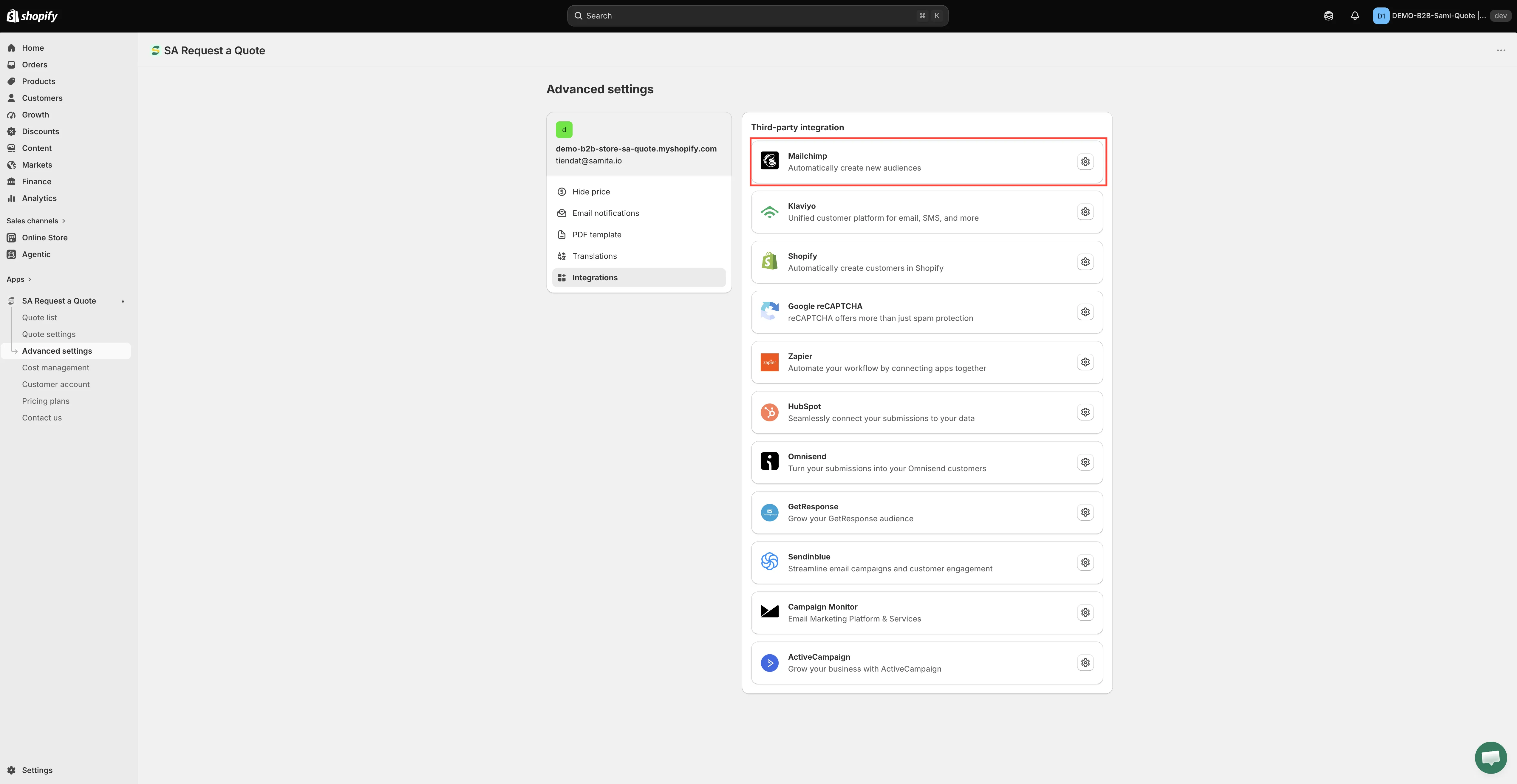
Hizmeti seçin, ardından ayarlarını açın.
-
Enable seçeneğini açın
Bölüm başlığı “Enable seçeneğini açın”Enable seçeneğini açın. Siz açana kadar Mailchimp’e hiçbir şey gönderilmez.
-
API key değerinizi yapıştırın
Bölüm başlığı “API key değerinizi yapıştırın”API key alanına 1. Adım’daki anahtarı yapıştırın. Gidip almanız gerekirse Find or generate your API key yardım metni sizi Mailchimp’in kendi yönergelerine götürür.
-
Kitlenizi seçin
Bölüm başlığı “Kitlenizi seçin”Select a Mailchimp list to integrate öğesini açın ve yeni kişilerin katılacağı kitleyi seçin. Siz seçene kadar “Please select a Mailchimp list” yazar.
Önce kitleyi Mailchimp’te oluşturun. Açılır menü yalnızca var olan kitleleri sunabilir.
-
Form alanlarınızı eşleştirin
Bölüm başlığı “Form alanlarınızı eşleştirin”Merge fields öğesini seçin. Burada teklif formunuzdaki alanları (Email address, First name ve Last name gibi Contact information alanları) Mailchimp’teki eşleşen alanlarla hizalarsınız.
Email address, atlayamayacağınız alandır: onsuz Mailchimp’in oluşturacağı bir kişi olmaz. Diğerleri isteğe bağlıdır; gerçekten kullanacaklarınızı eşleştirin.
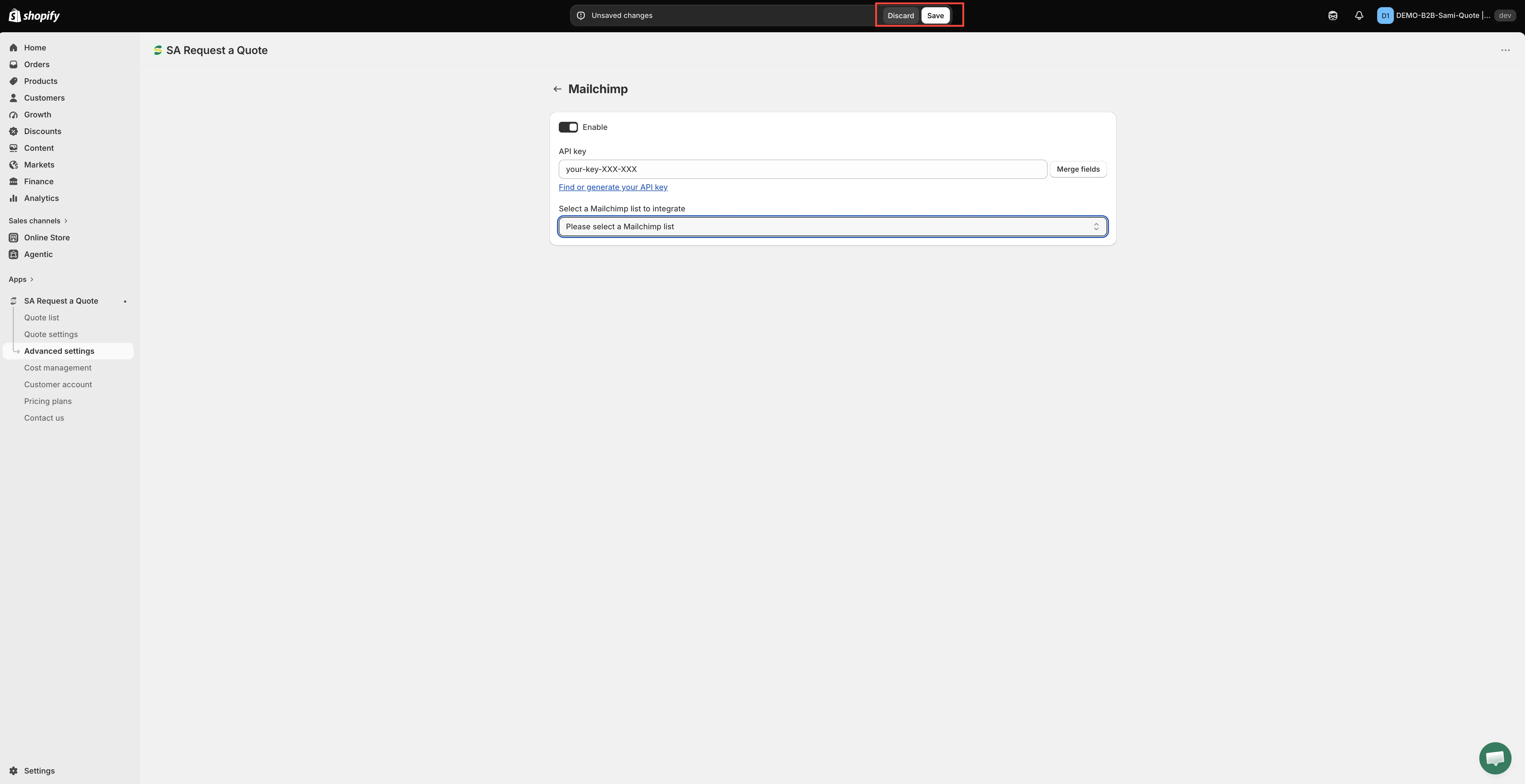
Tek bir anahtar, uygulamayı Mailchimp kitlenize bağlar.
-
Kaydedin
Bölüm başlığı “Kaydedin”Save öğesini seçin. Siz seçene kadar hiçbir şey saklanmaz ve kaydedilmemiş bir sayfa hiçbir şey göndermez.
3. Adım — Test edin
Bölüm başlığı “3. Adım — Test edin”Mağazanızdan gerçek bir teklif talebi gönderin, ardından Mailchimp’te yeni kişiyi kontrol edin. Yalnızca e-posta adresinin değil, eşleştirdiğiniz alanların da gerçekten ulaştığını doğrulayın.
Doğru araç mı?
Bölüm başlığı “Doğru araç mı?”Bültenleri zaten Mailchimp’te yürütüyorsanız ve teklif potansiyel müşterilerini aynı yerde görmek istiyorsanız iyidir.
Zaten Mailchimp kullanmıyorsanız yalnızca bunun için benimsemeyin; Zapier teklif verilerini hemen her şeye bağlar ve Gönderimden sonra Shopify müşterisi oluşturma her şeyi Shopify içinde tutar.
Kişiler ulaşmıyorsa
Bölüm başlığı “Kişiler ulaşmıyorsa”- Enable seçeneğinin hâlâ açık olduğunu kontrol edin. Kapalıyken hiçbir şey gönderilmez.
- Anahtarın hâlâ geçerli olduğunu kontrol edin. Mailchimp’te bir anahtarı yeniden oluşturmak, yenisini yapıştırana kadar bağlantıyı bozar.
- Doğru kitleyi seçtiğinizi kontrol edin. Kişiler, bakmadığınız bir yere ulaşıyor olabilir.
- E-posta alanının Merge fields içinde eşleştirildiğini kontrol edin. Onsuz oluşturulacak bir kişi olmaz.
Hâlâ çözemediniz mi? [email protected] adresine e-posta gönderin.
Sonraki adımlar
Bölüm başlığı “Sonraki adımlar”- Entegrasyonlara genel bakış — bağlayabileceğiniz diğer araçlar
- Klaviyo — FREE planındaki diğer pazarlama aracı
- Standart form oluşturma — formunuzun eşleştirdiğiniz verileri topladığından emin olun