
Teklif alınabilecek ürünleri seçme
Request a Quote düğmesini hangi ürünlerin göstereceğine karar verin: tüm kataloğunuz veya seçtiğiniz ürünler ve koleksiyonlar.
Teklif düğmesi yalnızca seçtiğiniz ürünlerde görünür. Bu seçim Customize düzenleyicisinde değil, doğrudan Quote settings sayfasında yapılır.
Seçiminizi yapın
Bölüm başlığı “Seçiminizi yapın”-
Quote settings sayfasını açın
Bölüm başlığı “Quote settings sayfasını açın”Uygulamada Quote settings sayfasına gidin. Sayfanın başlığı Request a Quote olup altında şu açıklama yer alır: “Customize the quote experience and choose which products will show the RFQ button.”
-
Select quote products bölümünü bulun
Bölüm başlığı “Select quote products bölümünü bulun”Select quote products bölümüne ilerleyin: “Select products or collections that should show the Request a Quote button.” Bölüm, o anda seçili olanı gösterir; örneğin All products ve açıklaması “Enable Request for quote feature for all products.”
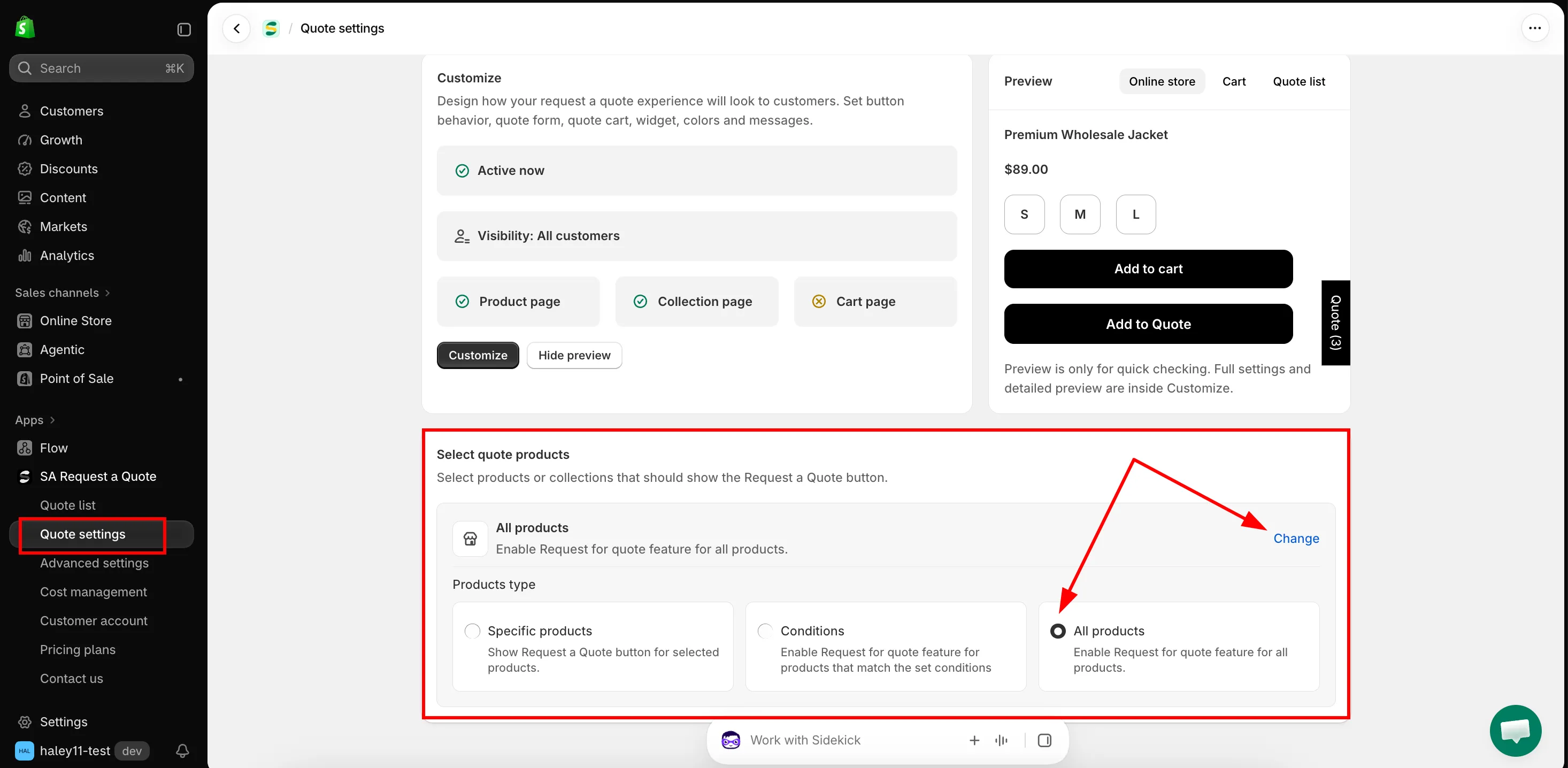
Select quote products, düğmenin hangi ürünlerde yer alacağını belirler.
-
Change düğmesine tıklayın
Bölüm başlığı “Change düğmesine tıklayın”Change, seçiciye giden tek yoldur; satırın kendisi yalnızca o anda seçili olanı bildirir. Tıkladığınızda üç seçeneğin yan yana göründüğü Products type açılır.
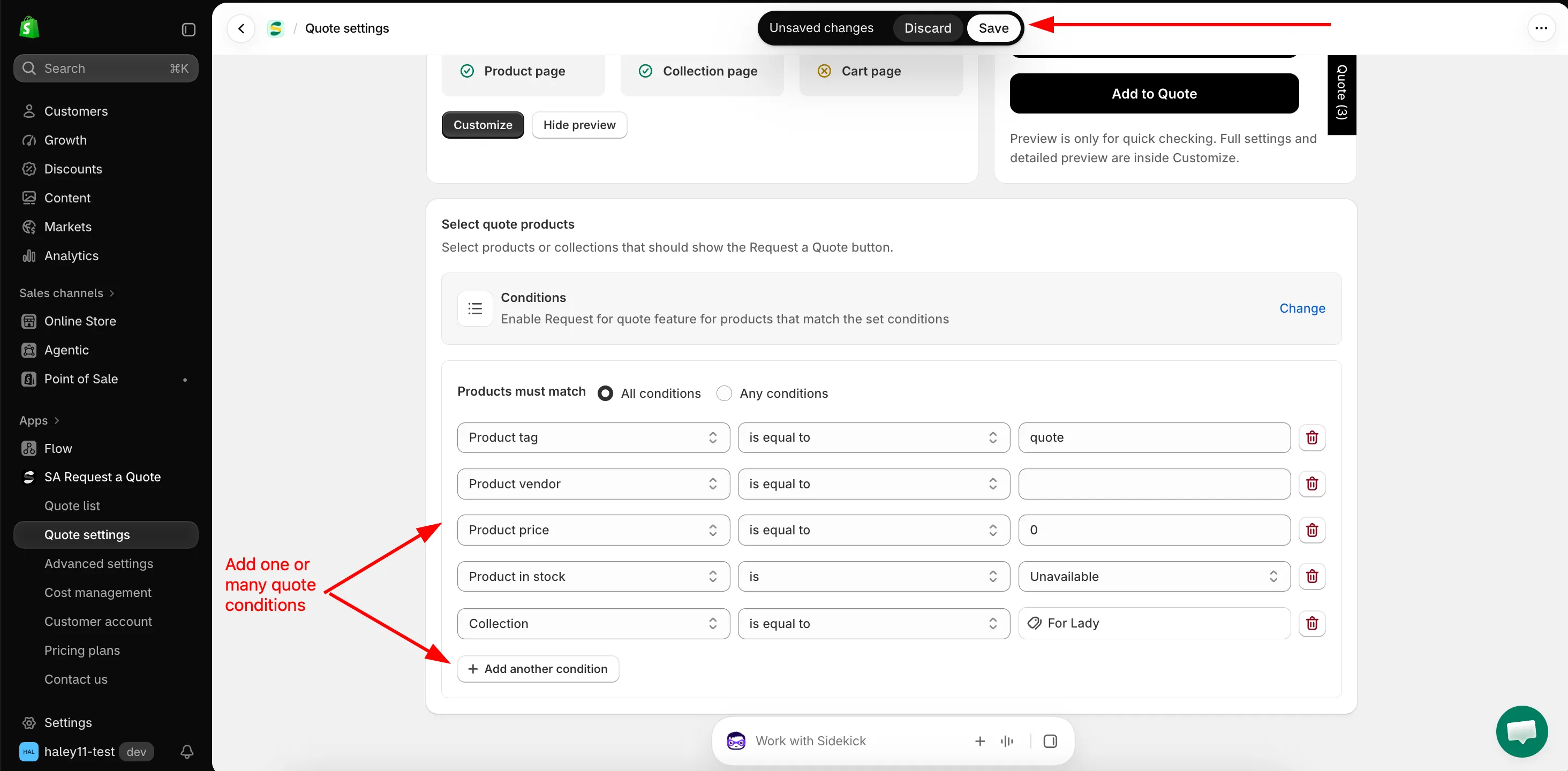
Koşullar, seçimin sabit bir liste yerine kataloğunuzu takip etmesini sağlar.
-
Bir ürün türü seçin
Bölüm başlığı “Bir ürün türü seçin”Üçünden birine tıklayın. Seçtiğiniz kart hemen uygulanır ve kendi kurulum alanı Select quote products satırının altında açılır.
Products type Uygulamanın dediği Altta açılan Specific products "Show Request a Quote button for selected products." Add products ve More options içeren bir ürün tablosu. Conditions "Enable Request for quote feature for products that match the set conditions" Products must match ve koşul satırları. All products "Enable Request for quote feature for all products." Hiçbir şey; seçilecek başka bir şey kalmaz. Seçtiğiniz türü bu sayfanın aşağısındaki bölümlere göre ayarlayın, ardından buraya dönün.
-
Kaydedin ve bir ürünü kontrol edin
Bölüm başlığı “Kaydedin ve bir ürünü kontrol edin”Shopify’ın üst çubuğunda Kaydedilmemiş değişiklikler ifadesi ile Vazgeç ve Kaydet düğmeleri görünür. Kaydet düğmesine tıklayın; uygulama “Settings saved successfully.” mesajıyla onaylar.
Ardından mağaza vitrininizde iki ürün açın: biri düğmeyi göstermeli, diğeri göstermemeli. Düğme, o sayfa için ayarladığınız Button position konumunda görünür; bu yüzden önce bir ürün sayfasını kontrol edin. Koleksiyon sayfasında temanız düğmeyi yalnızca müşteri ürün kartının üzerine geldiğinde gösterebilir.
Hangi ürün türünü kullanmalı?
Bölüm başlığı “Hangi ürün türünü kullanmalı?”| Durumunuz | Ne seçmeli? |
|---|---|
| Tüm kataloğunuz pazarlıkla satılıyor | All products. Toptan ve ticari mağazalarda yaygındır ve sürdürmesi en kolay seçenektir. |
| Ürün yelpazenizin bir kısmı yalnızca teklifle satılıyor ve bir kuralla tanımlanabiliyor | Conditions, örneğin Collection is equal to Wholesale veya Product tag is equal to b2b. |
| Kısa ve sabit bir ürün listesi | Specific products; ürünleri elle ekleyin. |
Conditions ile kural oluşturma
Bölüm başlığı “Conditions ile kural oluşturma”Conditions seçeneğini seçtiğinizde oluşturucu Select quote products satırının altında açılır.
-
Koşulların nasıl birleşeceğini seçin
Bölüm başlığı “Koşulların nasıl birleşeceğini seçin”Products must match iki ayar sunar:
- All conditions — “Must satisfy all the conditions”. Bir ürünün her satırla eşleşmesi gerekir.
- Any conditions — “Just need to satisfy 1 of the conditions”. Bir satırla eşleşmesi yeterlidir.
Seçimi daraltmak için All conditions, birbiriyle ilgisiz birkaç grubu bir araya getirmek için Any conditions kullanın.
-
İlk satırı oluşturun
Bölüm başlığı “İlk satırı oluşturun”Her satır sırasıyla Field, Operator ve Value öğelerinden oluşur. Önce alanı seçin; sunulan operatörler ona göre değişir.
Field Seçebileceğiniz operatörler Gireceğiniz değer Product title is equal to, is not equal to, starts with, ends with, contains, does not contain Yazdığınız metin. Product type Aynı altı operatör Yazdığınız metin. Product vendor Aynı altı operatör Yazdığınız metin. Product price is greater than, is less than, is equal to, is not equal to Bir sayı. 0ile başlar.Product in stock is Available veya Unavailable. Product tag is equal to, is not equal to Etiket, üründe göründüğü şekliyle aynen yazılır. Collection is equal to, is not equal to Seçtiğiniz bir koleksiyon; değer bir metin kutusu değil, Select collections düğmesidir. -
Gereken satırları ekleyin
Bölüm başlığı “Gereken satırları ekleyin”Add another condition bir satır ekler. Satırın sonundaki çöp kutusu simgesi o satırı kaldırır.
-
Kaydedin
Bölüm başlığı “Kaydedin”Shopify’ın üst çubuğundaki Kaydet düğmesine tıklayın.
Specific products ile elle seçme
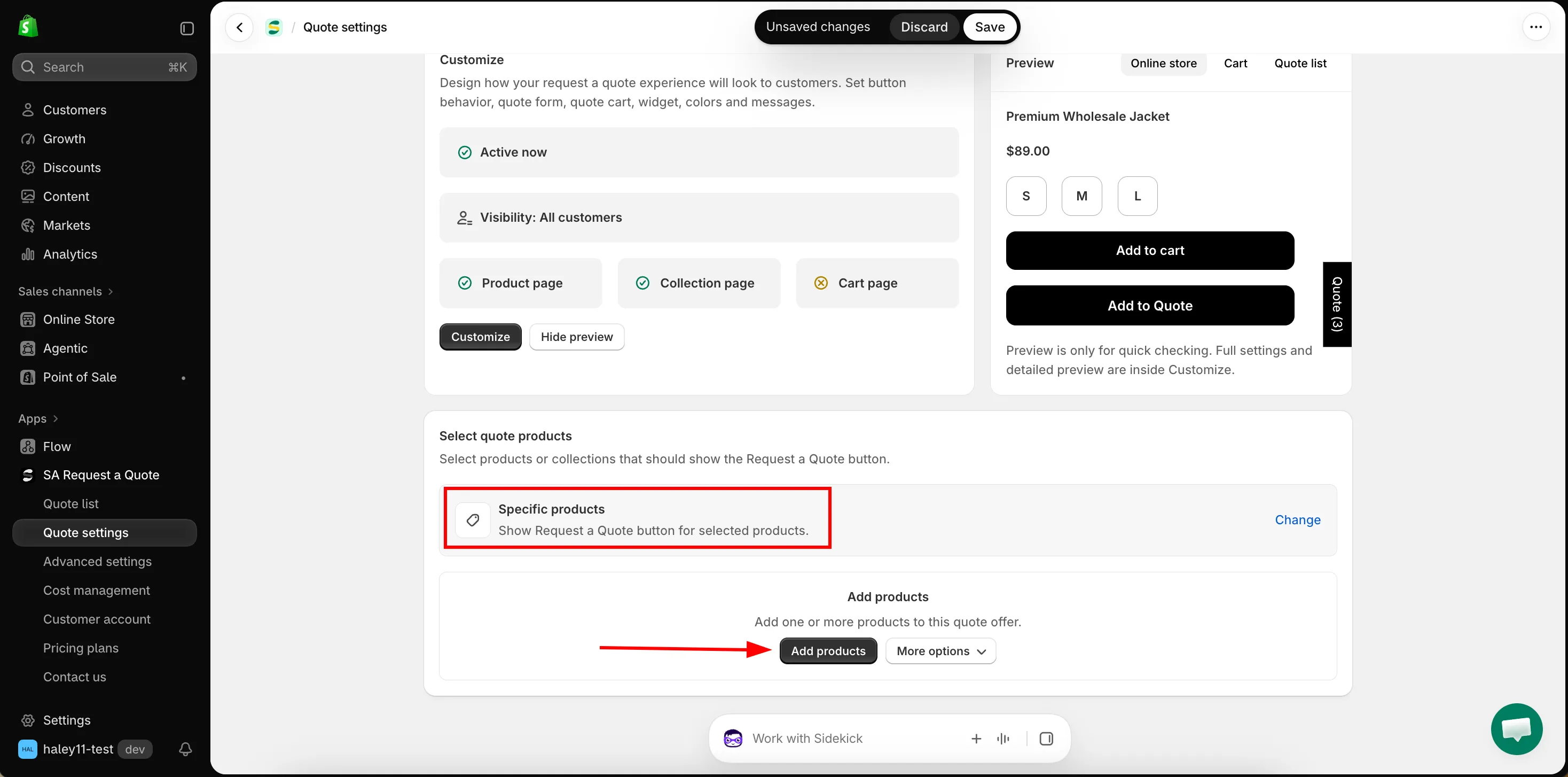
Bölüm başlığı “Specific products ile elle seçme”Specific products seçeneğini seçtiğinizde Select quote products satırının altında bir ürün tablosu açılır. Tablo boşken Add products ve “Add one or more products to this quote offer.” metnini gösterir.
| Kontrol | Ne yapar? |
|---|---|
| Add products | Shopify’ın ürün seçicisini açar; kataloğunuzda arama yapıp ürünleri işaretleyebilirsiniz. |
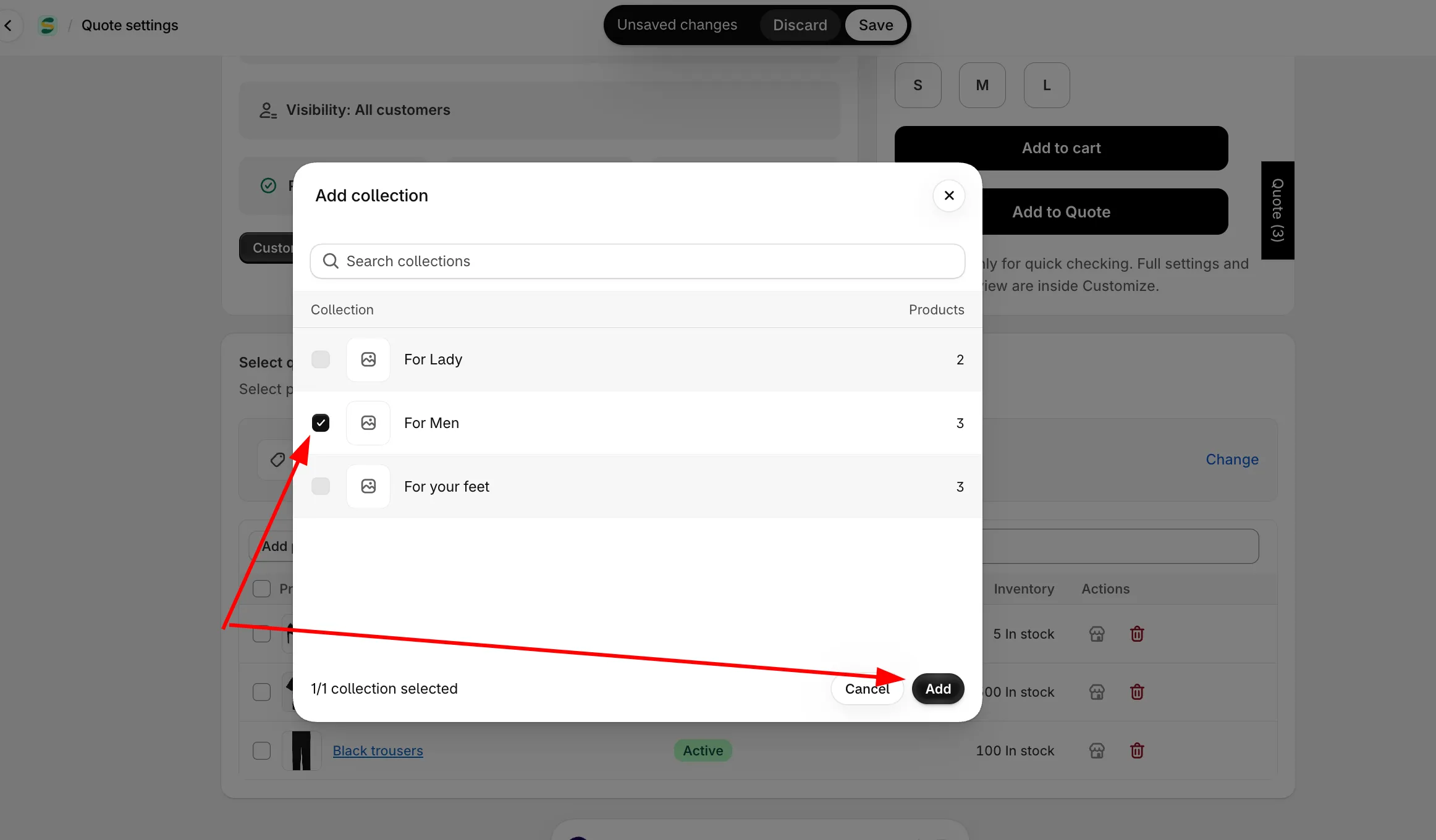
| More options → Add from collection | Bir koleksiyon seçin, ardından ürünleri onun içinden seçin. Uygulama sizi adım adım yönlendirir: “Step 1: Choose one collection, then select products from it.” ve “Step 2: Select products from the chosen collection.” Add all products koleksiyonun tamamını tek seferde ekler. |
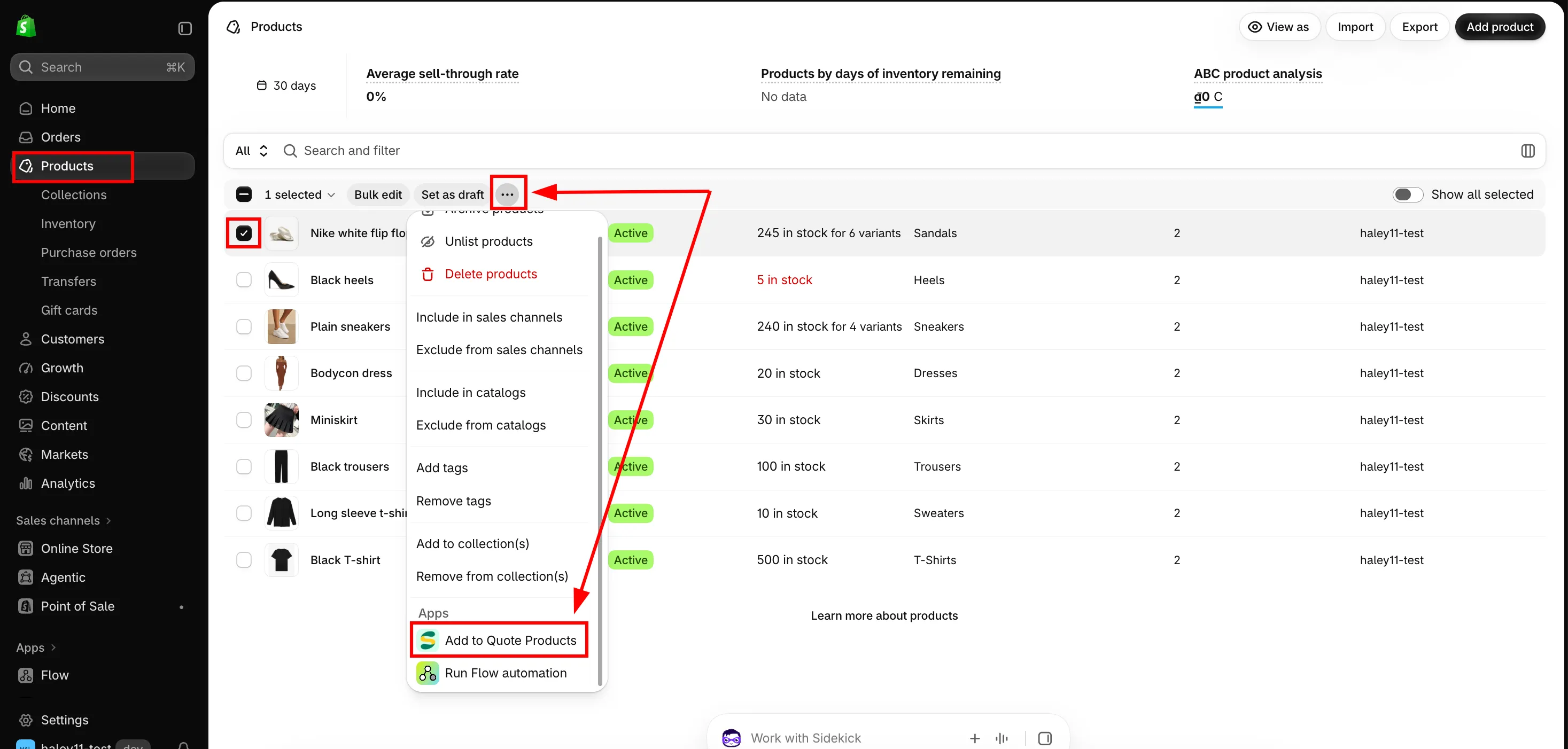
| More options → Add from admin | Bunun yerine Shopify’ın kendi ürün filtrelerini kullanın. Ürünler sayfasını satıcıya, duruma, etikete veya başka bir ölçüte göre filtreleyin, sonuçları seçin, ardından Diğer işlemler → Add to quote offer seçeneğine tıklayın. |
| Search products | Tüm kataloğunuzu değil, oluşturduğunuz listeyi filtreler. |
Tablodaki her satır ürünü küçük resmi, Status ve Inventory bilgileriyle gösterir ve iki işlem sunar: ürünü çevrimiçi mağazanızda açma ve listeden kaldırma. Birkaç satırı işaretlediğinizde Clear selection ve Remove selected items seçenekleri belirir; kaldırma yalnızca ürünleri bu listeden çıkarır, ürünlerin kendisine dokunmaz.
More options → Add from collection
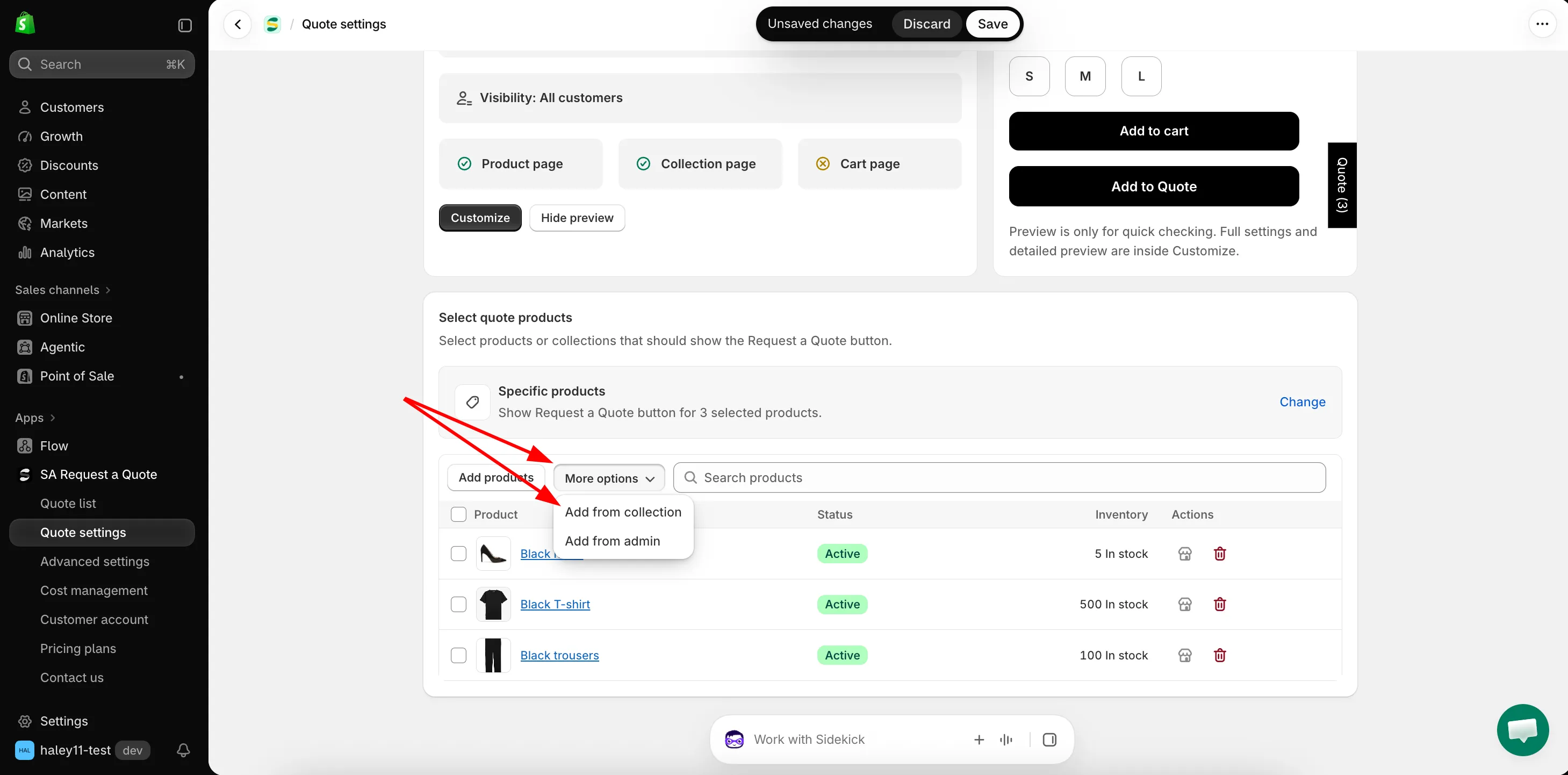
More options → Add from admin
Seçim neyi belirler?
Bölüm başlığı “Seçim neyi belirler?”Select quote products, düğmenin görünebileceği her yerde Request a Quote düğmesini hangi ürünlerin göstereceğini belirler.
| Neyi belirler? | Anlamı |
|---|---|
| Hangi ürün sayfalarının teklif düğmesini gösterdiği | Seçimin dışındaki bir ürün, Product page button position ne olursa olsun düğmeyi asla göstermez. |
| Hangi ürün kartlarının bunu koleksiyon sayfalarında gösterdiği | Aynı seçim koleksiyon ızgaralarınızı da kapsar. Bkz. Koleksiyon sayfalarındaki teklif düğmesi. |
Bu, düğmenin göründüğü yerden ayrıdır
Bölüm başlığı “Bu, düğmenin göründüğü yerden ayrıdır”Select quote products, hangi ürünler için teklif alınabileceğini belirler. Button & widget sekmesindeki Button position ise düğmenin bu ürünlerde nerede görüneceğini belirler. Mağaza vitrininizde bir şeyin görünmesi için ikisinin de ayarlanması gerekir.
Düğme beklediğiniz bir üründe yoksa önce bu seçimi kontrol edin. Bkz. Ürün sayfalarındaki teklif düğmesi.
Yardıma mı ihtiyacınız var?
Bölüm başlığı “Yardıma mı ihtiyacınız var?”Seçiminizle eşleşen bir üründe yine de düğme görünmüyorsa bize ürünün URL’sini ve Select quote products ayarınızı gönderin. Bkz. Destek ile iletişime geçin.
Sonraki adımlar
Bölüm başlığı “Sonraki adımlar”- Fiyat gizlemeye genel bakış — teklif almaya açtığınız ürünlerde fiyatları gizleyin
- Ürün sayfalarındaki teklif düğmesi — düğmenin göründüğü yer
- Teklif için girişi zorunlu kılma — hangi müşterilerin görebileceği