
Hızlı başlangıç
SA Request a Quote uygulamasını yükleyin, üç adımlı Setup guide’ı tamamlayın ve ilk test isteğinizin Quote list içinde belirmesini izleyin.
Bu kılavuz sizi boş bir kurulumdan Quote list içinde duran gerçek bir teklif isteğine götürür. Yaklaşık on dakika sürer ve kod yazmanız gerekmez.
Bu uygulama kimler için
Bölüm başlığı “Bu uygulama kimler için”SA Request a Quote, fiyatın sabit bir rakam değil bir görüşme konusu olduğu her mağazaya uygundur:
- B2B ve toptan satış — toptan fiyatlandırma, hesaplı müşteriler ve miktara göre fiyatlandırılan siparişler.
- Özel ve siparişe göre üretilen ürünler — fiyatı özelliklerin belirlediği ürünler.
- Hizmetler ve projeler — kurulum, iç tasarım uygulaması, teslimat ve iş başına tahmin edilen her şey.
- Büyük veya ağır yük gerektiren ürünler — teklif vermeden önce kargonun hesaplanması gereken ürünler.
Müşteriler anında satın almak yerine fiyat ister. Siz kendi fiyatınızla yanıt verirsiniz ve kabul ettiklerinde teklifi gerçek bir Shopify siparişine dönüştürürsünüz.
Başlamadan önce
Bölüm başlığı “Başlamadan önce”- Sahibi olarak veya uygulama yükleme iznine sahip personel olarak oturum açabildiğiniz bir Shopify mağazası.
- Temanıza erişim. Değişikliği uygulamanın içinden başlatırsınız ancak tema düzenleyicisinde kaydedersiniz.
- Hangi ürünleri teklifle satmak istediğinize ve bunlardan herhangi birinin fiyat göstermeyi bırakıp bırakmaması gerektiğine dair kaba bir fikir.
Burada hiçbir şey kod gerektirmez ve hiçbir şey için geliştiriciye ihtiyaç yoktur.
İşin çoğunu Setup guide yapar
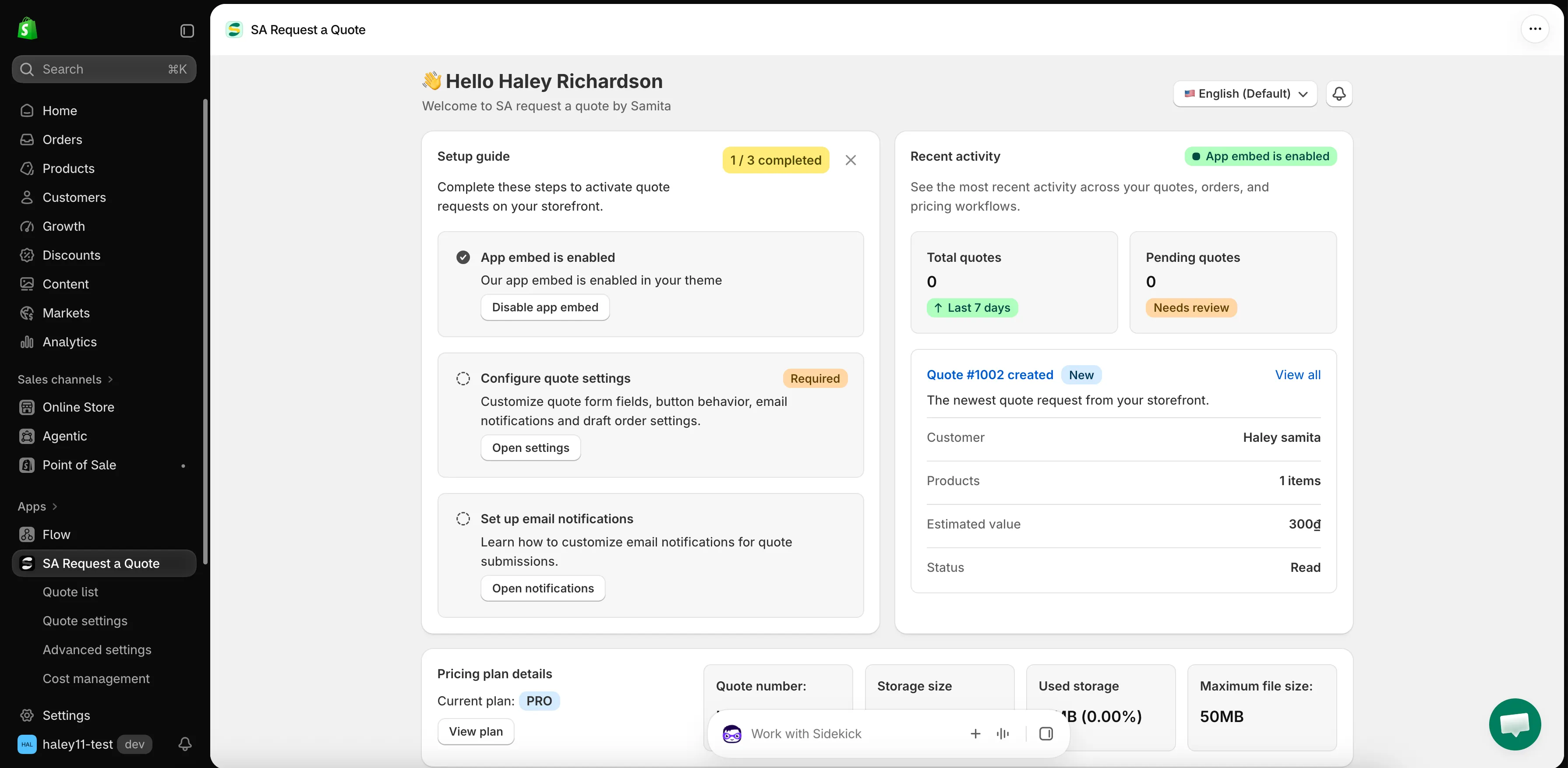
Bölüm başlığı “İşin çoğunu Setup guide yapar”Uygulamayı açtığınızda kontrol paneline gelirsiniz; panel sizi 👋 Hello ve “Welcome to SA request a quote by Samita” ile karşılar. Buradaki Setup guide, “Complete these steps to activate quote requests on your storefront.” ifadesiyle sizi yayına alan üç adımı içerir ve bir rozet bunları n / 3 completed biçiminde sayar.
Yalnızca ortadaki adım Required olarak işaretlidir, ancak müşterilerinizin fark edeceği adım ilk adımdır: uygulama yerleştirmesi açılana kadar uygulamadan hiçbir şey mağaza vitrininize ulaşmaz.
-
Uygulamayı yükleyin
Bölüm başlığı “Uygulamayı yükleyin”Shopify App Store’da SA Request a Quote sayfasını açın ve yüklemeyi başlatın. Shopify, onaylamadan önce uygulamanın ihtiyaç duyduğu verileri gösterir.
Yükleme bittiğinde uygulama, Shopify yönetici panelinizin içinde kontrol paneliyle açılır.
Tüm ayrıntılar: Uygulamayı yükleyin
-
Setup guide 1. adım — Enable app embed
Bölüm başlığı “Setup guide 1. adım — Enable app embed”Bu yapılana kadar mağaza vitrininize hiçbir şey ulaşmaz.
Adımda App embed is disabled yazar ve şu satır görünür: “Enable app embed in your theme so quote buttons and request forms can appear on the storefront.” Enable app embed düğmesine tıklayın, Shopify’ın açtığı tema düzenleyicisinde yerleştirmeyi açın ve temanızı kaydedin. Uygulamaya döndüğünüzde adımda App embed is enabled yazar.
Yerleştirmeyi zaten kendiniz açtıysanız ve adım hâlâ tamamlanmamış görünüyorsa adımın solundaki yuvarlak simgeye tıklayarak (araç ipucunda Mark as done yazar) adımı tamamlandı olarak işaretleyin. Disable app embed, uygulamayı kaldırmadan mağaza vitrininizden çıkarmak isterseniz aynı adımın tersidir.
Tüm ayrıntılar: Uygulamayı temanızda etkinleştirin
-
Setup guide 2. adım — Configure quote settings
Bölüm başlığı “Setup guide 2. adım — Configure quote settings”Bu adım Required olarak işaretlidir: “Customize quote form fields, button behavior, email notifications and draft order settings.”
Open settings düğmesine tıklayın. Bu sizi Request a Quote başlıklı Quote settings sayfasına götürür. İlk kurulumda iki bölüm önemlidir:
- Select quote products — “Select products or collections that should show the Request a Quote button.” Mevcut seçiminizi gösterir. Yalnızca bazı ürünleri teklifle satıyorsanız Change düğmesine tıklayın.
- Customize — Button & widget, Quote form, Quote cart page ve Success message sekmelerini içeren tam ekran bir düzenleyici açar. Varsayılanlar makul olduğundan buraya daha sonra dönebilirsiniz.
Tüm ayrıntılar: Teklif verilebilir ürünleri seçin
-
Setup guide 3. adım — Set up email notifications
Bölüm başlığı “Setup guide 3. adım — Set up email notifications”“Learn how to customize email notifications for quote submissions.”
Advanced settings bölümünün Email notifications sekmesine ulaşmak için Open notifications düğmesine tıklayın. Bir teklif gönderildiğinde bilgilendirilmeniz için Mail notifications özelliğini, müşterinin onay alması için Auto response email özelliğini açın. SMTP, uygulamanın adresi yerine kendi adresinizden göndermenizi sağlar.
Tüm ayrıntılar: E-postalara genel bakış
-
Mağaza vitrininizi kontrol edin
Bölüm başlığı “Mağaza vitrininizi kontrol edin”Mağazanızı müşteri olarak açın ve teklif verilebilir yaptığınız ürünlerden birine gidin. Button text metninizle etiketlenmiş teklif düğmesini görmelisiniz; değiştirmediyseniz bu Add to Quote olur.
Enable Quote Cart Widget açıksa ekranın kenarında kayan bir Quote (n) düğmesi de bulunur.
Koleksiyon sayfasını değil, bir ürün sayfasını kontrol edin. Modern temalarda koleksiyon sayfasındaki düğme temanın kendi hızlı ekleme kontrolüne bağlanır; bu yüzden yalnızca bir ürün kartının üzerine geldiğinizde görünür ve etiketli bir düğme yerine küçük bir simge olarak gösterilebilir. Bu, temanın özelliğidir, hata değildir.
Orada hiçbir şey yok mu? Hemen her durumda uygulama yerleştirmesi adımı atlanmıştır; bkz. Sorun giderme.
-
Kendinize bir test isteği gönderin
Bölüm başlığı “Kendinize bir test isteği gönderin”Kendi teklif düğmenize tıklayın, formu tam olarak bir müşteri gibi doldurun ve gönderin. Göndermeden önce gözden geçirmek isterseniz teklif sepeti
/pages/request-for-quoteadresindedir.Oturumu kapalı müşteriler formda “Already have an account? Log in to auto-fill your contact and company information.” ifadesini görür; böylece geri dönen alıcılar bilgilerini yeniden yazmak zorunda kalmaz.
-
Teklifi Quote list içinde bulun
Bölüm başlığı “Teklifi Quote list içinde bulun”Uygulamaya dönün ve gezinmeden Quote list sayfasını açın; ya da kontrol panelindeki Recent activity bölümünde View all düğmesine tıklayın.
Sayfanın başlığı Quotes olur ve test isteğiniz tabloda Quote ID, Customer, Company, Created at ve Status bilgileriyle yer alır. Actions sütunu satır başına dört işlem sunar: teklifi PDF olarak indirme, e-posta gönderme, çoğaltma ve silme. All, Read, Unread, Order created ve Purchased sekmeleri, birkaç teklifiniz olduğunda listeyi filtreler.
Mail notifications özelliğini açtıysanız aynı istek gelen kutunuzda da sizi bekler.
-
Fiyatınızla yanıt verin
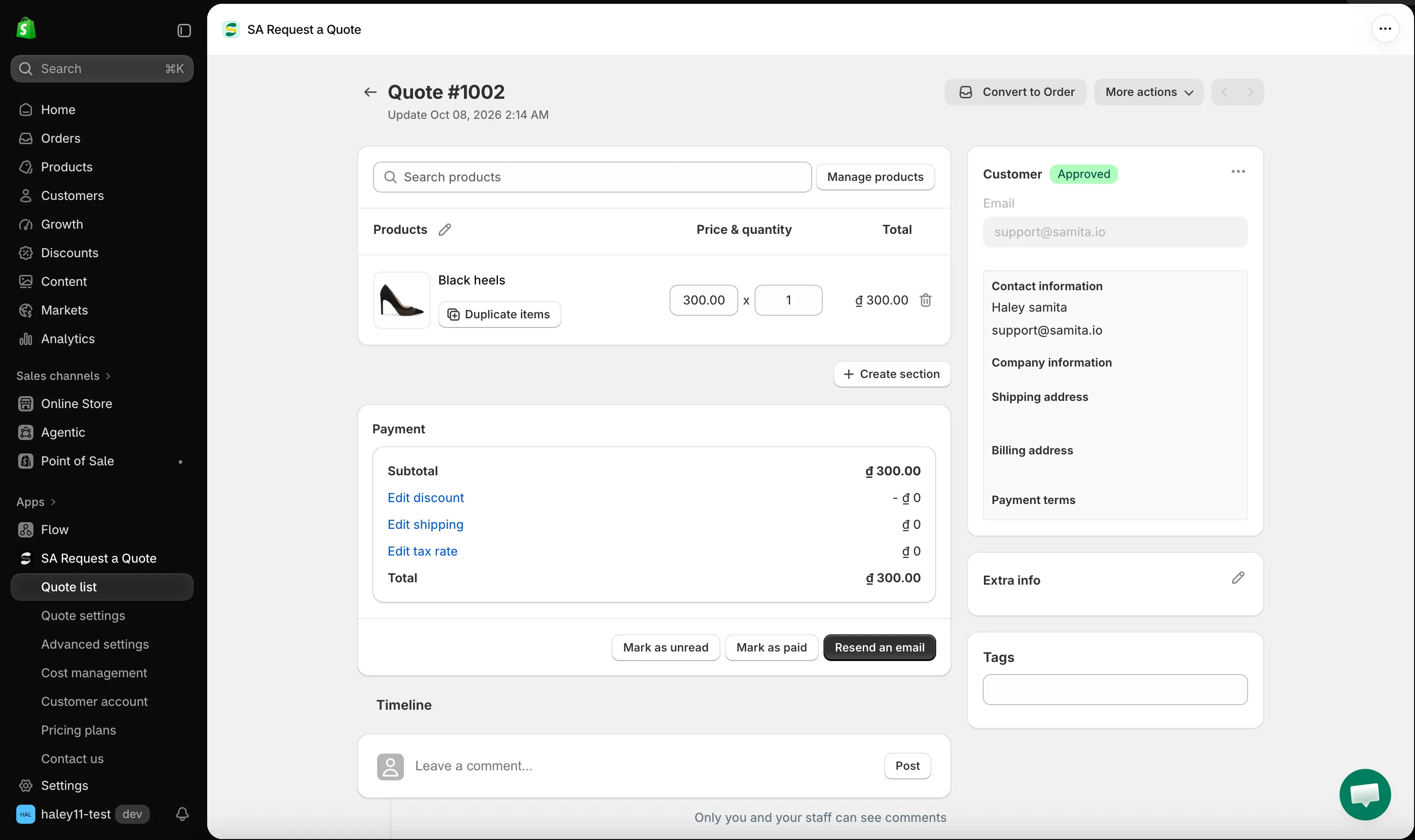
Bölüm başlığı “Fiyatınızla yanıt verin”Açmak için teklife tıklayın. Quote # ve numarasıyla başlayan ayrıntı sayfası açılır. Bir isteğin teklife dönüştüğü yer burasıdır.
Satır kalemi tablosunda Products, Price & quantity ve Total sütunları bulunur. Hem fiyat hem de adet düzenlenebilir; böylece satmaya razı olduğunuz rakamı siz belirlersiniz. Yanında Browse products bulunan Search products ve Manage products, müşterinin istemediği ürünleri eklemenizi sağlar.
Payment paneli Subtotal, Edit discount, Edit shipping, Edit tax rate ve Total değerlerini toplar.
Rakamlar doğru olduğunda sayfanın altındaki işlemler Mark as unread, Mark as paid ve Resend an email olur. Convert to Order ve More actions ise üstte yer alır.
Tüm ayrıntılar: Teklifi görüntüleyin ve düzenleyin ve Teklif gönderin
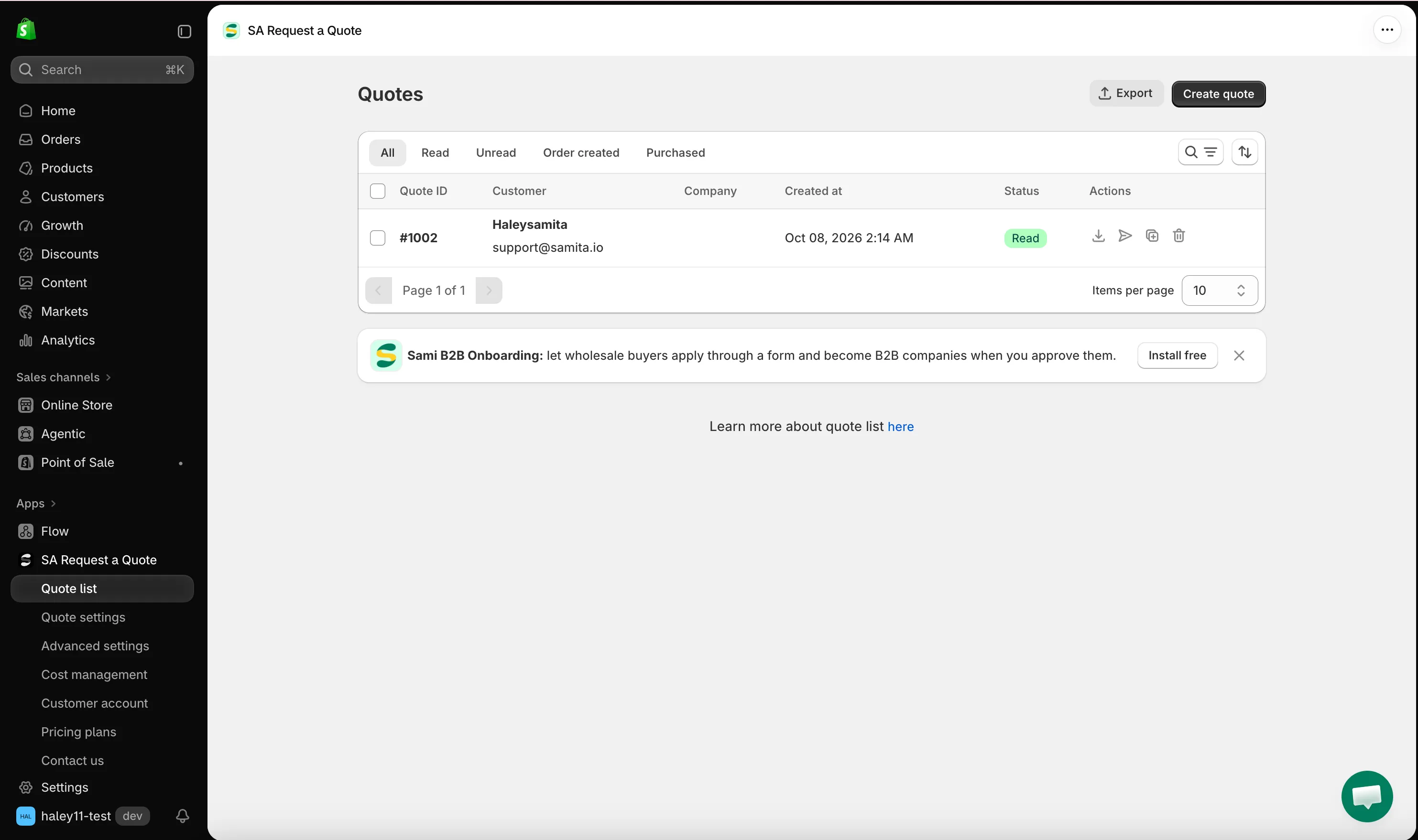
Test isteğiniz Quote list içine ulaştı.
Kurulum tamam
Bölüm başlığı “Kurulum tamam”Mağazanız artık teklif isteklerini alabilir. Tüccarların genellikle sonra ayarladığı şeyler şunlardır.
| Muhtemelen istediğiniz | Nereye gitmeli |
|---|---|
| Formda farklı bilgiler isteyin | Standart form oluşturun |
| Müşteriler sormak zorunda kalsın diye fiyatları gizleyin | Seçili ürünlerin fiyatlarını gizleyin |
| Düğme metnini ve renklerini değiştirin | Düğme metnini ve renklerini değiştirin |
Geri kalan her şey nerede
Bölüm başlığı “Geri kalan her şey nerede”Bu belgelerin geri kalanı, uygulamanın kendi gezinmesinin gruplandığı şekilde gruplandırılmıştır.
| Alan | Neleri kapsar | Nereden başlanır |
|---|---|---|
| Teklif isteklerini toplama | Teklif düğmesinin nerede göründüğü, tıklamanın ne yaptığı, onu kimin görebildiği ve hangi ürünlerde gösterildiği. | collecting-quote-requests |
| Teklif formu | Müşterilerin doldurduğu alanlar, dosya yüklemeleri, reCAPTCHA ve temanıza uyum sağlama. | quote-form |
| Fiyatları gizleme | Fiyatları gizleme ve sormanın tek yol olması için Add To Cart ile Buy Now düğmelerini gizleme. | hiding-prices |
| Mağaza vitrini teklif sayfaları | Teklif sepeti sayfası, teklif geçmişi sayfası ve müşteri hesaplarındaki teklifler. | storefront-quote-pages |
| Teklifleri yönetme | Bir isteği fiyatlandırma, teklifi gönderme, taslak siparişe dönüştürme, PDF’ler ve CSV dışa aktarma. | managing-quotes |
| E-postalar | Size ve müşterilerinize nelerin gönderildiği, kimin bilgilendirildiği ve kendi adresinizden gönderme. | emails |
| PDF şablonları | Teklif PDF’inin ve fatura PDF’inin görünümü. | Teklif PDF’ini özelleştirin |
| Entegrasyonlar | Gönderimleri Mailchimp, Klaviyo ve diğer platformlara aktarma. | integrations |
Üç şeyin Setup guide içinde adımı yoktur, bu yüzden gözden kaçmaları kolaydır:
- Cost management — bir teklifteki rakamları belirleyen Discount, Shipping ve Tax sekmeleri.
- Customer account — müşterinin tekliflerini Shopify hesap sayfalarına yerleştirir.
- Advanced settings > Translations — “Translate everything your customers see — quote form, storefront text and both quote emails.”
Genel ayarlar, her ayarın nerede bulunduğunu gösteren haritadır.
Takılırsanız
Bölüm başlığı “Takılırsanız”Kontrol panelindeki Need any help? bölümü üç çıkış yolu sunar: bu belgeler için Learn more, e-posta desteği için Contact us ve canlı sohbet için Start chat. Doğrudan [email protected] adresine e-posta da gönderebilirsiniz.
Sonraki adımlar
Bölüm başlığı “Sonraki adımlar”- Teklifleri yönetmeye genel bakış — bir teklifi fiyatlandırın ve geri gönderin
- Teklif formuna genel bakış — formunuzun müşterilerden neler isteyeceğini seçin
- Nasıl çalışır — her aşamanın arkasında neler olur